Contact
Line : comsiam
Contact
Line : comsiam

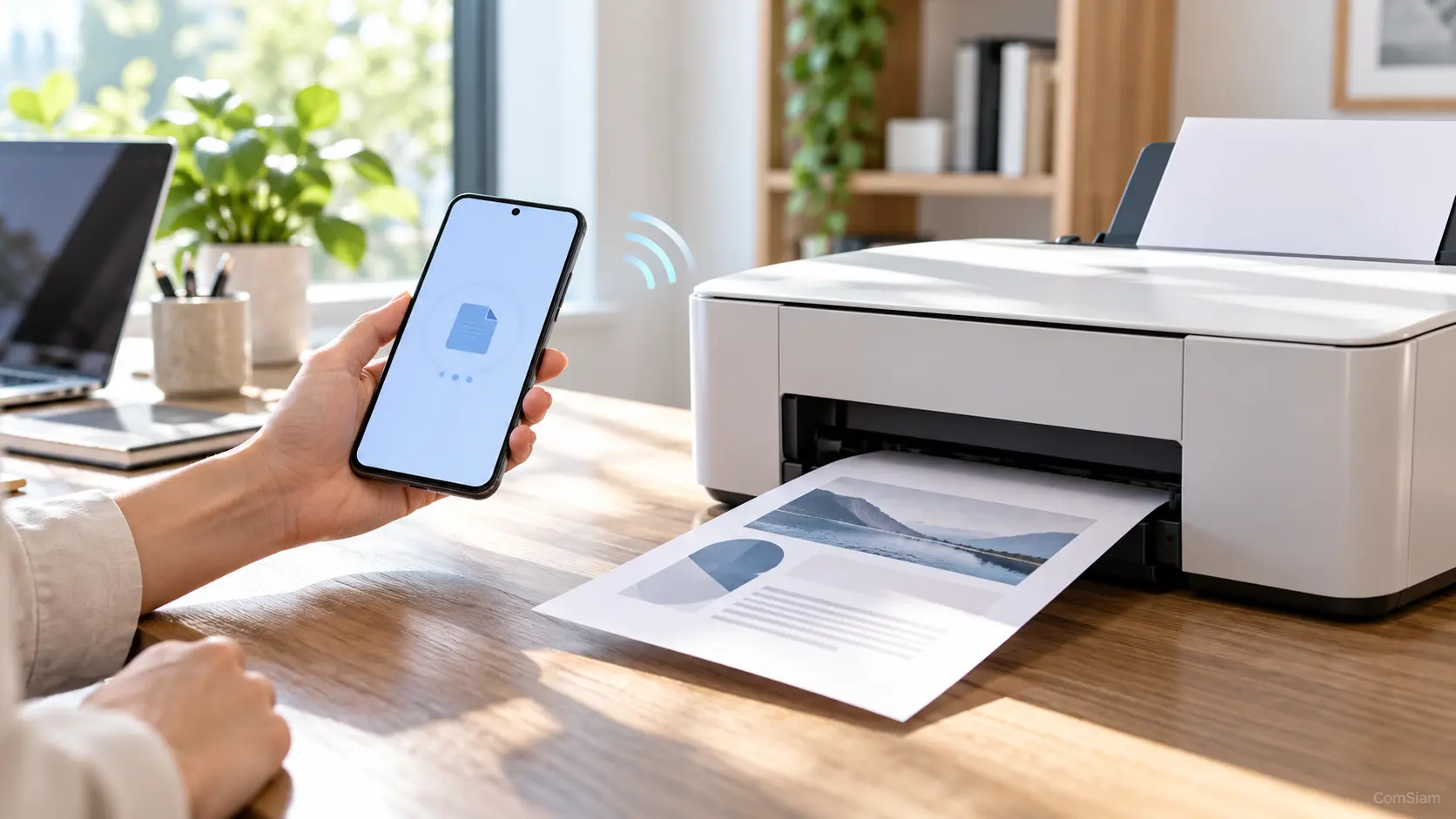
พิมพ์ไฟล์ Microsoft Word จากมือถือได้โดยเปิดเอกสารในแอป Word แล้วเลือกเมนู พิมพ์ จากนั้นเลือกเครื่องพิมพ์ ตั้งค่าหน้ากระดาษ และตรวจตัวอย่างก่อนส่งงานพิมพ์ มือถือกับเครื่องพิมพ์ต้องเชื่อมต่อเครือข่ายที่ใช้งานร่วมกันได้ เช่น Wi‑Fi วงเดียวกัน หรือวิธีเชื่อมต่อที่เครื่องพิมพ์รองรับ
เมนูบน Android และ iPhone อาจต่างกันเล็กน้อย และเครื่องพิมพ์บางรุ่นอาจต้องเปิดบริการพิมพ์หรือรองรับ AirPrint ก่อน บทความนี้จาก ComSiam อธิบายวิธีพิมพ์เอกสาร พร้อมทางเลือกบันทึกเป็น PDF เมื่อยังไม่มีเครื่องพิมพ์
ก่อนพิมพ์ ให้ตรวจว่า:
หากไฟล์อยู่ใน OneDrive หรือบริการคลาวด์ ให้รอจนเอกสารโหลดครบก่อนเริ่มพิมพ์
ตำแหน่งเมนูอาจต่างกันตามเวอร์ชันของ Word และรุ่นมือถือ หากหาเมนูไม่พบ ให้ตรวจไอคอนจุดสามจุดหรือเมนูไฟล์ของเอกสาร
หากไม่พบเครื่องพิมพ์ ให้ตรวจว่า iPhone และเครื่องพิมพ์อยู่ในเครือข่ายเดียวกัน และเครื่องพิมพ์รองรับ AirPrint หรือไม่
ก่อนส่งงาน ให้ตรวจตัวอย่างเอกสารและตัวเลือกที่แสดง เช่น:
| ตัวเลือก | สิ่งที่ควรตรวจ |
|---|---|
| ขนาดกระดาษ | เลือกให้ตรงกับกระดาษในถาด เช่น A4 |
| แนวกระดาษ | เลือกแนวตั้งหรือแนวนอนให้เหมาะกับเอกสาร |
| ช่วงหน้า | ระบุหน้าที่ต้องการพิมพ์ |
| จำนวนสำเนา | ตรวจจำนวนชุดก่อนส่งงาน |
| การย่อหรือขยาย | ดูว่าข้อความและตารางยังอ่านได้ชัด |
หากเอกสารมีตารางกว้างหรือจัดหน้าแนวนอน ให้ตรวจเค้าโครงในเอกสารก่อนพิมพ์ บนมือถือบางรุ่น การเปลี่ยนแนวกระดาษในหน้าพิมพ์อาจมีตัวเลือกไม่ครบ หากไม่พบ ให้ปรับแนวหน้าในเอกสารแล้วตรวจตัวอย่างอีกครั้ง
หากต้องการเก็บสำเนาหรือส่งเอกสารให้ผู้อื่นโดยยังไม่มีเครื่องพิมพ์ สามารถบันทึกหรือส่งออกเป็น PDF ได้ โดยทั่วไปให้เปิดเอกสารใน Word แล้วเลือกเมนู ไฟล์, ส่งออก หรือ พิมพ์ จากนั้นเลือกบันทึกเป็น PDF หากมีตัวเลือกดังกล่าว
หลังบันทึก ให้เปิด PDF เพื่อตรวจว่าหน้าเอกสาร ตาราง และรูปภาพแสดงครบก่อนส่งหรือพิมพ์ในภายหลัง
หากใช้ iPhone ให้ตรวจการรองรับ AirPrint ส่วน Android ให้ตรวจว่าบริการพิมพ์ในระบบเปิดอยู่หรือมีบริการที่ทำงานกับเครื่องพิมพ์รุ่นนั้น
ความสามารถและตัวเลือกในแอปอาจแตกต่างกันตามบัญชีและอุปกรณ์ หากเปิดเอกสารและเห็นเมนูพิมพ์ ก็สามารถทำตามขั้นตอนในแอปได้
ได้ในบางกรณี หากเครื่องพิมพ์และมือถือรองรับการเชื่อมต่ออื่น เช่น Wi‑Fi Direct หรือวิธีที่ผู้ผลิตกำหนด ให้ดูคู่มือของเครื่องพิมพ์รุ่นนั้น
บันทึกหรือส่งออกเอกสารเป็น PDF แล้วเก็บไว้ในมือถือหรือบริการคลาวด์ เมื่อต้องการพิมพ์จึงเปิด PDF และเลือกเครื่องพิมพ์
การพิมพ์ไฟล์ Word จากมือถือทำได้จากเมนูพิมพ์ในแอป เลือกเครื่องพิมพ์และตรวจขนาดกระดาษ แนวหน้า และตัวอย่างก่อนยืนยัน หากยังไม่มีเครื่องพิมพ์ สามารถบันทึกเอกสารเป็น PDF ไว้ก่อนได้ บทความจาก ComSiam แนะนำให้ตรวจการจัดหน้า โดยเฉพาะตารางและเอกสารแนวนอน ก่อนสั่งพิมพ์จริง







