Contact
Line : comsiam
Contact
Line : comsiam

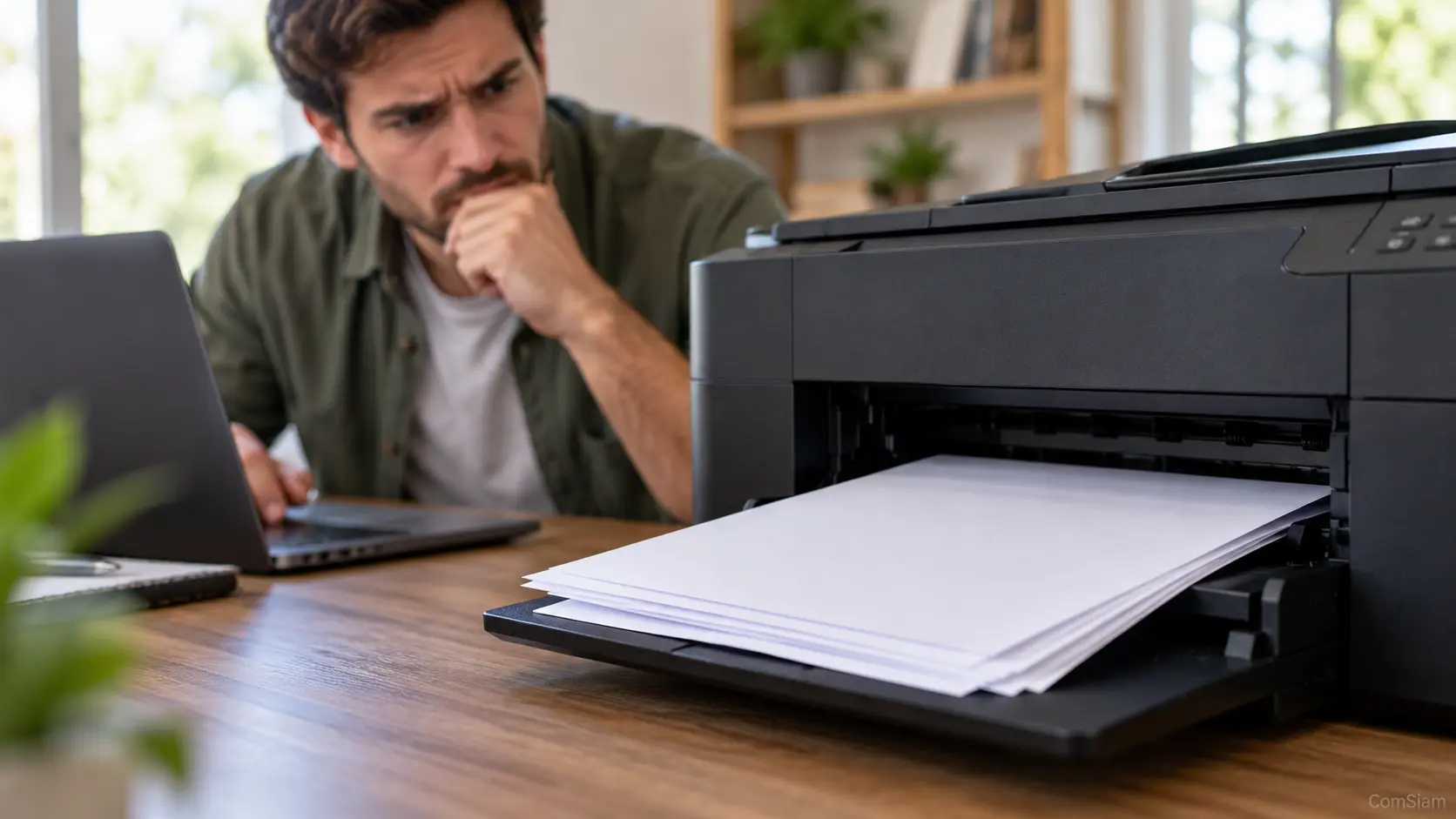
พิมพ์เอกสารจาก Google Drive บนมือถือได้โดยเปิดไฟล์ในแอปที่รองรับ แล้วเลือกเมนู พิมพ์ วิธีทำขึ้นอยู่กับชนิดไฟล์ เช่น เอกสาร Google Docs อาจพิมพ์จากแอป Docs ได้ ส่วน PDF หรือไฟล์จากแอปอื่นอาจต้องเปิดในแอปอ่านไฟล์ก่อน
ก่อนเริ่ม ให้ตรวจว่าเครื่องพิมพ์พร้อมใช้งานและมือถือเชื่อมต่อกับเครือข่ายเดียวกัน หรือใช้วิธีเชื่อมต่อที่เครื่องพิมพ์รองรับ บทความนี้จาก ComSiam แนะนำขั้นตอนสำหรับ Android และ iPhone รวมถึงวิธีรับมือเมื่อไม่พบคำสั่งพิมพ์
ก่อนพิมพ์ ให้ตรวจสิ่งเหล่านี้:
หากไฟล์ยังอยู่บนคลาวด์และสัญญาณอินเทอร์เน็ตไม่เสถียร ให้เปิดไฟล์และรอจนโหลดครบก่อนเริ่มพิมพ์
หากไม่เห็นเครื่องพิมพ์ ให้ตรวจว่าบริการพิมพ์ใน Android เปิดใช้งานอยู่ และมือถือกับเครื่องพิมพ์อยู่ในเครือข่ายเดียวกัน
หากไฟล์เป็นเอกสาร Google Docs, Sheets หรือ Slides ให้เปิดไฟล์ในแอปที่ตรงกับชนิดเอกสาร
เครื่องพิมพ์และ iPhone ต้องเชื่อมต่อกับเครือข่ายเดียวกัน หากชื่อเครื่องไม่ปรากฏ ให้ตรวจการเชื่อมต่อ Wi‑Fi และการรองรับ AirPrint
ไฟล์ PDF รูปภาพ หรือไฟล์ที่เปิดใน Google Drive แต่ไม่มีคำสั่งพิมพ์ อาจต้องเปิดด้วยแอปอื่น
ชื่อเมนูสำหรับดาวน์โหลดหรือเปิดไฟล์อาจแตกต่างกันตามระบบปฏิบัติการและชนิดไฟล์
ก่อนยืนยันงานพิมพ์ ให้ตรวจตัวเลือกต่อไปนี้:
| ตัวเลือก | สิ่งที่ควรตรวจ |
|---|---|
| ขนาดกระดาษ | เลือกให้ตรงกับกระดาษในถาด เช่น A4 |
| ช่วงหน้า | ระบุหน้าที่ต้องการพิมพ์ |
| จำนวนสำเนา | ตรวจจำนวนชุดก่อนส่งงาน |
| สี | เลือกสีหรือขาวดำ หากมีตัวเลือก |
| ตัวอย่างเอกสาร | ตรวจว่าหน้าไม่ถูกตัดหรือจัดรูปแบบผิด |
สำหรับเอกสาร Google Docs บางรูปแบบ สามารถตรวจ เค้าโครงสำหรับพิมพ์ และการตั้งค่าหน้ากระดาษในแอปก่อนส่งงานได้ หากเป็นไฟล์ที่มีหลายหน้า ควรตรวจหน้าแรกและหน้าสุดท้ายเป็นพิเศษ
หากใช้ iPhone ให้ตรวจว่าเครื่องพิมพ์รองรับ AirPrint หากใช้ Android ให้ตรวจว่าเปิดบริการพิมพ์ที่เข้ากันได้กับเครื่องพิมพ์
ได้ในกรณีที่เปิดไฟล์ในแอปซึ่งมีคำสั่งพิมพ์และเชื่อมต่ออินเทอร์เน็ตได้ หากแอปไม่มีตัวเลือกพิมพ์ ให้ดาวน์โหลดหรือเปิดไฟล์ในแอปอื่น
ไฟล์แต่ละชนิดเปิดด้วยแอปต่างกัน และตำแหน่งคำสั่งพิมพ์ขึ้นอยู่กับแอปที่ใช้เปิดไฟล์
ตรวจช่วงหน้าที่เลือก ขนาดกระดาษ และตัวอย่างก่อนพิมพ์ หากเป็น Google Docs ให้ตรวจการตั้งค่าหน้ากระดาษและเค้าโครงด้วย
การพิมพ์จาก Google Drive ทำได้โดยเปิดไฟล์ในแอปที่รองรับ แล้วเลือกคำสั่งพิมพ์ หากเป็น Docs, Sheets หรือ Slides ให้เริ่มจากแอปของ Google ส่วน PDF หรือไฟล์ชนิดอื่นอาจต้องเปิดในแอปอ่านไฟล์ก่อน บทความจาก ComSiam แนะนำให้ตรวจตัวอย่างและขนาดกระดาษก่อนสั่งพิมพ์ เพื่อป้องกันหน้าเอกสารถูกตัดหรือจัดรูปแบบผิด







