Contact
Line : comsiam
Contact
Line : comsiam

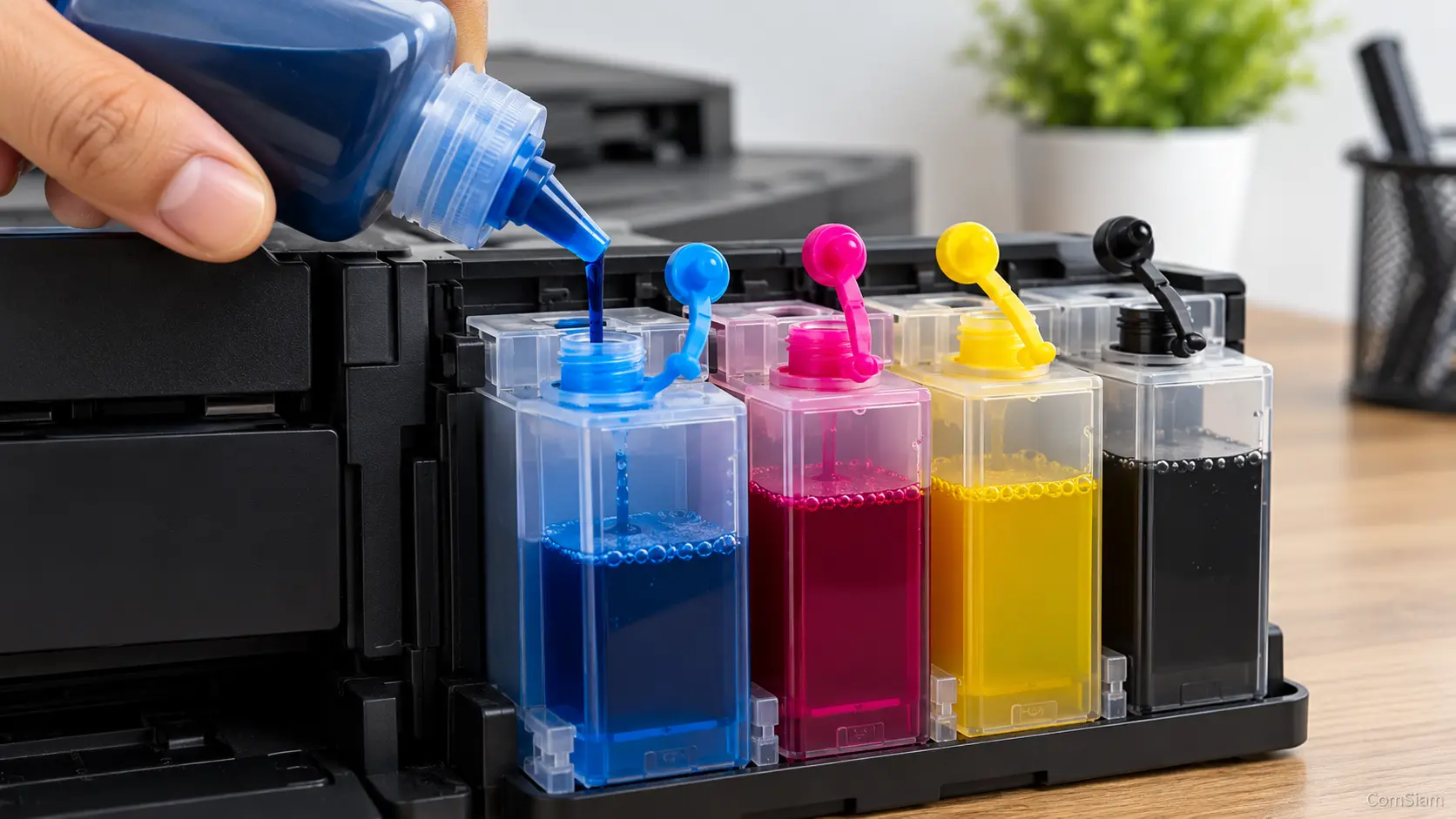
พิมพ์อีเมลจากมือถือได้ผ่านเมนูพิมพ์ในแอปอีเมล โดยเลือกว่าจะพิมพ์เฉพาะข้อความหนึ่งฉบับหรือพิมพ์ทั้งบทสนทนา จากนั้นเลือกเครื่องพิมพ์และตรวจจำนวนหน้า ก่อนเริ่ม เครื่องพิมพ์ต้องรองรับการพิมพ์จากมือถือ และเชื่อมต่อกับ Wi‑Fi หรือเครือข่ายที่มือถือค้นหาได้
ขั้นตอนจะแตกต่างกันตามแอป เช่น Gmail หรือ Mail บน iPhone และบางอีเมลอาจไม่อนุญาตให้พิมพ์ บทความนี้จาก ComSiam แนะนำวิธีพิมพ์ทั้งเนื้อหาอีเมลและไฟล์แนบ พร้อมวิธีตรวจเมื่อไม่พบเมนูพิมพ์
ก่อนเปิดอีเมล ให้ตรวจว่า:
ถ้าใช้ iPhone ให้ตรวจว่าเครื่องพิมพ์รองรับ AirPrint และอยู่ใน Wi‑Fi วงเดียวกัน หากใช้ Android ให้เปิดบริการพิมพ์ในเมนูการตั้งค่าการพิมพ์
หากต้องการพิมพ์อีเมลพร้อมคำตอบทั้งหมดในบทสนทนา ให้เปิดบทสนทนาแล้วเลือก พิมพ์ทั้งหมด แทนการพิมพ์ข้อความฉบับเดียว
หากต้องการพิมพ์ทั้งบทสนทนา ให้เปิดบทสนทนาแล้วเลือก พิมพ์ทั้งหมด ก่อนเลือกเครื่องพิมพ์
หากต้องการพิมพ์ไฟล์แนบ ให้แตะไฟล์เพื่อเปิดก่อน จากนั้นเลือกเมนูแชร์หรือพิมพ์ของไฟล์นั้น
ไฟล์แนบ เช่น PDF รูปภาพ หรือเอกสาร Word อาจต้องพิมพ์แยกจากเนื้อหาอีเมล
หากไม่มีคำสั่งพิมพ์ในหน้าตัวอย่าง ให้บันทึกไฟล์ลงมือถือ แล้วเปิดด้วยแอปที่รองรับการพิมพ์ เช่น แอปอ่าน PDF หรือแอปเอกสาร
ก่อนยืนยัน ให้ตรวจตัวเลือกเหล่านี้:
| ตัวเลือก | สิ่งที่ควรตรวจ |
|---|---|
| ข้อความที่จะพิมพ์ | เลือกอีเมลฉบับเดียวหรือทั้งบทสนทนา |
| จำนวนสำเนา | กำหนดจำนวนชุด |
| ช่วงหน้า | ตรวจว่าเลือกหน้าที่ต้องการ |
| ขนาดกระดาษ | เลือกให้ตรงกับกระดาษในถาด |
| ไฟล์แนบ | เปิดและสั่งพิมพ์แยก หากต้องการพิมพ์ไฟล์แนบ |
อีเมลในบทสนทนายาวอาจพิมพ์หลายหน้า หากต้องการเฉพาะข้อความล่าสุด ให้เลือกพิมพ์ข้อความฉบับนั้นแทนพิมพ์ทั้งหมด
บน iPhone สามารถตรวจคิวงานพิมพ์ผ่าน ศูนย์การพิมพ์ (Print Center) หากงานค้างอยู่ ให้ยกเลิกงานนั้นแล้วลองส่งใหม่หลังตรวจการเชื่อมต่อ
ได้ ใน Gmail ให้เปิดอีเมลฉบับนั้นและเลือกพิมพ์ หากเลือกพิมพ์ทั้งหมด ระบบจะพิมพ์อีเมลในบทสนทนารวมกัน
ไม่จำเป็น เนื้อหาอีเมลกับไฟล์แนบเลือกพิมพ์แยกกันได้ หากต้องการไฟล์แนบ ให้เปิดไฟล์แล้วเลือกพิมพ์จากแอปที่ใช้เปิดไฟล์
อีเมลที่ส่งด้วยโหมดข้อมูลลับอาจปิดการพิมพ์ข้อความและไฟล์แนบ หากจำเป็นต้องใช้เอกสาร ให้ติดต่อผู้ส่งเพื่อขอไฟล์หรือสำเนาที่พิมพ์ได้
การพิมพ์อีเมลจากมือถือเริ่มจากเปิดข้อความ เลือกเมนูพิมพ์ และเลือกว่าจะพิมพ์ฉบับเดียวหรือทั้งบทสนทนา หากต้องการไฟล์แนบ ให้เปิดและสั่งพิมพ์แยกต่างหาก ตรวจจำนวนหน้าและเครื่องพิมพ์ก่อนยืนยัน บทความจาก ComSiam แนะนำให้ตรวจว่าอีเมลมีข้อมูลลับหรือข้อจำกัดการพิมพ์ก่อนส่งงาน