Contact
Line : comsiam
Contact
Line : comsiam

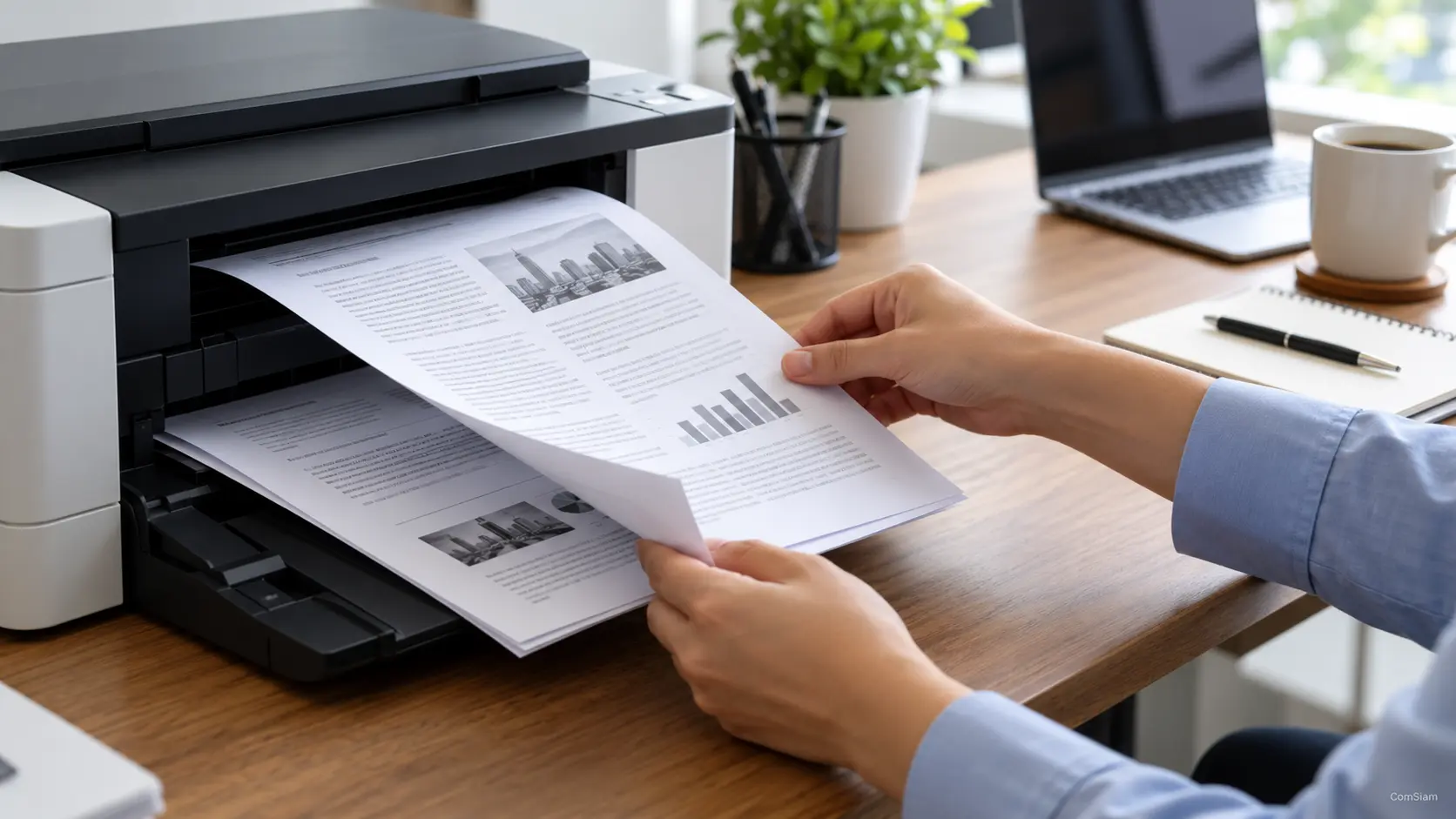
หากต้องการย้ายเครื่องพิมพ์ไปใช้ Wi‑Fi อีกชื่อหนึ่ง เช่น เปลี่ยนจากเครือข่ายบ้านไปเป็นเครือข่ายสำนักงาน ให้ตั้งค่าเครือข่ายไร้สายบนเครื่องพิมพ์ใหม่ก่อน จากนั้นตรวจว่าเครื่องพิมพ์กับคอมพิวเตอร์เชื่อมต่อกับเครือข่ายที่ต้องการใช้งาน
เตรียมชื่อเครือข่ายหรือ SSID และรหัสผ่านให้พร้อม ตรวจสอบให้แน่ใจว่าเครือข่ายใหม่กระจายสัญญาณอยู่ และเครื่องพิมพ์รองรับเครือข่ายนั้น
หากเราเตอร์กระจาย Wi‑Fi หลายชื่อ ให้จดชื่อเครือข่ายที่ต้องการใช้ให้ถูกต้อง เพราะชื่อที่คล้ายกันอาจเป็นคนละเครือข่าย
ชื่อเมนูแตกต่างกันตามยี่ห้อ แต่โดยทั่วไปทำตามขั้นตอนนี้ได้
เครื่องพิมพ์บางรุ่นมีตัวเลือก Restore Network Settings หรือรีเซ็ตเฉพาะการตั้งค่าเครือข่าย หากหาเครือข่ายใหม่ไม่พบหรือการตั้งค่าเดิมค้างอยู่ ให้ใช้ตัวเลือกนี้ตามคู่มือของรุ่นนั้น แล้วตั้งค่า Wi‑Fi ใหม่
ถ้าเครื่องพิมพ์ไม่มีหน้าจอ ให้เปิดโหมดตั้งค่า Wi‑Fi บนเครื่องพิมพ์ แล้วใช้แอปหรือโปรแกรมติดตั้งของผู้ผลิต เลือกรุ่นเครื่องพิมพ์ เลือกเครือข่ายใหม่ และกรอกรหัสผ่านตามขั้นตอนบนหน้าจอ
อุปกรณ์ที่ใช้ตั้งค่าอาจต้องเชื่อมต่อเครือข่ายใหม่เดียวกับที่ต้องการให้เครื่องพิมพ์ใช้งาน หากแอปไม่พบเครื่อง ให้ตรวจว่าเครื่องพิมพ์อยู่ในโหมดตั้งค่า Wi‑Fi และอยู่ใกล้เราเตอร์พอสำหรับการติดตั้ง
หลังตั้งค่าเสร็จ ให้ตรวจสถานะ Wi‑Fi บนหน้าจอเครื่องพิมพ์ หรือพิมพ์รายงานเครือข่ายเพื่อดูชื่อ SSID และ IP Address จากนั้นเชื่อมคอมพิวเตอร์หรือมือถือเข้ากับเครือข่ายเดียวกัน แล้วลองพิมพ์งาน
หากเครื่องพิมพ์ไม่ปรากฏในรายการ ให้เพิ่มอุปกรณ์อีกครั้งใน Windows หรือ Mac หากเครื่องพิมพ์ตั้งค่าด้วย IP Address เดิม ที่อยู่ใหม่ที่เราเตอร์กำหนดอาจทำให้คอมพิวเตอร์เชื่อมต่อไม่สำเร็จ
อย่าเลือก Wi‑Fi Direct หากต้องการให้เครื่องพิมพ์เชื่อมผ่านเราเตอร์ เพราะ Wi‑Fi Direct เป็นการเชื่อมต่อโดยตรงระหว่างเครื่องพิมพ์กับอุปกรณ์ และไม่ใช่เครือข่าย Wi‑Fi บ้านหรือสำนักงาน
ComSiam แนะนำให้ตรวจชื่อเครือข่ายและ IP Address หลังเปลี่ยนทุกครั้ง เพื่อยืนยันว่าเครื่องพิมพ์ย้ายไปยัง Wi‑Fi ใหม่แล้วจริง หากยังพิมพ์ไม่ได้ ให้เพิ่มเครื่องพิมพ์ในคอมพิวเตอร์ใหม่หรือปรับพอร์ตให้ตรงกับ IP Address ปัจจุบัน
การเปลี่ยน Wi‑Fi ทำได้จากหน้าจอเครื่องพิมพ์หรือแอปของผู้ผลิต ขึ้นอยู่กับรุ่น เมื่อเครื่องพิมพ์และคอมพิวเตอร์อยู่ในเครือข่ายเดียวกันแล้ว ให้ทดลองพิมพ์หนึ่งหน้าและตรวจสถานะอีกครั้ง หากต้องรีเซ็ตการตั้งค่าเครือข่าย ควรทำเฉพาะตามคู่มือของรุ่นนั้น เพื่อไม่ให้กระทบการตั้งค่าอื่น ComSiam พร้อมแนะนำขั้นตอนแก้ปัญหาเครื่องพิมพ์เพิ่มเติม







