Contact
Line : comsiam
Contact
Line : comsiam

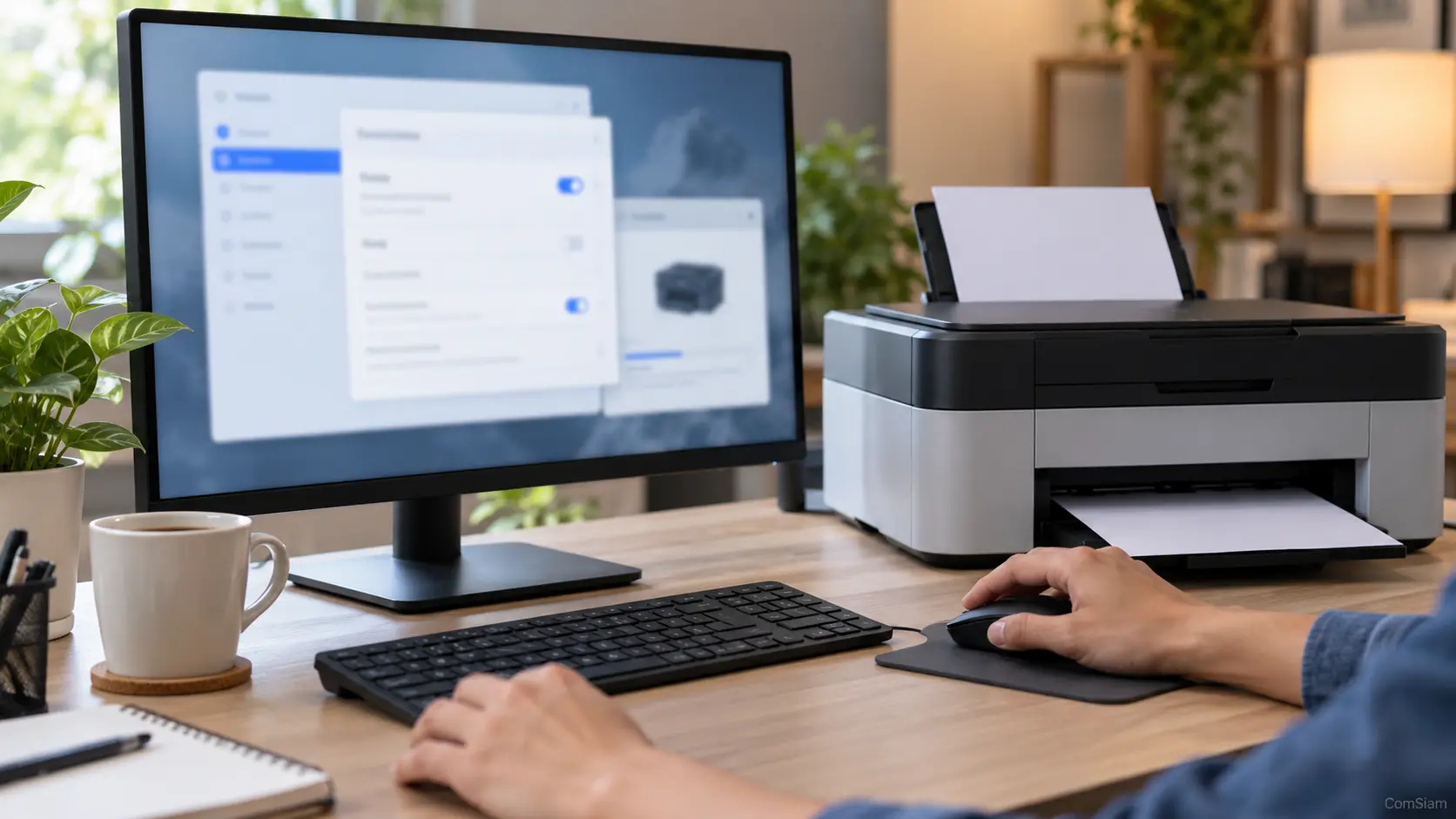
เพิ่มเครื่องพิมพ์บน Mac ได้จาก System Settings > Printers & Scanners โดย macOS อาจตั้งค่าเครื่องพิมพ์ที่รองรับ AirPrint ให้โดยอัตโนมัติ หากรุ่นไม่รองรับ AirPrint อาจต้องติดตั้งซอฟต์แวร์จากผู้ผลิตก่อน
เปิดเครื่องพิมพ์และตรวจว่าไม่มีไฟเตือนหรือข้อความผิดพลาด หากเชื่อมต่อผ่าน Wi-Fi ให้เครื่องพิมพ์กับ Mac อยู่ในเครือข่ายเดียวกัน หากใช้ USB ให้ต่อสายเข้ากับ Mac และเปิดเครื่องพิมพ์
ตรวจสอบรุ่นเครื่องพิมพ์และความเข้ากันได้กับ macOS จากคู่มือหรือเว็บไซต์ผู้ผลิต หากไม่แน่ใจว่ารุ่นนั้นรองรับ AirPrint หรือไม่ ให้ตรวจสอบข้อมูลรุ่นจาก ComSiam ก่อนตั้งค่า
หากใช้ macOS รุ่นเก่า ชื่อเมนูอาจเป็น System Preferences แทน System Settings และอาจแสดงปุ่มเพิ่มเครื่องพิมพ์เป็นเครื่องหมาย +
เมื่อเลือกเครื่องพิมพ์ หน้าต่างเพิ่มอุปกรณ์อาจมีเมนู Use ให้เลือกวิธีใช้งาน:
หลังเลือกเสร็จ ให้คลิก Add แล้วรอจนชื่อเครื่องพิมพ์ปรากฏในรายการ Printers & Scanners
ในหน้า Printers & Scanners สามารถเลือกเครื่องพิมพ์เริ่มต้นและขนาดกระดาษได้ โดยคลิกเมนู Default printer เพื่อเลือกเครื่องที่ใช้บ่อย และเลือกขนาดกระดาษให้ตรงกับกระดาษที่ใส่ในถาด เช่น A4
หากต้องการดูคิวงานพิมพ์หรือข้อมูลตัวเครื่อง ให้คลิกชื่อเครื่องพิมพ์ในรายการ แล้วเปิด Printer Queue หรือ Options & Supplies ตามตัวเลือกที่ macOS แสดง
เปิดเอกสารที่ต้องการ แล้วเลือก File > Print จากนั้นเลือกชื่อเครื่องพิมพ์ ตรวจสอบขนาดกระดาษและจำนวนสำเนา แล้วคลิก Print
หากเครื่องพิมพ์ไม่ปรากฏ ให้ตรวจว่าเปิดเครื่องอยู่และเชื่อมต่อเครือข่ายเดียวกับ Mac จากนั้นกลับไปที่ Printers & Scanners แล้วเพิ่มอีกครั้ง หากยังไม่สำเร็จ ให้ตรวจสอบซอฟต์แวร์และความเข้ากันได้ของรุ่นเครื่องพิมพ์กับ macOS หรือค้นหาข้อมูลเพิ่มเติมจาก ComSiam






