Contact
Line : comsiam
Contact
Line : comsiam

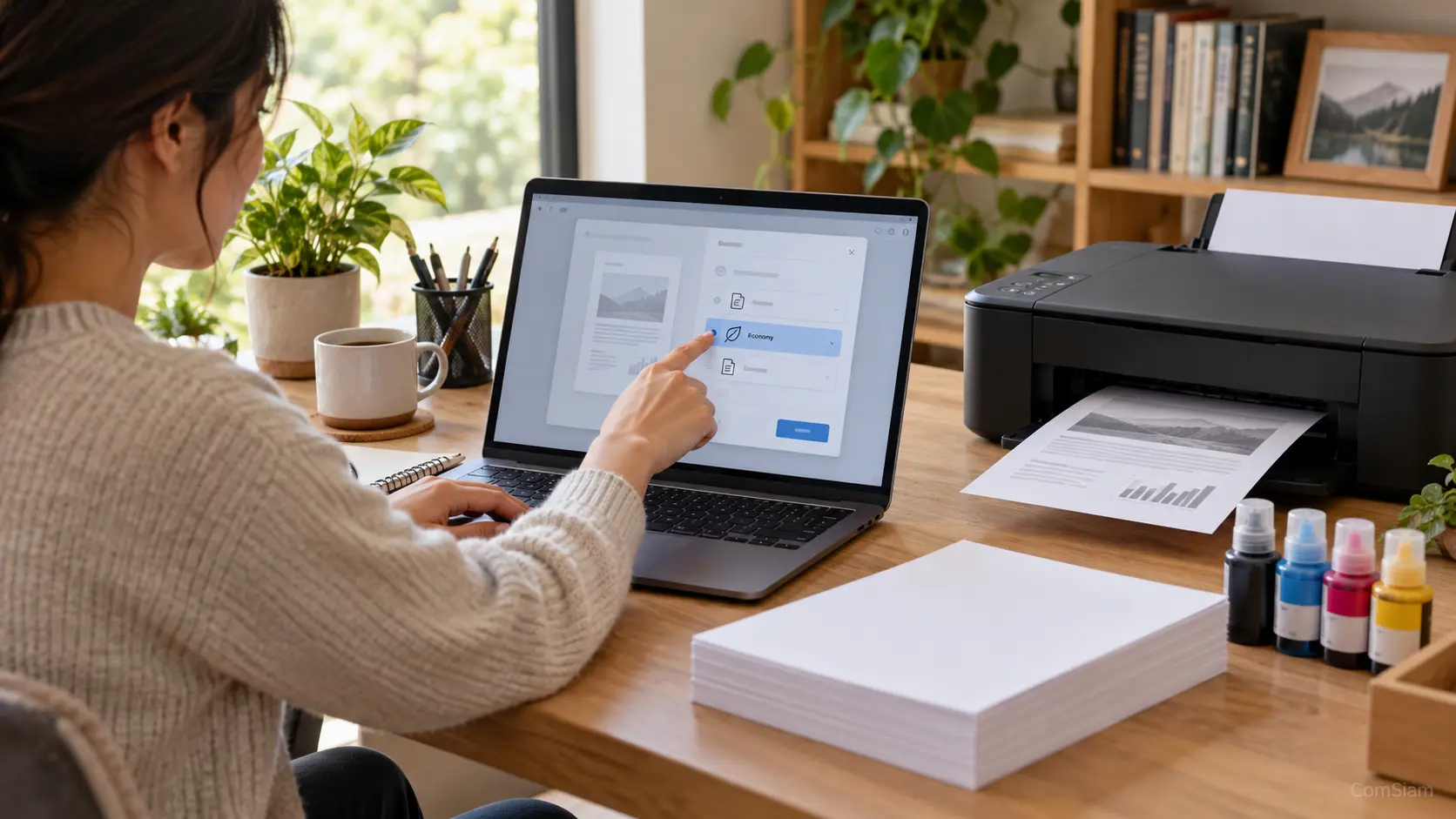
หากเครื่องพิมพ์ต่อ USB กับคอมพิวเตอร์ Windows เครื่องหนึ่ง สามารถเปิดแชร์ให้คอมพิวเตอร์เครื่องอื่นในเครือข่ายเดียวกันใช้งานได้ ก่อนเริ่ม ให้ตรวจว่าเครื่องพิมพ์ติดตั้งและพิมพ์ได้จากคอมพิวเตอร์หลักแล้ว
คอมพิวเตอร์หลักและเครื่องที่จะเชื่อมต่อควรอยู่ในเครือข่ายเดียวกัน หากเป็นเครือข่ายบ้านหรือสำนักงานที่เชื่อถือได้ ให้ตรวจว่า Windows ตั้งค่าเครือข่ายเป็น Private
จากนั้นเปิดการตั้งค่าการแชร์
เปิดการแชร์เฉพาะเครือข่ายส่วนตัวที่เชื่อถือได้
ชื่อที่แชร์จะใช้ค้นหาเครื่องพิมพ์จากคอมพิวเตอร์เครื่องอื่น ควรตั้งชื่อสั้นและจำง่าย
บนคอมพิวเตอร์ Windows ที่ต้องการใช้เครื่องพิมพ์
หากไม่พบในรายการ ให้เปิด File Explorer แล้วพิมพ์ชื่อคอมพิวเตอร์หลักในแถบที่อยู่ เช่น \\ชื่อคอมพิวเตอร์ จากนั้นเลือกเครื่องพิมพ์ที่แชร์
หรือเพิ่มโดยใช้รูปแบบนี้:
\\ชื่อคอมพิวเตอร์\ชื่อเครื่องพิมพ์ที่แชร์
หลังเพิ่มเครื่องพิมพ์แล้ว ให้เปิดเอกสารจากคอมพิวเตอร์เครื่องปลายทาง เลือกเครื่องพิมพ์ที่แชร์ในเมนูพิมพ์ แล้วทดลองพิมพ์หน้าทดสอบ
คอมพิวเตอร์หลักต้องเปิดอยู่ เชื่อมต่อเครือข่าย และยังต่อกับเครื่องพิมพ์ในเวลาที่เครื่องอื่นสั่งพิมพ์ หากปิดคอมพิวเตอร์หลัก เครื่องอื่นจะส่งงานพิมพ์ผ่านเครื่องนั้นไม่ได้
ตรวจรายการต่อไปนี้
หากเป็นคอมพิวเตอร์สำนักงานที่จัดการโดยองค์กร หรือ Windows ขอสิทธิ์ผู้ดูแลระบบ ให้ติดต่อผู้ดูแลระบบก่อนเปลี่ยนการตั้งค่าเครือข่าย
ComSiam แนะนำให้ทดสอบพิมพ์จากคอมพิวเตอร์หลักก่อนแชร์ เพื่อแยกปัญหาที่ตัวเครื่องพิมพ์ออกจากปัญหาการเชื่อมต่อเครือข่าย
ติดตั้งเครื่องพิมพ์ให้ใช้งานได้บนคอมพิวเตอร์หลัก เปิด Network discovery และ File and printer sharing บนเครือข่ายส่วนตัว แล้วเปิด Share this printer จากแท็บ Sharing คอมพิวเตอร์เครื่องอื่นจึงเพิ่มเครื่องพิมพ์ตามชื่อที่แชร์ได้
บทความนี้จัดทำโดย ComSiam เพื่อช่วยแชร์เครื่องพิมพ์ผ่าน Windows และเชื่อมต่อจากคอมพิวเตอร์เครื่องอื่น







