Contact
Line : comsiam
Contact
Line : comsiam

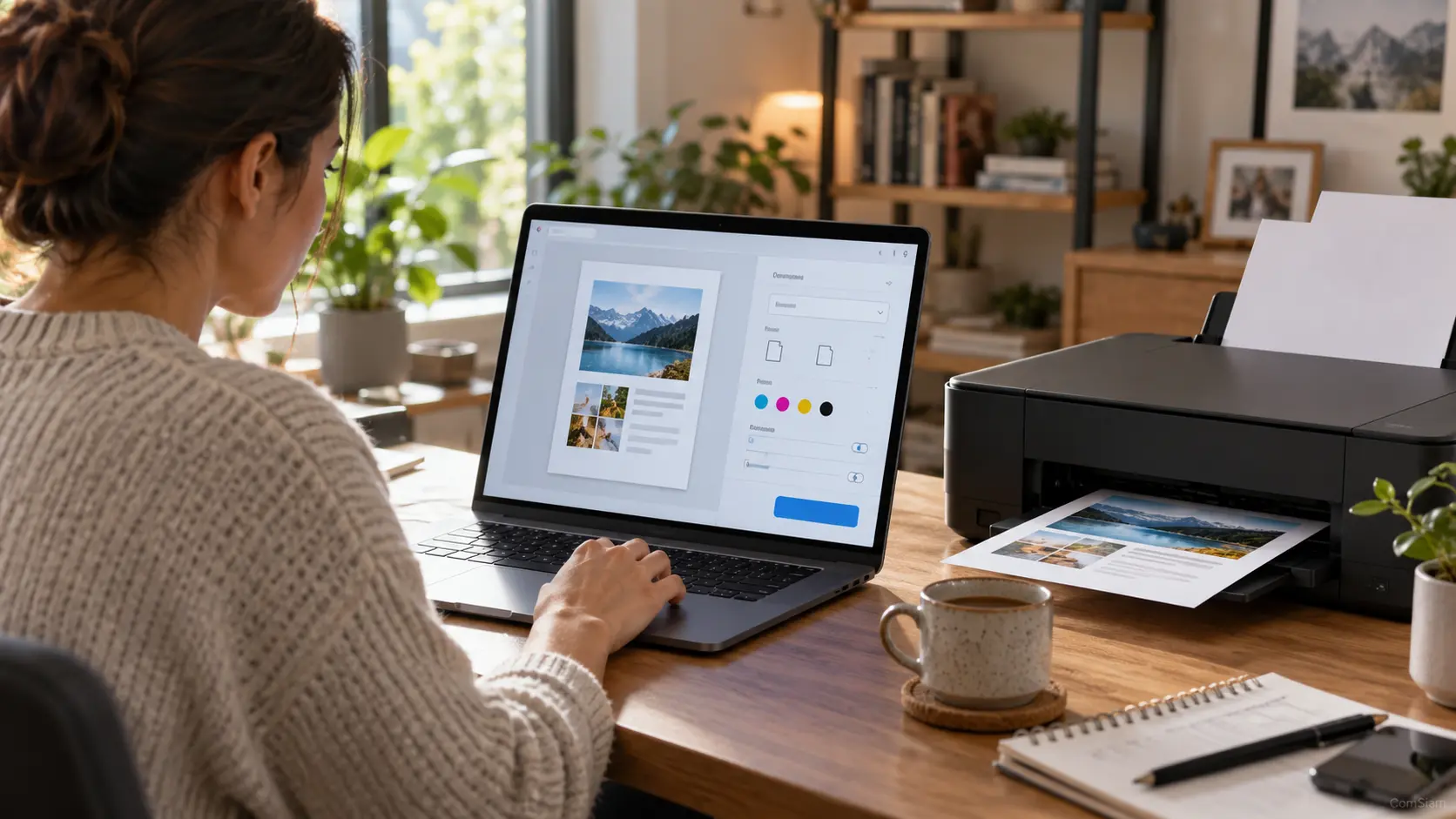
คอมพิวเตอร์หลายเครื่องใช้เครื่องพิมพ์เดียวกันได้ โดยเชื่อมเครื่องพิมพ์เข้ากับเครือข่ายโดยตรง หรือแชร์ผ่านคอมพิวเตอร์ Windows เครื่องหนึ่ง วิธีที่เหมาะขึ้นอยู่กับรุ่นเครื่องพิมพ์และเครือข่ายที่มี
| วิธี | เหมาะกับ | สิ่งที่ควรรู้ |
|---|---|---|
| เชื่อมเครื่องพิมพ์กับ Wi-Fi หรือ LAN | เครื่องพิมพ์มีระบบเครือข่ายในตัว | คอมพิวเตอร์แต่ละเครื่องเพิ่มเครื่องพิมพ์จากเครือข่ายได้ |
| แชร์ผ่านคอมพิวเตอร์ Windows | เครื่องพิมพ์ต่อ USB กับคอมพิวเตอร์เครื่องหลัก | คอมพิวเตอร์หลักต้องเปิดและเชื่อมต่อเครือข่ายเมื่อมีการพิมพ์ |
หากเครื่องพิมพ์รองรับ Wi-Fi หรือ Ethernet การเชื่อมต่อเข้ากับเครือข่ายโดยตรงทำให้คอมพิวเตอร์หลายเครื่องเพิ่มเครื่องพิมพ์ได้โดยไม่ต้องพึ่งคอมพิวเตอร์เครื่องหลัก
เส้นทางเมนูคือ Settings > Bluetooth & devices > Printers & scanners ใน Windows 11 และ Settings > Devices > Printers & scanners ใน Windows 10
หากเครื่องพิมพ์ต่อ USB กับคอมพิวเตอร์เครื่องหนึ่ง ให้ติดตั้งและทดสอบเครื่องพิมพ์บนคอมพิวเตอร์เครื่องนั้นก่อน จากนั้นเปิดการแชร์เครื่องพิมพ์และตั้งชื่อแชร์ให้คอมพิวเตอร์เครื่องอื่นค้นหาได้
คอมพิวเตอร์ที่ต้องการใช้งานควรอยู่ในเครือข่ายส่วนตัวที่เชื่อถือได้ และอาจต้องติดตั้งไดรเวอร์ให้ตรงกับเครื่องพิมพ์ หากคอมพิวเตอร์หลักปิดหรือหลุดจากเครือข่าย เครื่องอื่นจะสั่งพิมพ์ผ่านเครื่องนั้นไม่ได้
บนคอมพิวเตอร์แต่ละเครื่อง ให้เปิดหน้า Printers & scanners แล้วเลือกเพิ่มเครื่องพิมพ์ รอให้ Windows ค้นหาและเลือกชื่อเครื่องพิมพ์ที่เชื่อมต่อกับเครือข่ายหรือที่แชร์ไว้
หากค้นหาไม่พบ ให้ตรวจว่า
Windows อาจติดตั้งไดรเวอร์พื้นฐานให้อัตโนมัติ หากมีข้อความให้ค้นหาไดรเวอร์เพิ่มเติม ให้ตรวจ Windows Update หรือดาวน์โหลดจากเว็บไซต์ทางการของผู้ผลิต โดยเลือกรุ่นเครื่องพิมพ์และ Windows ให้ตรงกัน
ทดสอบพิมพ์จากทุกคอมพิวเตอร์ เพื่อยืนยันว่าแต่ละเครื่องเลือกเครื่องพิมพ์ได้และส่งงานพิมพ์ถึงอุปกรณ์
ComSiam แนะนำให้ตั้งชื่อเครื่องพิมพ์ให้เข้าใจง่าย เช่น ระบุแผนกหรือสถานที่ และเก็บข้อมูลเครือข่ายไว้ให้ผู้ใช้ค้นหาได้สะดวก
หากเครื่องพิมพ์รองรับ Wi-Fi หรือ LAN ให้เชื่อมต่อกับเครือข่ายโดยตรง แล้วเพิ่มเครื่องพิมพ์บนคอมพิวเตอร์แต่ละเครื่อง หากใช้เครื่องพิมพ์ USB ให้แชร์ผ่านคอมพิวเตอร์ Windows เครื่องหลัก ซึ่งต้องเปิดและเชื่อมต่อเครือข่ายขณะใช้งาน
บทความนี้จัดทำโดย ComSiam เพื่อช่วยตั้งค่าเครื่องพิมพ์เครื่องเดียวให้คอมพิวเตอร์หลายเครื่องใช้งานได้