Contact
Line : comsiam
Contact
Line : comsiam

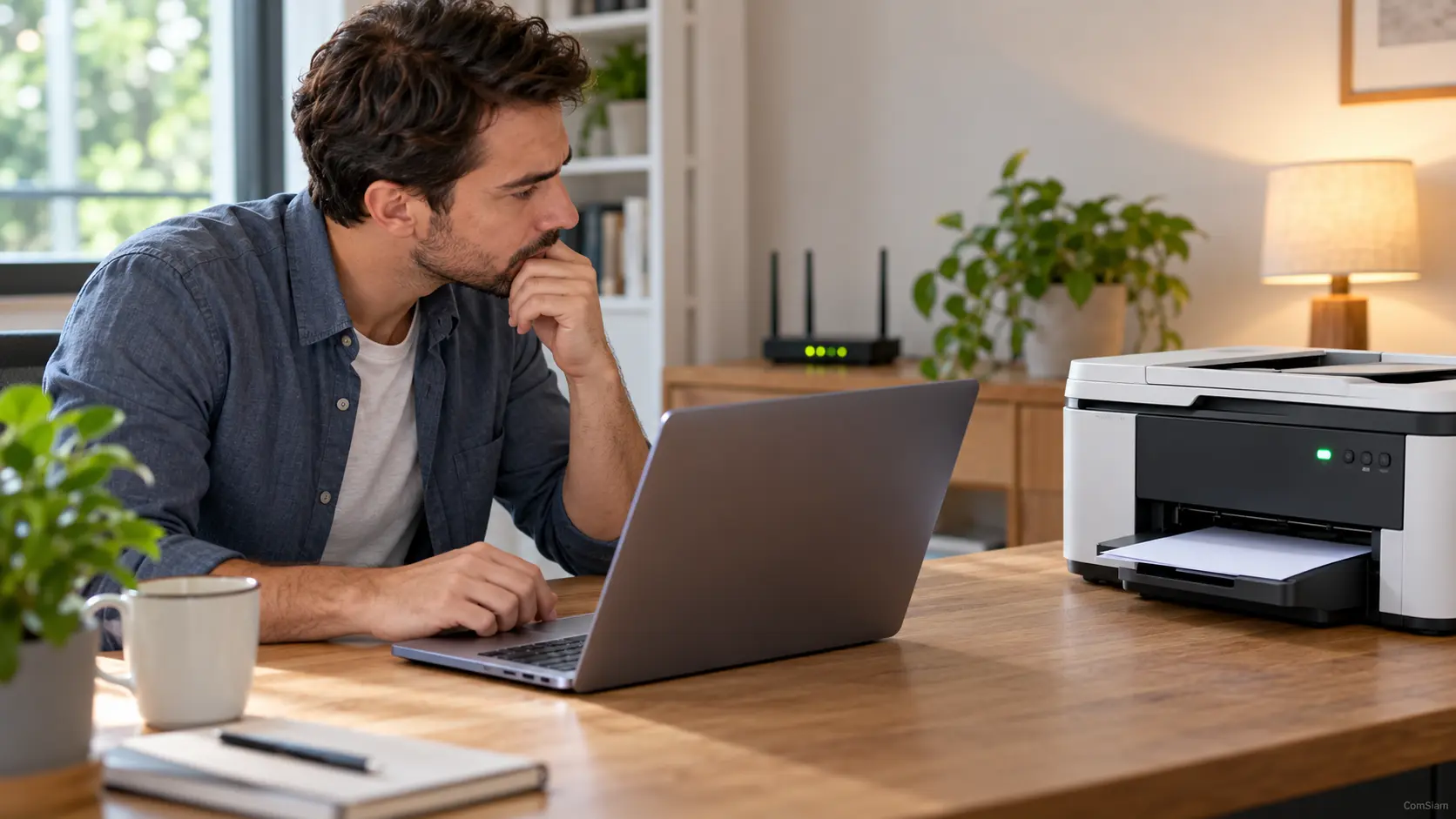
เมื่อ Windows ตรวจไม่พบเครื่องพิมพ์ สาเหตุอาจมาจากสาย USB หลวม เครื่องพิมพ์ไม่ได้เชื่อมต่อเครือข่ายเดียวกับคอมพิวเตอร์ หรือไดรเวอร์ไม่ตรงรุ่น ให้ตรวจการเชื่อมต่อก่อน แล้วลองเพิ่มอุปกรณ์จาก Settings หรือเพิ่มเครื่องพิมพ์ด้วยตนเอง
ปิดเครื่องพิมพ์ รอสักครู่ แล้วเปิดใหม่ จากนั้นรีสตาร์ตคอมพิวเตอร์และลองค้นหาอีกครั้ง
เปิดหน้าตั้งค่าให้ตรงกับเวอร์ชัน Windows
รอให้ Windows ค้นหาอุปกรณ์ หากเห็นชื่อเครื่องพิมพ์ ให้เลือกเพิ่มแล้วรอจนติดตั้งเสร็จ
หาก Windows ค้นหาไม่พบ ให้เลือก The printer that I want isn’t listed หรือ Add manually แล้วเลือกวิธีที่ตรงกับการเชื่อมต่อ เช่น เครื่องพิมพ์ที่ต่อโดยตรงกับคอมพิวเตอร์ เครื่องพิมพ์เครือข่าย หรือเครื่องพิมพ์ที่แชร์จากคอมพิวเตอร์เครื่องอื่น
หากเป็นเครื่องพิมพ์สำนักงาน ให้ขอชื่อเครื่องพิมพ์หรือข้อมูลเครือข่ายจากผู้ดูแลระบบก่อนเพิ่มด้วยตนเอง
บน Windows 11 ให้เปิดแอป Get Help ค้นหา printer troubleshooter แล้วทำตามคำแนะนำบนหน้าจอ ตัวช่วยจะตรวจปัญหาการเชื่อมต่อและการตั้งค่าบางส่วนโดยอัตโนมัติ
หลังแก้ไขเสร็จ ให้กลับไปที่ Printers & scanners และลองค้นหาเครื่องพิมพ์อีกครั้ง
หากยังตรวจไม่พบ ให้ตรวจไดรเวอร์ว่าเข้ากับรุ่นเครื่องพิมพ์และ Windows หรือไม่ หากต้องติดตั้งใหม่ ให้ใช้ Windows Update หรือดาวน์โหลดไดรเวอร์จากเว็บไซต์ทางการของผู้ผลิต
ตรวจสอบ Print Spooler ได้โดยกด Windows + R พิมพ์ services.msc แล้วกด Enter ค้นหา Print Spooler คลิกขวาและเลือก Restart จากนั้นลองค้นหาเครื่องพิมพ์อีกครั้ง
เมื่อชื่อเครื่องพิมพ์ปรากฏในหน้า Printers & scanners ให้เลือกเครื่องแล้วทดลองพิมพ์หน้าทดสอบ หาก Windows เพิ่มอุปกรณ์ได้แต่สั่งพิมพ์ไม่ออก ให้ตรวจข้อความแจ้งเตือนบนเครื่องพิมพ์ สายหรือเครือข่าย และสถานะคิวงานพิมพ์
ComSiam แนะนำให้จดชื่อรุ่นและวิธีเชื่อมต่อไว้ก่อนติดต่อผู้ผลิตหรือผู้ดูแลระบบ เพราะช่วยให้ตรวจปัญหาได้ตรงจุดขึ้น
เมื่อ Windows ตรวจไม่พบเครื่องพิมพ์ ให้เริ่มจากตรวจสาย USB, Wi-Fi หรือ LAN แล้วเพิ่มอุปกรณ์จาก Printers & scanners หากค้นหาไม่พบ ให้เพิ่มด้วยตนเอง ใช้ตัวช่วยใน Get Help และตรวจไดรเวอร์กับ Print Spooler
บทความนี้จัดทำโดย ComSiam เพื่อช่วยติดตั้งเครื่องพิมพ์ที่ Windows ตรวจไม่พบอย่างเป็นขั้นตอน







