Contact
Line : comsiam
Contact
Line : comsiam

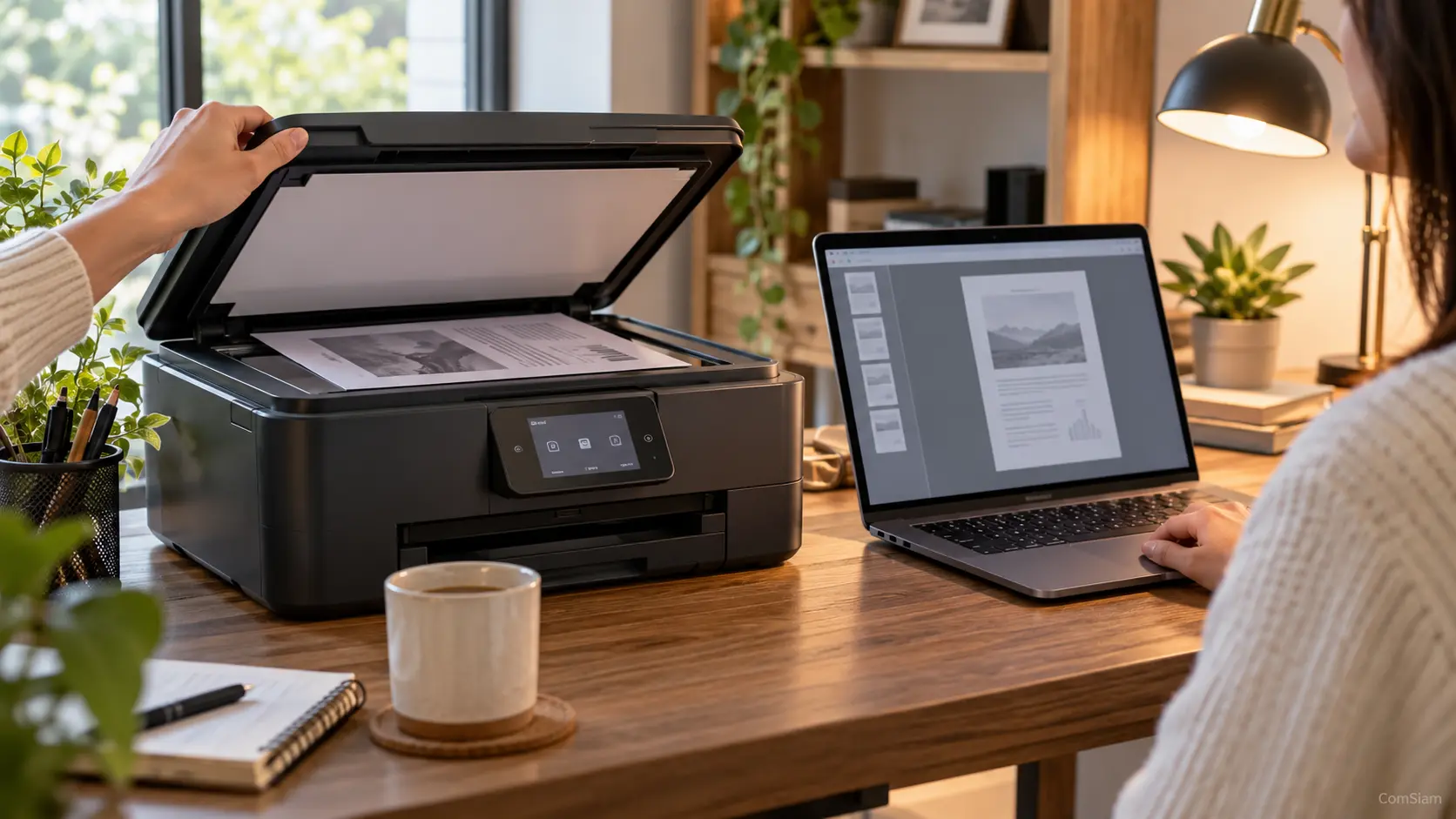
การอัปเดตไดรเวอร์เครื่องพิมพ์อาจช่วยแก้ปัญหาการพิมพ์ เพิ่มความเข้ากันได้ และเปิดใช้ฟังก์ชันเพิ่มเติม เริ่มตรวจผ่าน Windows Update ก่อน หากไม่พบไดรเวอร์ใหม่ ให้ตรวจ Device Manager หรือดาวน์โหลดไดรเวอร์ที่ตรงรุ่นจากเว็บไซต์ทางการของผู้ผลิต
ก่อนอัปเดต ให้จดชื่อรุ่นเครื่องพิมพ์และตรวจเวอร์ชัน Windows เพื่อเลือกไดรเวอร์ให้ตรงกัน
ดูข้อมูลรุ่น Windows และชนิดระบบในหน้า About หากคอมพิวเตอร์ใช้ Windows ARM ให้ตรวจคำแนะนำเฉพาะจากผู้ผลิตก่อนใช้โปรแกรมติดตั้งไดรเวอร์ทั่วไป
Windows Update เป็นจุดเริ่มต้นที่เหมาะสำหรับค้นหาไดรเวอร์เครื่องพิมพ์ที่ระบบรองรับ
Windows 11
Windows 10
รายการอัปเดตเสริมอาจไม่ปรากฏ หากไม่มีไดรเวอร์ใหม่ให้ติดตั้ง
หาก Windows แจ้งว่าติดตั้งไดรเวอร์ที่ดีที่สุดแล้ว แต่ยังต้องการไดรเวอร์เฉพาะรุ่น ให้ตรวจหน้า Support ของผู้ผลิต
หลีกเลี่ยงเว็บไซต์รวมไดรเวอร์ที่ไม่ใช่ผู้ผลิต เพราะอาจให้ไฟล์ผิดรุ่นหรือไม่เข้ากับ Windows
เปิด Settings > Printers & scanners แล้วเลือกเครื่องพิมพ์ ตรวจสถานะและลองพิมพ์หน้าทดสอบ หากพิมพ์ได้ตามปกติ แสดงว่าไดรเวอร์พร้อมใช้งาน
ถ้าเริ่มมีปัญหาหลังอัปเดต ให้ตรวจว่าผู้ผลิตมีไดรเวอร์รุ่นอื่นที่รองรับหรือไม่ และดูตัวเลือกย้อนกลับไดรเวอร์ใน Device Manager หากมีให้เลือก ComSiam แนะนำให้จดเวอร์ชันไดรเวอร์เดิมไว้ก่อนเปลี่ยน เพื่อช่วยเปรียบเทียบเมื่อเกิดปัญหา
เริ่มอัปเดตไดรเวอร์เครื่องพิมพ์จาก Windows Update แล้วตรวจ Device Manager หากยังไม่พบเวอร์ชันใหม่ ให้ดาวน์โหลดจากเว็บไซต์ทางการของผู้ผลิตโดยเลือกให้ตรงกับรุ่นเครื่องพิมพ์และ Windows
บทความนี้จัดทำโดย ComSiam เพื่อช่วยอัปเดตไดรเวอร์เครื่องพิมพ์อย่างเป็นขั้นตอนและตรวจสอบผลหลังติดตั้ง







