Contact
Line : comsiam
Contact
Line : comsiam

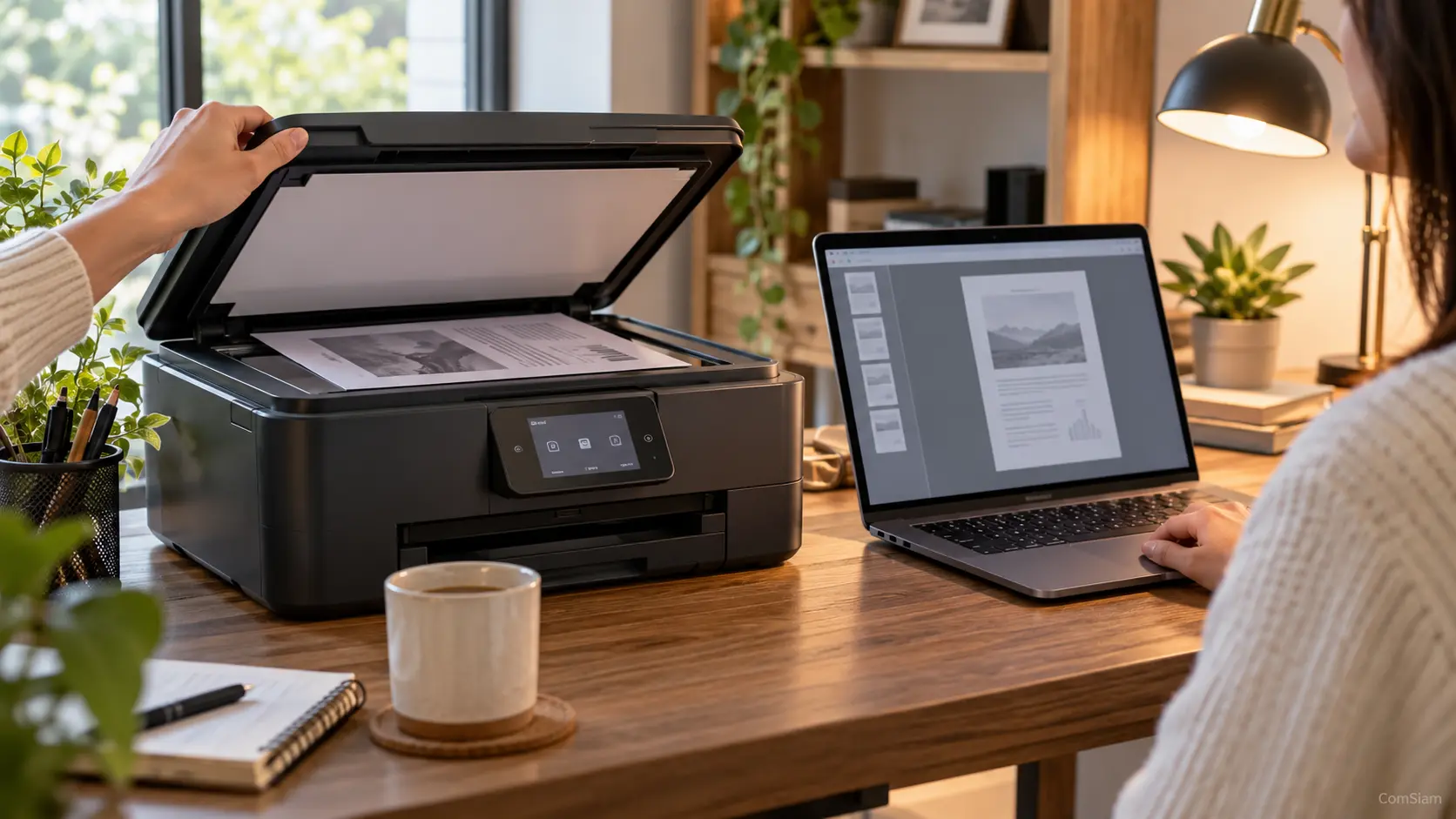
ไดรเวอร์เครื่องพิมพ์ต้องตรงกับรุ่นเครื่องและระบบปฏิบัติการของคอมพิวเตอร์ หากเลือกผิดรุ่นหรือผิดชนิดระบบ อาจติดตั้งไม่ได้ พิมพ์ไม่ออก หรือใช้งานฟังก์ชันบางอย่างไม่ได้ ก่อนดาวน์โหลดจึงควรตรวจข้อมูลเครื่องพิมพ์และ Windows ให้ครบ
ดูชื่อรุ่นจากฉลากบนตัวเครื่อง หน้าจอเครื่องพิมพ์ ใบเสร็จ หรือเอกสารที่มากับสินค้า จดชื่อรุ่นเต็ม รวมถึงตัวอักษรหรือตัวเลขต่อท้าย เพราะรุ่นที่ชื่อใกล้กันอาจใช้ไดรเวอร์คนละชุด
หากไม่แน่ใจ ให้ตรวจรุ่นผ่านเมนูข้อมูลของเครื่องพิมพ์ หรือพิมพ์หน้ารายงานข้อมูลอุปกรณ์ตามคู่มือของผู้ผลิต
จดเวอร์ชัน Windows และชนิดระบบไว้ เช่น Windows 11 หรือ Windows 10, 64-bit หรือ ARM เพื่อใช้เลือกไดรเวอร์ให้ตรงกัน
Windows 11 มีเฉพาะรุ่น 64-bit ส่วนคอมพิวเตอร์บางรุ่นใช้หน่วยประมวลผล ARM ซึ่งอาจต้องใช้วิธีติดตั้งหรือไดรเวอร์เฉพาะ
ใช้เว็บไซต์ทางการของผู้ผลิต หรือ Windows Update เป็นแหล่งหลัก และหลีกเลี่ยงเว็บไซต์รวมไดรเวอร์ที่ไม่ทราบแหล่งที่มา
ในหน้าดาวน์โหลดอาจมีไฟล์หลายแบบ
หากต้องการใช้ฟังก์ชันทั้งหมด ให้เลือกแพ็กเกจที่ผู้ผลิตแนะนำสำหรับรุ่นเครื่องพิมพ์นั้น
ลองตรวจชื่อรุ่นและเวอร์ชัน Windows อีกครั้ง จากนั้นตรวจไดรเวอร์ผ่าน Windows Update หากยังไม่พบ ให้สอบถามผู้ผลิตว่าเครื่องพิมพ์รองรับระบบปฏิบัติการนั้นหรือไม่
กรณีคอมพิวเตอร์เป็น Windows ARM ควรตรวจคำแนะนำของผู้ผลิตหรือเพิ่มเครื่องพิมพ์จากหน้า Settings ก่อนใช้โปรแกรมติดตั้งทั่วไป เพราะตัวติดตั้งบางรุ่นอาจไม่รองรับอุปกรณ์ ARM
ก่อนเปิดไฟล์ ให้ยืนยันว่า
ถ้าติดตั้งแล้วเครื่องพิมพ์ยังทำงานไม่ครบ ให้ตรวจว่ามีไดรเวอร์ชุดเต็มหรือซอฟต์แวร์เพิ่มเติมสำหรับรุ่นนั้นหรือไม่ ComSiam แนะนำให้ตรวจข้อมูลเหล่านี้ก่อนดาวน์โหลดทุกครั้ง เพื่อลดโอกาสเลือกไฟล์ผิด
หาไดรเวอร์เครื่องพิมพ์ให้ตรงได้โดยเริ่มจากจดรุ่นเต็มของเครื่อง ตรวจ Windows และชนิดระบบ แล้วค้นหาไดรเวอร์จากหน้า Support ของผู้ผลิต หากไม่พบไดรเวอร์ ให้ตรวจผ่าน Windows Update หรือสอบถามผู้ผลิตก่อนใช้ไดรเวอร์ของรุ่นอื่น
บทความนี้จัดทำโดย ComSiam เพื่อช่วยให้เลือกไดรเวอร์เครื่องพิมพ์ได้ตรงกับอุปกรณ์และระบบปฏิบัติการ







