Contact
Line : comsiam
Contact
Line : comsiam

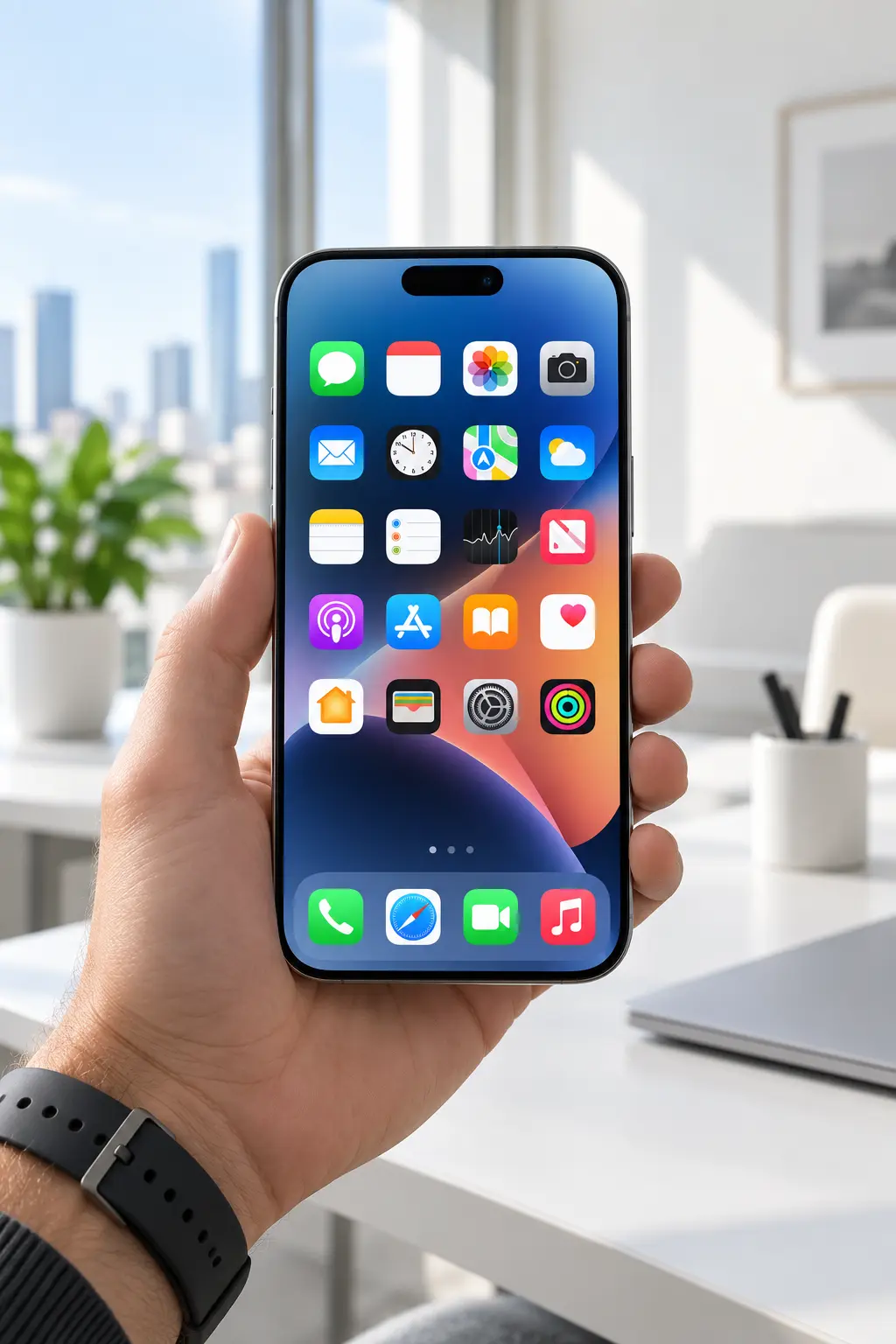
VPN และโปรไฟล์การกำหนดค่ามีประโยชน์ เช่น ใช้เชื่อมต่อเครือข่ายของที่ทำงานหรือโรงเรียน แต่ถ้าติดตั้งโดยไม่รู้ที่มา อาจเปลี่ยนการตั้งค่าเครือข่ายหรือจัดการบางอย่างบน iPhone ได้ บทความนี้จาก ComSiam แนะนำวิธีตรวจและสิ่งที่ควรทำเมื่อพบรายการที่ไม่คุ้นเคย
VPN เป็นการเชื่อมต่อเครือข่ายผ่านบริการหรือเซิร์ฟเวอร์ VPN ส่วน โปรไฟล์การกำหนดค่า เป็นชุดการตั้งค่าที่อาจใช้ตั้งค่า VPN เครือข่าย Wi-Fi บัญชี หรือการจัดการอุปกรณ์
ทั้งสองอย่างไม่ได้เป็นอันตรายโดยตัวมันเอง สิ่งสำคัญคือรู้ว่าใครเป็นผู้ติดตั้งและใช้เพื่ออะไร หากไม่เคยตั้งค่า VPN หรือไม่เคยติดตั้งโปรไฟล์ แต่พบรายการใหม่หลังแตะลิงก์หรือทำตามคำแนะนำของคนแปลกหน้า ควรตรวจสอบก่อนใช้งานต่อ
หากเมนู VPN อยู่ในหน้าอื่นตามเวอร์ชัน iOS ให้ค้นคำว่า VPN ใน Settings แล้วตรวจชื่อการเชื่อมต่อและสถานะที่แสดง
ไปที่ การตั้งค่า > ทั่วไป > VPN และการจัดการอุปกรณ์ แล้วดูส่วนโปรไฟล์หรือการจัดการอุปกรณ์
Apple ระบุว่าหากไม่มีโปรไฟล์ในหน้านี้ ก็ไม่มีโปรไฟล์การจัดการอุปกรณ์ติดตั้งอยู่ และผู้ใช้สามารถเลือกโปรไฟล์เพื่อดูรายละเอียดหรือลบได้ตามสิทธิ์ที่มี support.apple.com
ตรวจชื่อผู้พัฒนา องค์กร และรายละเอียดที่แสดง หากชื่อไม่คุ้นหรือคุณไม่ได้เป็นผู้ติดตั้ง อย่ากดยอมรับคำขอติดตั้งเพิ่มเติม และเก็บภาพหน้าจอไว้ก่อน
ComSiam แนะนำให้ระวังโปรไฟล์ที่มีคนส่งลิงก์มาให้ติดตั้งโดยอ้างว่าต้องใช้เพื่อรับเงิน ยืนยันบัญชี หรือแก้ปัญหาธนาคาร เพราะโปรไฟล์อาจตั้งค่า VPN หรือการจัดการอุปกรณ์ได้
ก่อนลบ ให้ตรวจว่าโปรไฟล์นั้นมาจากที่ทำงาน โรงเรียน หรือผู้ให้บริการที่คุณใช้อยู่หรือไม่ การลบโปรไฟล์อาจทำให้การตั้งค่า VPN เครือข่าย บัญชี แอป หรือข้อมูลที่ผูกกับโปรไฟล์นั้นถูกลบไปด้วย