Contact
Line : comsiam
Contact
Line : comsiam

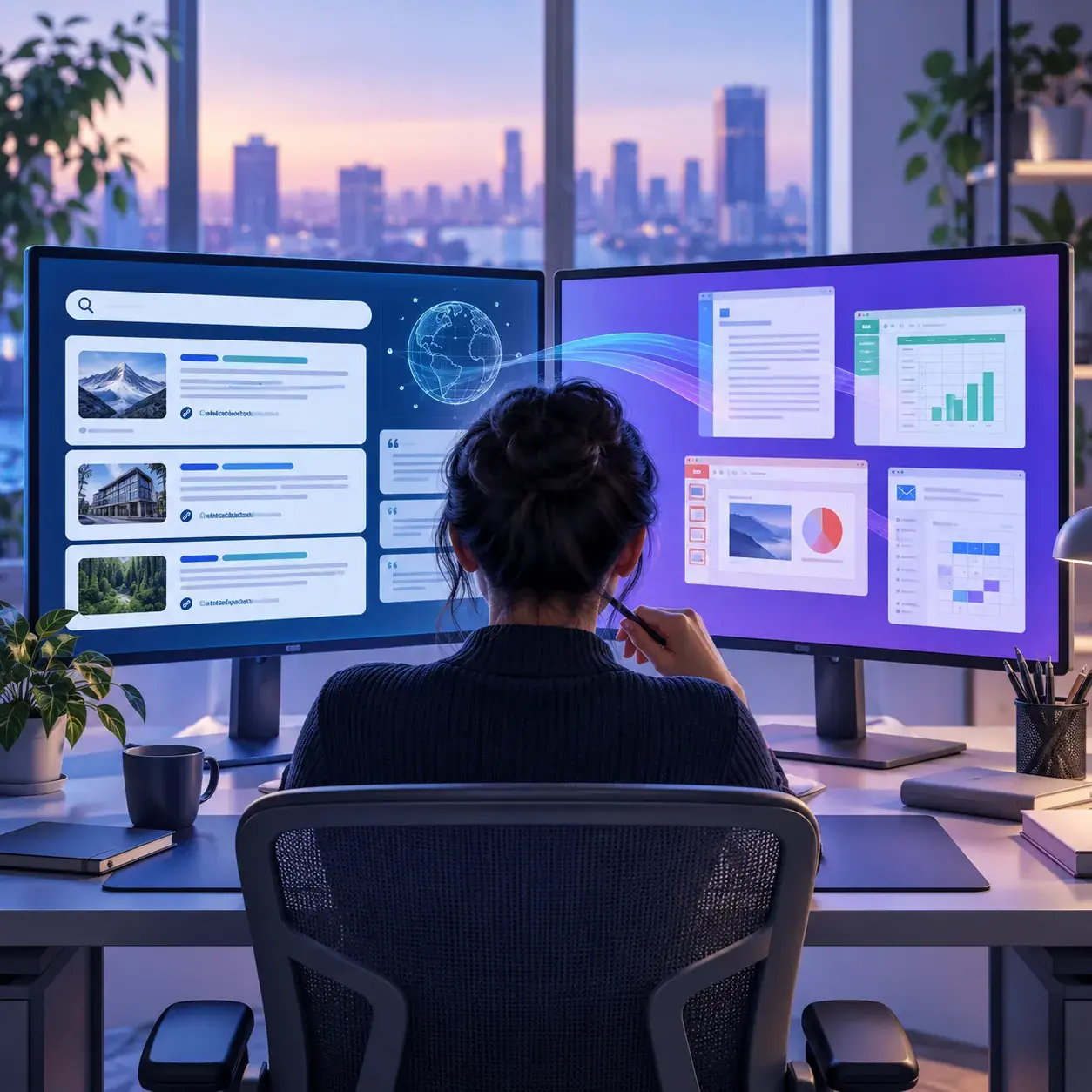
วิธีอัปโหลดภาพเพื่อถามคำถามใน Perplexity ทำได้โดยเปิดเว็บไซต์หรือแอป Perplexity กดปุ่มแนบไฟล์ที่อยู่ใกล้ช่องพิมพ์คำถาม เลือกรูปภาพจากอุปกรณ์ รอให้ภาพแนบสำเร็จ จากนั้นพิมพ์คำถามที่ต้องการให้ AI วิเคราะห์แล้วกดส่ง
ผู้ใช้สามารถถามคำถามจากรูปภาพได้หลากหลาย เช่น ภาพนี้มีอะไรบ้าง ข้อความบนหน้าจอเขียนว่าอะไร อุปกรณ์ในภาพใช้ทำอะไร กราฟแสดงข้อมูลอย่างไร หรือภาพสองภาพแตกต่างกันตรงไหน
การถามคำถามจากภาพเป็นหนึ่งในรูปแบบการใช้งาน Visual Question Answering ซึ่งช่วยให้ AI ใช้สิ่งที่มองเห็นในรูปภาพประกอบการตอบ ไม่จำเป็นต้องอธิบายรายละเอียดทั้งหมดด้วยข้อความเพียงอย่างเดียว
ตัวอย่างเช่น เมื่อคอมพิวเตอร์แสดงข้อความ Error ผู้ใช้สามารถถ่ายภาพหน้าจอแล้วแนบเข้า Perplexity เพื่อขอคำอธิบายเบื้องต้น หรือเมื่อพบอุปกรณ์ที่ไม่รู้จัก ก็สามารถถ่ายภาพป้ายรุ่นเพื่อค้นข้อมูลเพิ่มเติมจากผู้ผลิตได้
นอกจากนี้ ยังสามารถอัปโหลดภาพโจทย์การเรียน รูปสินค้า ภาพแผนผัง เอกสารสแกน ตาราง และกราฟ เพื่อถามคำถามเฉพาะส่วนได้ตามความสามารถของโมเดลและสิทธิ์การใช้งาน
อย่างไรก็ตาม การอัปโหลดภาพสำเร็จไม่ได้รับประกันว่า AI จะอ่านข้อความ ตัวเลข หรือรายละเอียดทุกส่วนถูกต้อง โดยเฉพาะภาพเบลอ ภาพที่มีตัวอักษรเล็ก ภาพที่ถูกตัด และภาพที่ไม่มีข้อมูลเพียงพอสำหรับระบุรุ่นสินค้าหรือข้อเท็จจริง
บทความนี้ ComSiam จะอธิบายขั้นตอนอัปโหลดภาพเข้า Perplexity อย่างละเอียด ทั้งผ่านเว็บไซต์ Windows, Mac, Android และ iPhone วิธีถ่ายภาพแล้วถามคำถาม การใช้ Screenshot การเลือกบริเวณภาพ การถามต่อใน Thread เดิม การใช้ Image Prompting การตรวจความถูกต้อง และการป้องกัน Hallucination พร้อม Prompt ภาษาไทยและอังกฤษ ตาราง Workflow Checklist และ FAQ
Perplexity รองรับการแนบรูปภาพใน Thread เพื่อใช้ประกอบการถามคำถามและการค้นคว้าข้อมูล
Perplexity สามารถช่วยอธิบายสิ่งที่มองเห็นและค้นข้อมูลประกอบได้ แต่ไม่ใช่เครื่องมือรับรองความถูกต้องของภาพทุกประเภท
หากภาพไม่มีข้อมูลเพียงพอ AI ควรระบุข้อจำกัดแทนการสร้างคำตอบขึ้นเอง
คู่มือ Perplexity ระบุการรองรับรูปภาพที่ใช้กันทั่วไป ได้แก่ PNG, JPEG/JPG และ GIF
| รูปแบบ | นามสกุล | งานที่เหมาะ |
|---|---|---|
| PNG | .png | Screenshot และข้อความ |
| JPEG | .jpg | ภาพถ่ายทั่วไป |
| JPEG | .jpeg | ภาพจากกล้อง |
| GIF | .gif | ภาพในรูปแบบ GIF |
| เอกสารหลายหน้า |
หากเป็นภาพหน้าจอที่มีตัวหนังสือเล็ก PNG มักเหมาะกับการรักษาความชัดของรายละเอียด
หากเป็นภาพถ่ายทั่วไป JPG สามารถใช้งานได้ดีเมื่อภาพไม่ถูกบีบอัดจนรายละเอียดสูญหาย
การรองรับไฟล์ GIF ไม่ได้หมายความว่า Perplexity จะวิเคราะห์ทุกเฟรมของภาพเคลื่อนไหวได้ครบเสมอไป
+ Attach หรือปุ่มแนบไฟล์ช่วยอธิบายรูปภาพที่แนบเป็นภาษาไทย โดยระบุสิ่งที่มองเห็นจริง ข้อความที่อ่านได้ และรายละเอียดที่ยังไม่สามารถยืนยัน หากภาพไม่ชัดให้แจ้งตรง ๆ โดยไม่คาดเดาข้อมูลเพิ่มเติม
ควรเห็นภาพตัวอย่างหรือรายการไฟล์แนบก่อนส่งคำถาม
หากไม่มีภาพปรากฏ อย่าเพิ่งถือว่าระบบได้รับไฟล์แล้ว
ผู้ใช้ Windows สามารถเลือกภาพจาก File Explorer ผ่านเบราว์เซอร์ เช่น Chrome หรือ Edge
จาก Screenshot ที่แนบ ช่วยอ่านข้อความแจ้งเตือนทั้งหมดที่มองเห็นได้ แล้วอธิบายความหมายและเสนอขั้นตอนตรวจสอบเบื้องต้น โดยไม่เดา Error Code ที่อ่านไม่ชัด
ผู้ใช้ Mac สามารถเปิด Perplexity ผ่านเบราว์เซอร์แล้วเลือกภาพจาก Finder
ภาพที่มีข้อมูลจากหน้าจอ เช่น อีเมล หมายเลขบัญชี หรือข้อมูลภายในองค์กร ควรปิดบังก่อนอัปโหลด
บน Android ผู้ใช้สามารถเลือกภาพจากแอป Perplexity ตามสิทธิ์และเมนูที่อุปกรณ์รองรับ
ช่วยวิเคราะห์ภาพที่ฉันถ่ายด้วย Android โดยอธิบายสิ่งที่มองเห็น และแยกสิ่งที่ยังต้องตรวจสอบเพิ่มเติม หากอ่านข้อความหรือป้ายรุ่นไม่ได้ให้แจ้งโดยตรง
สามารถถ่ายภาพด้วยแอปกล้องของโทรศัพท์ก่อน แล้วกลับมาเลือกภาพจากคลังรูปตามเมนูที่มี
ผู้ใช้ iPhone สามารถเลือกภาพจาก Photos หรือพื้นที่เก็บไฟล์ที่รองรับ
ช่วยอ่านและอธิบายรูปภาพที่แนบจาก iPhone โดยใช้เฉพาะข้อมูลที่มองเห็นได้จริง พร้อมระบุรายละเอียดที่ไม่ชัดเจนหรือไม่สามารถยืนยัน
ควรตรวจสิทธิ์เข้าถึงรูปภาพของแอป และตรวจว่ารูปภาพพร้อมใช้งานบนอุปกรณ์
การถ่ายภาพใหม่เหมาะกับงานที่ผู้ใช้กำลังพบปัญหาหน้างาน เช่น อุปกรณ์มีไฟแจ้งเตือน หรือมีเอกสารต้องอ่าน
ภาพนี้เป็นส่วนด้านหลังของอุปกรณ์เครือข่าย ช่วยอธิบายพอร์ตที่มองเห็นได้และข้อความบนป้ายกำกับ โดยไม่เดาสเปกหรือรุ่นที่ไม่มีหลักฐาน
หากป้ายรุ่นเล็ก ควรถ่ายภาพใกล้เพิ่มอีกหนึ่งภาพเพื่อช่วยให้มองเห็นข้อความชัดขึ้น
Screenshot ช่วยบันทึกหน้าจอของโปรแกรม เว็บไซต์ หรือแอปพลิเคชัน
วิเคราะห์ Screenshot นี้โดยแยกชื่อโปรแกรม ข้อความที่ปรากฏ เมนูที่มองเห็น และแนวทางตรวจสอบเบื้องต้น ห้ามสรุปข้อมูลที่อยู่นอกขอบเขตภาพ
Screenshot อาจมีข้อมูลบัญชี รหัสผ่าน หรือข้อมูลลูกค้า จึงควรครอบตัดหรือปิดบังก่อนส่ง
Perplexity มีฟีเจอร์ Draw to Search สำหรับการเลือกบริเวณหน้าจอบนอุปกรณ์ Android ที่รองรับ
แนวคิดของฟีเจอร์นี้คือเลือกเฉพาะสิ่งที่สนใจบนหน้าจอ เพื่อใช้เป็นบริบทสำหรับตั้งคำถาม
วิธีเรียกใช้งานอาจแตกต่างตามอุปกรณ์และเวอร์ชันของระบบ จึงไม่ควรสมมุติว่ามีปุ่มหรือเมนูเดียวกันในโทรศัพท์ Android ทุกเครื่อง
บางภาพมีวัตถุจำนวนมาก การถามแบบเจาะจงช่วยลดความกำกวม
วิเคราะห์เฉพาะบริเวณ [ตำแหน่ง] ของภาพที่แนบ โดยระบุสิ่งที่มองเห็นจริงและสิ่งที่ไม่สามารถอ่านได้ อย่านำรายละเอียดจากส่วนอื่นมาตอบแทน
หากยังอ่านไม่ชัด สามารถครอบตัดเฉพาะบริเวณนั้นเป็นภาพใหม่แล้วแนบเพิ่มเติม
การเขียน Prompt ควรบอกเป้าหมายของการวิเคราะห์ ไม่ใช่เพียงขอให้ AI ดูภาพ
| คำถามทั่วไป | คำถามที่ชัดเจนกว่า |
|---|---|
| ภาพนี้คืออะไร | ระบุวัตถุหลักที่มองเห็นในภาพ |
| อ่านภาพให้หน่อย | ถอดข้อความมุมขวาบน |
| ช่วยดูเครื่องนี้ | อธิบายพอร์ตด้านหลังอุปกรณ์ |
| ดูกราฟนี้ | อธิบายแกนและแนวโน้ม |
| ภาพนี้ผิดอะไร | ระบุองค์ประกอบที่ดูผิดปกติและข้อจำกัด |
| ต่างกันไหม | เปรียบเทียบองค์ประกอบเดียวกันในภาพ A และ B |
Instruction: วิเคราะห์ภาพ
Context: ภาพอุปกรณ์เครือข่าย
Target: บริเวณพอร์ตด้านหลัง
Question: มีพอร์ตอะไรที่มองเห็นบ้าง
Output: ตาราง
Constraint: ไม่เดาหมายเลขรุ่นหรือสเปก
ผู้ใช้สามารถแนบภาพสินค้าเพื่อให้ AI อธิบายลักษณะภายนอก
ช่วยอธิบายภาพสินค้านี้โดยแยก Visible Features, Product Labels และ Unknown Specifications หากไม่เห็นชื่อรุ่นชัดเจนให้ระบุว่าไม่สามารถยืนยันรุ่นได้
ไม่ควรเดาชิป ความจุแบตเตอรี่ วัสดุภายใน หรือคุณสมบัติทางเทคนิคจากลักษณะภายนอกโดยไม่มีหลักฐาน
ภาพหน้าจอ Error เป็นกรณีที่สามารถใช้ Perplexity ช่วยอ่านข้อมูลเบื้องต้นได้
จากภาพ Error ที่แนบ ช่วยถอดข้อความที่อ่านได้ก่อน จากนั้นอธิบายสาเหตุที่เป็นไปได้และขั้นตอนตรวจสอบโดยเริ่มจากวิธีที่ไม่ลบข้อมูลหรือเปลี่ยนการตั้งค่าสำคัญ หากอ่านข้อความไม่ครบให้แจ้ง
ไม่ควรใช้ภาพ Error เพียงภาพเดียวเป็นหลักฐานยืนยันว่าอุปกรณ์ฮาร์ดแวร์ตัวใดเสีย
Perplexity มีตัวอย่างทางการของการใช้ Study Mode ร่วมกับภาพโจทย์การเรียน
ช่วยอ่านโจทย์ในภาพนี้อย่างละเอียดก่อน แล้วอธิบายวิธีคิดทีละขั้นเหมือนครูสอนนักเรียน หากตัวเลข เครื่องหมาย หรือเงื่อนไขใดอ่านไม่ชัดให้ระบุและอย่าเดาคำตอบ
การอ่านสัญลักษณ์ผิดเพียงตัวเดียวอาจทำให้คำตอบทางคณิตศาสตร์ผิดทั้งหมด
Perplexity สามารถช่วยอ่านข้อความไทยจากภาพได้ตามคุณภาพภาพและความสามารถของระบบ
ช่วยถอดข้อความภาษาไทยจากภาพที่แนบโดยรักษาลำดับข้อความตามต้นฉบับ ไม่แก้คำหรือเติมคำโดยอัตโนมัติ และใส่ [อ่านไม่ชัด] ในส่วนที่ไม่สามารถยืนยันได้
ควรขอให้ AI ถอดข้อความก่อน แล้วตรวจต้นฉบับด้วยตนเอง ก่อนใช้ข้อความนั้นไปสรุปหรือแปล
รูปภาพอาจมีข้อความภาษาอังกฤษหรือภาษาอื่นที่ผู้ใช้ต้องการแปล
อ่านข้อความภาษาอังกฤษจากภาพก่อน จากนั้นแปลเป็นภาษาไทยโดยรักษาความหมายและคำศัพท์เฉพาะ หากมีข้อความไม่ชัดให้ระบุ ไม่แต่งข้อความต้นฉบับขึ้นเอง
หาก OCR อ่านผิด การแปลอาจผิดตาม จึงไม่ควรแปลจากข้อความที่ยังไม่ได้ตรวจสำหรับเอกสารสำคัญ
ผู้ใช้สามารถแนบภาพกราฟแล้วถามถึงสิ่งที่ปรากฏ เช่น แนวโน้มและความแตกต่างของข้อมูล
ช่วยวิเคราะห์กราฟในภาพนี้ โดยอธิบายชื่อกราฟ แกน หน่วย และแนวโน้มที่มองเห็นได้จริง หากค่าตัวเลขไม่ชัดหรือไม่มีป้ายกำกับให้ระบุว่าไม่สามารถยืนยันค่าแน่นอนได้
ไม่ควรให้ AI สร้างตัวเลขจากความสูงของแท่งกราฟโดยไม่ระบุว่าเป็นการประมาณและไม่มีข้อมูลต้นทางรองรับ
ภาพ Network Diagram หรือ System Diagram สามารถใช้เป็นข้อมูลประกอบการถามเกี่ยวกับองค์ประกอบได้
วิเคราะห์แผนผังระบบที่แนบ โดยอธิบายเฉพาะอุปกรณ์ เส้นเชื่อมต่อ และข้อความกำกับที่มองเห็นจริง แยก Confirmed Connections กับ Unverified Connections ห้ามสร้างพอร์ต VLAN หรือ IP Address ที่ไม่ปรากฏในภาพ
หากช่องทางที่ใช้รองรับการแนบหลายภาพ ผู้ใช้สามารถเปรียบเทียบข้อมูลจากภาพที่ต่างกันได้
เปรียบเทียบภาพ A และภาพ B โดยแยก Similarities, Visible Differences และ Uncertain Details หากภาพต่างมุมหรือแสงต่างกันให้ระบุข้อจำกัด ไม่สรุปว่ามีการเพิ่มหรือลบวัตถุโดยไม่มีหลักฐาน
หากอัปโหลดหลายภาพ ต้องตรวจว่าแนบครบทุกภาพ และระบุให้ชัดว่าภาพใดคือ A หรือ B
Perplexity สามารถรักษาบริบทการสนทนาเพื่อรองรับ Follow-up Questions ตามความสามารถและระยะเวลาที่ไฟล์ยังเข้าถึงได้
คำถามแรก
ภาพนี้มีอะไรบ้าง
คำถามที่สอง
อธิบายเฉพาะอุปกรณ์ด้านซ้าย
คำถามที่สาม
มีข้อความบนป้ายอุปกรณ์หรือไม่
คำถามที่สี่
จากหลักฐานในภาพ สามารถยืนยันรุ่นได้หรือยัง
คำถามที่ห้า
ข้อมูลใดต้องตรวจจากคู่มือผู้ผลิตเพิ่มเติม
จากภาพเดิมใน Thread นี้ ช่วยตรวจเฉพาะบริเวณ [ตำแหน่งภาพ] อีกครั้ง โดยใช้สิ่งที่มองเห็นจริงเป็นหลัก และไม่ใช้คำตอบก่อนหน้าเป็นหลักฐานแทนรูปภาพ
หากไฟล์ภาพเดิมไม่อยู่ในบริบทแล้ว ควรอัปโหลดภาพใหม่ก่อนถามต่อ
Perplexity สามารถใช้ข้อความหรือรายละเอียดที่มองเห็นจากภาพเป็นจุดเริ่มต้นในการค้นคว้าข้อมูลเพิ่มเติม
ถ่ายภาพ Router ที่มีป้ายชื่อรุ่น แล้วค้นข้อมูลจากผู้ผลิต
ใช้ข้อมูลที่มองเห็นจากภาพนี้ เช่น ชื่อรุ่นหรือรหัสสินค้า เป็นคำค้นเพื่อหาข้อมูลจากผู้ผลิต โดยแยก Visual Evidence กับ Web Evidence อย่างชัดเจน และอย่ายืนยันว่าผลค้นหาเป็นสินค้าชิ้นเดียวกันหากหลักฐานยังไม่เพียงพอ
ภาพสินค้าที่คล้ายกันไม่ได้เป็นหลักฐานว่าสินค้ามีสเปกหรือคุณสมบัติเหมือนกัน
| ปัญหา | สาเหตุที่เป็นไปได้ | แนวทางแก้ |
|---|---|---|
| ไม่มีปุ่มแนบภาพ | หน้าจอหรือสิทธิ์บัญชี | ตรวจเมนูและบัญชี |
| เลือกภาพไม่ได้ | ประเภทไฟล์ไม่รองรับ | ตรวจนามสกุล |
| ภาพใหญ่เกิน | เกินข้อจำกัด | ลดขนาดอย่างเหมาะสม |
| อัปโหลดล้มเหลว | เครือข่ายหรือบริการ | ตรวจการเชื่อมต่อ |
| ภาพไม่แสดง | แนบไม่สำเร็จ | เลือกไฟล์ใหม่ |
| AI อ่านข้อความไม่ได้ | ภาพเบลอ | ใช้ภาพที่ชัดขึ้น |
| AI อ่านภาพผิด | รายละเอียดไม่เพียงพอ | ครอบตัดและถามใหม่ |
| แอปเข้าถึงรูปไม่ได้ | สิทธิ์อุปกรณ์ | ตรวจการอนุญาต |
| ภาพถูกตัด | เลือกภาพไม่ครบ | แนบต้นฉบับใหม่ |
เอกสารอัปโหลดของ Perplexity บางฉบับระบุขนาดสูงสุด 25 MB ต่อไฟล์สำหรับช่องทางที่อธิบายไว้
อย่างไรก็ตาม ข้อจำกัดอาจแตกต่างตามฟีเจอร์และแพ็กเกจ รวมถึงอาจมีการปรับปรุงภายหลัง
ไม่ควรถือว่าตัวเลขข้อจำกัดเดียวกันใช้ได้กับทุกฟีเจอร์ โดยเฉพาะเมื่อเป็น Spaces หรือฟีเจอร์ของบัญชีองค์กร
AI อาจตอบผิดเมื่อภาพมีข้อมูลไม่ครบหรือรายละเอียดไม่ชัด
ให้ตอบจากหลักฐานในภาพที่แนบเท่านั้น โดยแบ่งคำตอบเป็น Visible Facts, Possible Interpretations และ Unknowns หากข้อมูลไม่ชัดเจนให้ระบุว่าไม่สามารถยืนยันได้ ห้ามสร้างชื่อบุคคล ชื่อรุ่น ตัวเลข หรือข้อมูลที่ไม่ปรากฏในภาพ
เมื่อ AI ให้คำตอบที่สำคัญ ควรตรวจกลับไปยังบริเวณของภาพที่รองรับข้อความนั้นจริง
| รายการ | สิ่งที่ต้องตรวจ |
|---|---|
| Object Name | ชนิดวัตถุจริง |
| Product Model | ป้ายหรือรหัสรุ่น |
| Text | ข้อความตรงต้นฉบับ |
| Numbers | ตัวเลขถูกต้อง |
| Position | ตำแหน่งในภาพ |
| Connections | เส้นที่มองเห็น |
| Chart Values | ค่าที่ระบุจริง |
| Interpretation | มีหลักฐานเพียงพอหรือไม่ |
ตรวจคำตอบก่อนหน้ากับภาพต้นฉบับอีกครั้ง โดยสร้างตาราง Claim, Supporting Visual Evidence และ Verification Status สำหรับข้อความที่ไม่มีหลักฐานให้ระบุว่า Unsupported หรือ Requires Verification
การมีคำตอบยาวและดูมั่นใจไม่ได้หมายความว่าคำตอบนั้นถูกต้อง
รูปภาพอาจมีข้อมูลที่ไม่ควรเปิดเผยโดยไม่ได้ตั้งใจ
การอัปโหลดภาพเพื่อถามคำถามไม่ได้หมายความว่าผู้ใช้ควรส่งเอกสารยืนยันตัวตน ข้อมูลลับ หรือภาพบุคคลอื่นโดยไม่มีความจำเป็น
การนำภาพมาให้ AI วิเคราะห์ กับการนำภาพไปใช้เผยแพร่บนเว็บไซต์ เป็นคนละกิจกรรมที่ต้องพิจารณาสิทธิ์
| สถานการณ์ | สิ่งที่ควรตรวจ |
|---|---|
| ภาพที่ถ่ายเอง | สิทธิ์ของสิ่งหรือบุคคลที่ปรากฏ |
| ภาพจากเว็บไซต์ | License |
| ภาพสินค้าผู้ผลิต | เงื่อนไขการใช้งาน |
| ภาพจากเว็บแจกฟรี | เงื่อนไขอนุญาตจริง |
| ภาพในบทความ SEO | สิทธิ์นำไปเผยแพร่ |
| ภาพที่ซื้อ License | ขอบเขตสิทธิ์ |
ภาพที่ดาวน์โหลดได้ฟรีไม่ได้แปลว่าสามารถใช้เชิงพาณิชย์ได้โดยไม่มีเงื่อนไขเสมอไป
ช่วยอธิบายภาพนี้โดยระบุวัตถุหลักและรายละเอียดที่มองเห็นจริง
ถอดข้อความจากภาพที่แนบ โดยรักษาลำดับบรรทัดและทำเครื่องหมายข้อความที่อ่านไม่ชัด
อธิบายสินค้าที่ปรากฏในภาพ และแยกข้อมูลที่เห็นจริงออกจากสเปกที่ยังไม่ทราบ
อ่านข้อความ Error บนหน้าจอและเสนอวิธีตรวจเบื้องต้นโดยไม่เปลี่ยนข้อมูลระบบ
อธิบายกราฟจากแกน หน่วย และค่าที่มองเห็น โดยไม่สร้างตัวเลขที่ไม่มีป้ายกำกับ
อธิบายอุปกรณ์และเส้นเชื่อมต่อจากแผนผังที่แนบโดยไม่เดารายละเอียด
วิเคราะห์เฉพาะบริเวณมุมขวาบนของภาพ และระบุสิ่งที่อ่านไม่ชัด
ใช้ชื่อรุ่นที่อ่านได้จากภาพค้นข้อมูลผู้ผลิต พร้อมแยกหลักฐานจากภาพและเว็บไซต์
ตรวจคำตอบก่อนหน้ากับภาพต้นฉบับ และแยกข้อความที่ไม่มีหลักฐานรองรับ
Analyze the attached image and describe only what is visibly supported. Clearly distinguish observations from assumptions.
Answer my question using the visual evidence in this image. State when the evidence is insufficient.
Identify visible product features and labels without inventing specifications, model numbers, or prices.
Read the visible error message and provide safe troubleshooting steps without guessing missing text.
Transcribe the readable text in this image. Mark unclear characters instead of guessing.
Describe the chart title, axes, units, and visible trends. Do not fabricate numerical values.
Explain the visible components and connections in this diagram. Flag unreadable labels.
Compare Image A and Image B, separating confirmed differences from possible angle, lighting, or cropping effects.
Re-examine the original image before expanding on your previous answer. Do not rely only on the earlier summary.
Audit your response against the image and classify each important claim as supported, unsupported, or uncertain.
| ขั้นตอน | สิ่งที่ทำ | ผลลัพธ์ |
|---|---|---|
| 1 | เลือกภาพ | Source Image |
| 2 | ตรวจสิทธิ์ | Permission Check |
| 3 | ตรวจข้อมูลลับ | Privacy Review |
| 4 | ตรวจความคมชัด | Quality Check |
| 5 | เปิด Perplexity | New Thread |
| 6 | แนบรูปภาพ | Attachment |
| 7 | ตรวจการแนบ | Upload Confirmation |
| 8 | กำหนดคำถาม | Question |
| 9 | ระบุบริเวณภาพ | Target Area |
| 10 | กำหนด Prompt | Structured Input |
| 11 | อ่านคำตอบ | Draft Analysis |
| 12 | ตรวจหลักฐาน | Visual Verification |
| 13 | ถามต่อเมื่อจำเป็น | Follow-up |
| 14 | ตรวจข้อมูลภายนอก | Source Verification |
| 15 | จัดสรุปที่ยืนยันแล้ว | Reviewed Answer |
ช่วยวิเคราะห์ภาพที่แนบตามลำดับ โดยเริ่มจากระบุคุณภาพภาพและสิ่งที่มองเห็นได้จริง จากนั้นตอบคำถาม [คำถาม] พร้อมตาราง Visible Evidence, Interpretation และ Verification Needed หากข้อมูลไม่ชัดเจนให้ระบุ Unknown และอย่าแต่งรายละเอียดเพิ่มเติม
ได้ โดยใช้ปุ่มแนบไฟล์ในช่องคำถามของเว็บไซต์หรือแอปที่รองรับ
เปิดช่องคำถาม กด Attach เลือกภาพ รอให้แนบสำเร็จ แล้วพิมพ์คำถามที่ต้องการ
รองรับ และเหมาะกับภาพ Screenshot หรือภาพที่มีข้อความ
รองรับไฟล์ JPG/JPEG สำหรับภาพถ่ายทั่วไป
มีการระบุรองรับในคู่มือไฟล์ แต่ไม่ควรสมมุติว่าวิเคราะห์เฟรมเคลื่อนไหวทั้งหมดได้ครบ
บัญชี Free มีสิทธิ์อัปโหลดไฟล์แบบจำกัด และข้อจำกัดอาจต่างตามแพ็กเกจ
โดยทั่วไป Pro มีสิทธิ์ใช้งานเพิ่มเติม แต่ต้องตรวจขีดจำกัดปัจจุบันของบัญชี
ได้ในแอปและฟีเจอร์ที่รองรับ
ได้ โดยสามารถเลือกภาพจากคลังรูปหรือแหล่งไฟล์ที่แอปรองรับ
ได้ เมื่อใช้ไฟล์ภาพที่รองรับและระบบแนบสำเร็จ
ได้ สามารถตั้งคำถามจากรายละเอียดที่ปรากฏในภาพได้
เป็นการใช้รูปภาพเป็นหลักฐานประกอบการตอบคำถามด้วย AI
ได้จากสิ่งที่มองเห็น แต่ไม่ควรเดาสเปกหรือรุ่นที่ไม่มีหลักฐาน
ช่วยอ่านได้ตามคุณภาพภาพและความสามารถของระบบ แต่ต้องตรวจคำและตัวเลขกับต้นฉบับ
ได้ โดยควรถอดข้อความก่อนและตรวจความถูกต้องก่อนแปล
ช่วยอ่านข้อความและเสนอแนวทางตรวจเบื้องต้นได้ แต่ไม่รับประกันว่าวินิจฉัยสาเหตุได้ถูกต้องทั้งหมด
ช่วยอธิบายแกน หน่วย และแนวโน้มที่มองเห็นได้ แต่ไม่ควรเดาตัวเลขที่อ่านไม่ได้
ช่วยอธิบายอุปกรณ์และเส้นเชื่อมต่อที่ปรากฏ แต่ต้องตรวจระบบจริงเมื่อจำเป็น
ขึ้นอยู่กับจำนวนไฟล์และข้อจำกัดของฟีเจอร์ที่ใช้
ได้เมื่อภาพยังเข้าถึงได้ในบริบทของ Thread
ไม่ควรสมมุติว่าใช้ได้กับทุกเครื่อง ต้องตรวจรุ่นอุปกรณ์และฟีเจอร์ที่รองรับ
อาจเกิดจากประเภทไฟล์ ขนาด โควตา สิทธิ์ของแอป หรือการเชื่อมต่อ
อาจเกิดจากภาพเบลอ ตัวหนังสือเล็ก แสงสะท้อน หรือการตีความของ AI คลาดเคลื่อน
ไม่สามารถรับประกันได้ ต้องตรวจคำตอบกับภาพต้นฉบับ
สามารถใช้ข้อความและรหัสที่มองเห็นเป็นเบาะแสค้นคว้าได้ แต่ต้องยืนยันรุ่นจากแหล่งที่เหมาะสม
ควรตรวจนโยบายข้อมูลและสิทธิ์การแชร์ก่อน รวมถึงปิดบังข้อมูลอ่อนไหวที่ไม่จำเป็น
ต้องตรวจสิทธิ์และ License โดยเฉพาะเมื่อจะนำภาพไปเผยแพร่หรือใช้เชิงพาณิชย์
การวิเคราะห์ภาพใช้ภาพต้นฉบับเพื่อตอบคำถาม ส่วนการสร้างภาพคือการผลิตภาพใหม่ด้วยฟีเจอร์ที่รองรับ
ควรระบุภาพหรือบริเวณที่สนใจ คำถาม รูปแบบคำตอบ และข้อกำหนดไม่ให้เดาข้อมูลที่มองไม่เห็น
เลือกภาพที่ชัดเจน อัปโหลดให้สำเร็จ ระบุคำถามเฉพาะเจาะจง ตรวจคำตอบกับภาพต้นฉบับ และใช้แหล่งข้อมูลเพิ่มเติมเมื่อจำเป็น
Perplexity สามารถใช้รูปภาพเป็นข้อมูลประกอบคำถามได้ โดยผู้ใช้สามารถแนบภาพผ่านเว็บไซต์หรือแอปบน Android และ iPhone ตามความสามารถที่รองรับ
ขั้นตอนพื้นฐานคือเปิด Perplexity กด Attach เลือกภาพ ตรวจว่าไฟล์แนบสำเร็จ แล้วพิมพ์คำถามเกี่ยวกับส่วนที่ต้องการวิเคราะห์
ผู้ใช้สามารถนำภาพสินค้า Screenshot ภาพอุปกรณ์ แผนผัง กราฟ หรือภาพโจทย์การเรียนมาถามคำถามได้ โดยควรกำหนดขอบเขตให้ชัดเจนและให้ AI แยกสิ่งที่มองเห็นจริงออกจากการตีความ
สำหรับ Android ยังมีความสามารถ Draw to Search ในอุปกรณ์ที่รองรับ เพื่อช่วยเลือกพื้นที่บนหน้าจอมาตั้งคำถามได้สะดวกขึ้น
หากต้องวิเคราะห์ข้อความที่มีขนาดเล็ก ควรใช้ภาพความละเอียดเพียงพอ หรือครอบตัดเฉพาะส่วนที่ต้องการอ่าน เพื่อช่วยลดการตีความผิด
สิ่งสำคัญคือไม่ให้ AI สร้างชื่อรุ่น ตัวเลข ข้อความ หรือรายละเอียดที่มองไม่เห็น และต้องตรวจคำตอบกับภาพต้นฉบับก่อนนำไปใช้งานจริง
นอกจากนี้ควรปิดบังข้อมูลส่วนตัว ตรวจสิทธิ์การแชร์ และตรวจเงื่อนไขลิขสิทธิ์ก่อนนำภาพไปเผยแพร่บนเว็บไซต์หรือใช้ในงานเชิงพาณิชย์
ComSiam แนะนำให้ใช้ Perplexity เป็นผู้ช่วยถามและค้นคว้าจากภาพอย่างเป็นระบบ โดยเริ่มจากภาพที่ชัดเจน ตั้งคำถามเฉพาะเจาะจง ตรวจหลักฐานที่มองเห็นจริง และค้นข้อมูลทางการเพิ่มเติมเมื่อจำเป็น เพื่อให้ผลลัพธ์มีความถูกต้อง น่าเชื่อถือ และใช้งานได้อย่างเหมาะสม







