Contact
Line : comsiam
Contact
Line : comsiam

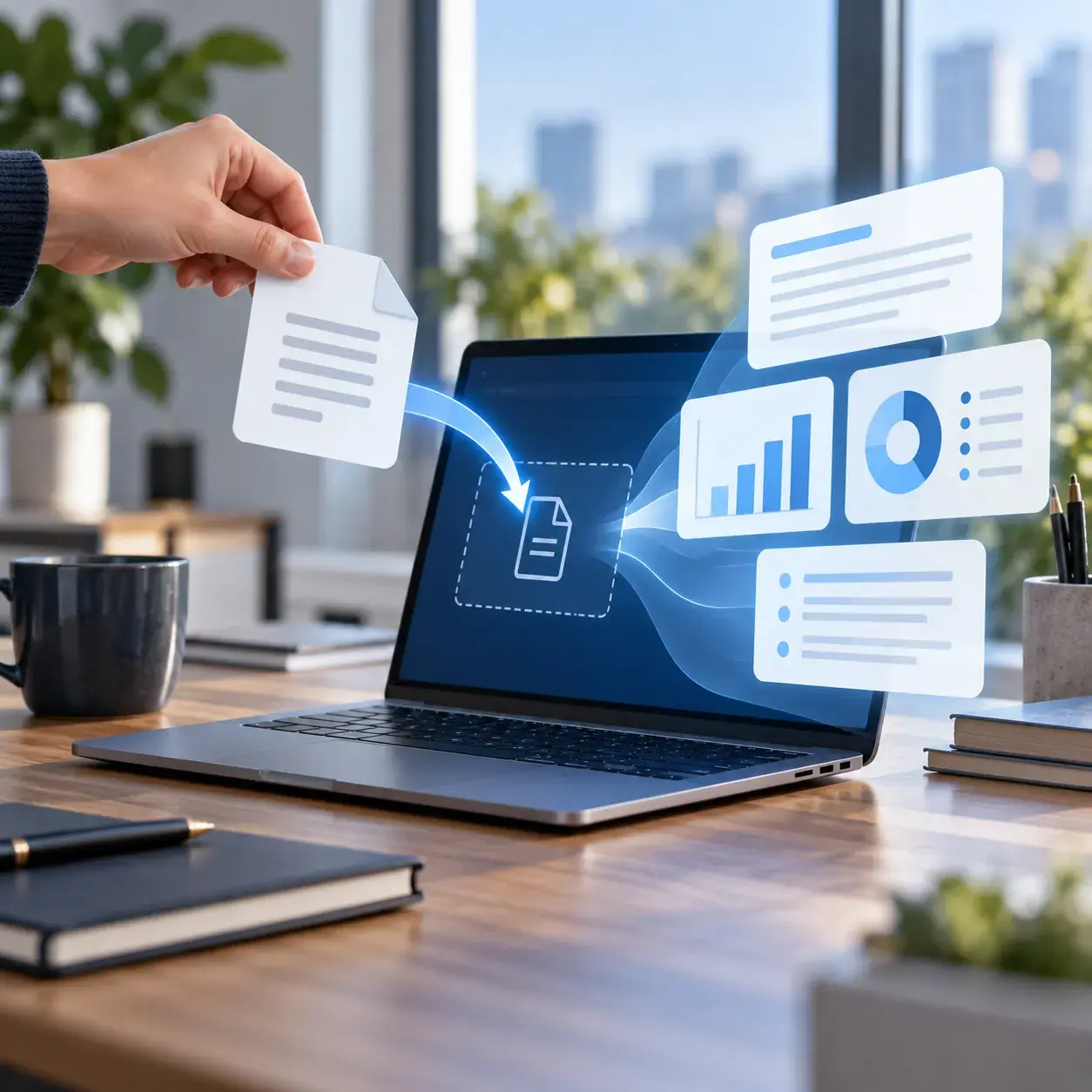
วิธีใช้ Perplexity AI วิเคราะห์รูปภาพ เริ่มจากเปิดเว็บไซต์หรือแอป Perplexity กดปุ่มแนบไฟล์ เลือกรูปภาพที่ต้องการ แล้วพิมพ์คำถามให้ AI วิเคราะห์ เช่น ภาพนี้มีอะไรบ้าง ข้อความในภาพเขียนว่าอะไร อุปกรณ์ที่ปรากฏมีลักษณะอย่างไร หรือกราฟแสดงข้อมูลอะไร
Perplexity AI ไม่ได้ใช้สำหรับค้นหาข้อมูลจากข้อความเพียงอย่างเดียว แต่ยังรองรับการนำรูปภาพมาเป็นข้อมูลประกอบคำถามในฟีเจอร์ที่เกี่ยวข้อง ผู้ใช้จึงสามารถให้ AI ช่วยอธิบายวัตถุ สิ่งของ ภาพหน้าจอ เอกสาร แผนผัง และองค์ประกอบที่มองเห็นในภาพได้
การวิเคราะห์รูปภาพด้วย AI หรือ Image Analysis มีประโยชน์กับหลายอาชีพ เช่น ช่างคอมพิวเตอร์ที่ต้องตรวจภาพ Error เจ้าของร้านค้าที่ต้องศึกษารูปสินค้า นักเรียนที่ต้องการอธิบายภาพประกอบบทเรียน และผู้ทำคอนเทนต์ที่ต้องการตรวจองค์ประกอบของภาพก่อนเผยแพร่
นอกจากนี้ Perplexity ยังสามารถช่วยตั้งคำถามจากรูปภาพ เปรียบเทียบภาพสองภาพ ค้นคว้าข้อมูลเพิ่มเติมจากสิ่งที่มองเห็น และอธิบายข้อความหรือกราฟที่ปรากฏในภาพได้ตามความสามารถของระบบ
อย่างไรก็ตาม การวิเคราะห์รูปภาพด้วย AI ไม่สามารถรับประกันความถูกต้องได้ทุกกรณี โดยเฉพาะภาพเบลอ ภาพที่มีข้อความเล็ก ภาพอุปกรณ์ที่ไม่มีป้ายรุ่น ภาพที่ถูกตัดบางส่วน หรือภาพที่อาจถูกแก้ไขก่อนนำมาอัปโหลด
บทความนี้ ComSiam จะอธิบายวิธีใช้ Perplexity วิเคราะห์รูปภาพอย่างละเอียด ตั้งแต่ Image Analysis, Visual Question Answering, Object Recognition, Screenshot Analysis, Chart and Diagram Interpretation, Product Image, Scene Description และ Image Comparison ไปจนถึง Image-based Research การเขียน Prompt การตรวจ Hallucination ความเป็นส่วนตัว และลิขสิทธิ์ พร้อมตัวอย่างใช้งานจริง ตาราง Workflow Checklist และ FAQ
Image Analysis คือการใช้ระบบปัญญาประดิษฐ์วิเคราะห์ข้อมูลที่ปรากฏในรูปภาพ เพื่ออธิบายองค์ประกอบ วัตถุ ข้อความ ความสัมพันธ์ หรือประเด็นที่ผู้ใช้ต้องการทราบ
| ประเภทการวิเคราะห์ | ตัวอย่าง | จุดที่ต้องระวัง |
|---|---|---|
| Image Description | อธิบายภาพทั่วไป | การคาดเดา |
| Object Recognition | วิเคราะห์ชนิดวัตถุ | การระบุรุ่นผิด |
| Visual Q&A | ตอบคำถามจากภาพ | หลักฐานไม่ครบ |
| Screenshot Analysis | อ่านเมนูและ Error | ข้อความเล็ก |
| Chart Analysis | วิเคราะห์กราฟ | ตัวเลขผิด |
| Diagram Analysis | อธิบายเส้นเชื่อมต่อ | ความสัมพันธ์ผิด |
| Product Research | ศึกษาภาพสินค้า | สินค้าคล้ายกัน |
| Image Comparison | เปรียบเทียบภาพ | มุมกล้องต่างกัน |
| Image-based Search | ค้นข้อมูลเพิ่มเติม | ผลค้นหาไม่ตรง |
ควรมอง Perplexity เป็นผู้ช่วยตีความภาพ ไม่ใช่เครื่องมือรับรองว่าสิ่งที่ AI อธิบายเป็นข้อเท็จจริงทั้งหมด
ช่วยวิเคราะห์รูปภาพที่แนบโดยอธิบายสิ่งที่มองเห็นได้จริง แบ่งคำตอบเป็นวัตถุหลัก องค์ประกอบสำคัญ ข้อความที่อ่านได้ และรายละเอียดที่ยังไม่สามารถยืนยัน ห้ามเดาข้อมูลที่ไม่มีหลักฐานจากภาพ
ต้องตรวจว่าไฟล์แนบสำเร็จจริง หากระบบไม่ได้รับภาพ AI อาจตอบจากข้อความคำถามอย่างเดียว
ผู้ใช้ Windows สามารถแนบภาพจาก File Explorer ผ่านเว็บเบราว์เซอร์ได้
วิเคราะห์ Screenshot ที่ฉันแนบจาก Windows โดยอ่านข้อความที่มองเห็นได้จริง แยก Error Message, Program Name และ Possible Causes พร้อมระบุสิ่งที่ต้องตรวจเพิ่มเติมก่อนแก้ไขระบบ
บน Mac สามารถแนบภาพผ่านเว็บเบราว์เซอร์และเลือกไฟล์จาก Finder
ควรครอบตัดให้เห็นเฉพาะส่วนที่เกี่ยวข้องกับปัญหา และปิดบังข้อมูลส่วนตัวที่ไม่จำเป็นก่อนอัปโหลด
Perplexity มีแอปสำหรับ Android ที่รองรับการใช้ภาพประกอบคำถามในฟีเจอร์ที่เกี่ยวข้อง
ช่วยอธิบายภาพอุปกรณ์ที่ฉันถ่ายจากมือถือ โดยระบุปุ่ม พอร์ต และข้อความบนป้ายที่มองเห็นได้จริง หากไม่สามารถยืนยันรุ่นอุปกรณ์ได้ให้แจ้งว่าไม่แน่ใจ
Perplexity มีการนำเสนอความสามารถ Draw to Search บน Android ในอุปกรณ์และรูปแบบการใช้งานที่รองรับ
ผู้ใช้สามารถเลือกพื้นที่บนหน้าจอเพื่อถามคำถามเกี่ยวกับสิ่งที่แสดงอยู่ เช่น รูปสินค้า ข้อความต่างภาษา หรือองค์ประกอบที่ต้องการค้นคว้า
ตำแหน่งเมนูและวิธีเปิดใช้งานอาจขึ้นอยู่กับรุ่นอุปกรณ์ เวอร์ชันแอป และการตั้งค่าของระบบ
ผู้ใช้ iPhone สามารถแนบภาพจากคลังรูปผ่านแอป Perplexity ตามสิทธิ์ที่รองรับ
วิเคราะห์รูปภาพที่แนบจาก iPhone โดยเริ่มจากอธิบายสิ่งที่มองเห็นจริง จากนั้นระบุข้อมูลที่ต้องค้นเพิ่มเติม ห้ามสรุปชื่อสินค้า สถานที่ หรือรุ่นอุปกรณ์อย่างแน่นอนหากหลักฐานไม่เพียงพอ
หากภาพมีข้อมูลใน Notifications หรือข้อมูลบัญชีผู้ใช้ ควรปิดบังก่อนแนบ
Perplexity มีความสามารถแนบภาพ เช่น PNG และ JPEG/JPG ในช่องทางที่รองรับ และเอกสารทางการเกี่ยวกับการอัปโหลดบางส่วนยังระบุ GIF
| รูปแบบ | ตัวอย่างการใช้งาน |
|---|---|
| PNG | Screenshot และกราฟิก |
| JPG | ภาพถ่ายจากกล้อง |
| JPEG | ภาพถ่ายทั่วไป |
| GIF | ภาพที่ใช้รูปแบบ GIF |
| เอกสารที่มีภาพประกอบ |
PNG มักเหมาะกับภาพหน้าจอและข้อความที่ต้องการรักษาความคมชัด ส่วน JPG เหมาะกับภาพถ่ายทั่วไปเมื่อบันทึกด้วยคุณภาพเพียงพอ
การรองรับ GIF ไม่ได้หมายความว่า AI จะอ่านภาพเคลื่อนไหวทุกเฟรมหรือเข้าใจลำดับเหตุการณ์ได้ครบเสมอไป
Visual Question Answering หรือ VQA คือการใช้ภาพเป็นข้อมูลสำหรับตอบคำถาม
ตอบคำถาม [คำถาม] จากภาพที่แนบ โดยใช้หลักฐานที่มองเห็นจริงก่อน หากต้องอาศัยการคาดเดาให้แยกเป็น Uncertain Interpretation และอธิบายว่าเพราะเหตุใดยังไม่สามารถยืนยันได้
คำถามที่ระบุส่วนของภาพชัดเจนมักช่วยลดความกำกวมได้ดีกว่าคำสั่งทั่วไปว่า “วิเคราะห์รูปนี้”
Object Recognition คือการวิเคราะห์หรือจำแนกวัตถุจากลักษณะภาพ
ระบุชนิดวัตถุที่มองเห็นในภาพและอธิบายลักษณะที่ใช้พิจารณา แยกระหว่างชนิดอุปกรณ์ที่คาดว่าเป็น กับรุ่นสินค้าที่มีหลักฐานยืนยัน ห้ามเดาชื่อรุ่นจากลักษณะภายนอกเพียงอย่างเดียว
วัตถุหลายรุ่นอาจมีรูปลักษณ์ใกล้เคียงกัน จึงควรตรวจป้ายรุ่น หมายเลขสินค้า หรือข้อมูลผู้ผลิตก่อนสรุป
Product Image Analysis เหมาะสำหรับการศึกษารูปลักษณ์สินค้าและข้อมูลที่มองเห็น
วิเคราะห์ภาพสินค้าโดยแยก Visible Product Features, Text on Product และ Unverified Specifications ห้ามสร้างสเปก แบรนด์ รุ่น หรือราคา หากไม่มีหลักฐานเพียงพอ
ภาพสินค้าเพียงอย่างเดียวอาจไม่สามารถยืนยันข้อมูล เช่น ชิปประมวลผล ความจุแบตเตอรี่ วัสดุภายใน หรือความสามารถทางเทคนิค
Image-based Research คือการนำข้อมูลที่ได้จากภาพไปใช้เป็นเบาะแสค้นคว้าต่อ
จากภาพที่แนบ ช่วยระบุข้อมูลที่มองเห็นได้จริงก่อน เช่น ชื่อรุ่นหรือหมายเลขบนป้าย จากนั้นค้นข้อมูลผู้ผลิตที่เกี่ยวข้อง โดยแยก Visual Evidence, Official Product Information และ Unverified Matches
ผลค้นหาที่มีหน้าตาคล้ายกันไม่สามารถยืนยันได้ว่าเป็นสินค้ารุ่นเดียวกันเสมอไป
Screenshot Analysis คือการวิเคราะห์ภาพหน้าจอของระบบ โปรแกรม เว็บไซต์ หรือแอปพลิเคชัน
วิเคราะห์ Screenshot นี้โดยแยกชื่อโปรแกรม เมนู ข้อความแจ้งเตือน และสิ่งที่ผู้ใช้สามารถตรวจสอบต่อได้ ใช้เฉพาะสิ่งที่มองเห็นจริง ไม่สร้างข้อความ Error หรือข้อมูลบัญชีขึ้นเอง
ภาพหน้าจออาจแสดงข้อมูลเพียงบางส่วน จึงไม่ควรสรุปสถานะการทำงานของระบบทั้งหมดจากภาพเดียว
ภาพ Error ช่วยให้ AI ตรวจข้อความเบื้องต้นและเสนอวิธีแยกสาเหตุ
อ่าน Error Message จากภาพที่แนบและอธิบายความหมายเบื้องต้น จากนั้นเสนอ Diagnostic Checklist โดยเริ่มจากขั้นตอนที่ไม่เปลี่ยนข้อมูลระบบ ห้ามแนะนำการล้างข้อมูล รีเซ็ตโรงงาน หรือเปลี่ยนค่าระบบเสี่ยงสูงโดยไม่อธิบายผลกระทบ
ไม่ควรใช้ AI เป็นหลักฐานยืนยันสาเหตุของฮาร์ดแวร์เสียโดยไม่มีการทดสอบจริง
ผู้ดูแลเว็บไซต์สามารถใช้ภาพ Screenshot เพื่อขอข้อเสนอเกี่ยวกับการแสดงผลและการจัดวางได้
วิเคราะห์ Screenshot หน้าเว็บไซต์นี้ในด้าน Layout, Readability, Visual Hierarchy และ User Experience โดยแยกสิ่งที่เห็นจริงออกจากข้อเสนอปรับปรุง และไม่อ้างผล Core Web Vitals หรือความเร็วเว็บไซต์จากภาพเพียงอย่างเดียว
ภาพหน้าจอไม่สามารถบอกค่า Performance, SEO Ranking หรือ Accessibility ทั้งหมดได้ ต้องตรวจด้วยเครื่องมือและข้อมูลจริงประกอบ
Chart Interpretation คือการอธิบายข้อมูลที่แสดงในกราฟ เช่น แนวโน้ม ความแตกต่าง และการเปรียบเทียบ
วิเคราะห์กราฟจากภาพโดยระบุ Title, Axes, Units, Legend และ Trends เฉพาะข้อมูลที่มองเห็นจริง หากตัวเลขไม่มีป้ายกำกับหรืออ่านไม่ชัด อย่าสร้างค่าที่แน่นอนขึ้นเอง
Diagram Interpretation เหมาะสำหรับภาพที่แสดงความสัมพันธ์ระหว่างองค์ประกอบ
วิเคราะห์แผนผังที่แนบโดยแยก Components, Labels, Connections และ Flow Direction ตามที่มองเห็นได้จริง ห้ามสร้างเส้นทาง หมายเลขพอร์ต หรือความสัมพันธ์ที่ไม่ได้แสดงไว้ในภาพ
หากเป็นแผนผังไฟฟ้าหรืออุปกรณ์ที่มีความเสี่ยง ต้องให้ผู้เชี่ยวชาญตรวจสอบก่อนดำเนินการจริง
ภาพระบบเครือข่ายมักมี Router, Switch, Access Point และเส้นทางเชื่อมต่อ
จาก Network Diagram ที่แนบ ช่วยอธิบายอุปกรณ์และการเชื่อมต่อที่มองเห็นได้ โดยแยก Confirmed Connections กับ Assumed Connections อย่างชัดเจน หากหมายเลขพอร์ตหรือ VLAN ไม่ปรากฏให้ระบุว่าไม่ทราบ
ก่อนอัปโหลดควรปิดบัง Public IP, Credentials หรือข้อมูลโครงสร้างระบบที่ไม่จำเป็น
Scene Description คือการบรรยายฉากหรือองค์ประกอบของภาพให้ผู้อ่านเข้าใจว่าในภาพมีอะไร
เขียน Scene Description ภาษาไทยจากภาพนี้ โดยอธิบายวัตถุ ตำแหน่ง สี และฉากหลังตามที่มองเห็น หลีกเลี่ยงการเดาความคิด อารมณ์ ความสัมพันธ์ หรือเรื่องราวที่ไม่มีหลักฐานชัดเจน
เหมาะกับการเขียนคำอธิบายภาพ การบันทึกภาพประกอบงาน และการเตรียมเนื้อหาเชิงบรรยาย
Alt Text คือข้อความทางเลือกที่อธิบายเนื้อหาสำคัญของภาพให้ผู้ใช้เทคโนโลยีช่วยการเข้าถึง
เขียน Alt Text ภาษาไทยสำหรับภาพที่แนบ โดยเน้นสิ่งสำคัญที่ภาพสื่อในบริบทบทความเรื่อง [หัวข้อ] ใช้ข้อความกระชับ ไม่ยัด Keyword และไม่แต่งข้อมูลที่ไม่ปรากฏ
Alt Text ไม่จำเป็นต้องอธิบายทุกรายละเอียดของภาพ แต่ควรบอกสาระสำคัญที่ภาพมีหน้าที่สื่อสาร
ผู้ทำเว็บไซต์สามารถใช้ Perplexity ช่วยวิเคราะห์ภาพประกอบบทความก่อนจัดทำคำอธิบายหรือเลือกตำแหน่งแสดงภาพ
วิเคราะห์ภาพประกอบบทความเรื่อง [หัวข้อ] โดยเสนอ Alt Text, Image Caption และชื่อไฟล์ภาษาอังกฤษแบบสั้น โดยใช้เฉพาะวัตถุและเนื้อหาที่มองเห็นจริง ไม่แต่งสเปกหรือข้อกล่าวอ้างใหม่
การจัดการภาพสำหรับเว็บไซต์ยังเกี่ยวข้องกับขนาดไฟล์ การโหลดภาพ การเข้าถึง และบริบทของเนื้อหา ไม่ใช่เพียงการใส่คำสำคัญจำนวนมาก
Image Comparison คือการตรวจความเหมือนและความแตกต่างระหว่างภาพ
| หัวข้อ | Image A | Image B |
|---|---|---|
| วัตถุหลัก | ตามที่มองเห็น | ตามที่มองเห็น |
| สี | ตรวจจากภาพ | ตรวจจากภาพ |
| ป้ายกำกับ | ตรวจข้อความ | ตรวจข้อความ |
| การจัดวาง | ตรวจตำแหน่ง | ตรวจตำแหน่ง |
| ส่วนที่ไม่แน่ใจ | ระบุ | ระบุ |
เปรียบเทียบภาพ A และ B โดยแยก Similarities, Visible Differences และ Uncertain Details ห้ามสรุปว่ามีการเพิ่มหรือลบวัตถุหากภาพถ่ายคนละมุมหรือมีส่วนที่ถูกบัง
Before-and-After Analysis เหมาะกับการประเมินสิ่งที่เปลี่ยนแปลงจากภาพสองช่วง
วิเคราะห์ภาพ Before และ After โดยระบุความแตกต่างที่มองเห็นได้จริง แยกผลที่ตรวจจากภาพออกจากข้อสันนิษฐาน และเตือนเมื่อมุมกล้อง ระยะ หรือแสงแตกต่างกันจนเปรียบเทียบตรง ๆ ไม่ได้
ภาพก่อนและหลังที่ต่างมุมหรือผ่านการแต่งสี อาจทำให้เกิดความเข้าใจผิดเกี่ยวกับผลลัพธ์จริง
Perplexity เป็น AI Search จึงสามารถใช้คำสำคัญที่พบจากภาพไปค้นข้อมูลเพิ่มเติมในแหล่งภายนอก
เริ่มจากวิเคราะห์หลักฐานที่มองเห็นในภาพ เช่น ชื่อผลิตภัณฑ์ หมายเลขรุ่น หรือสัญลักษณ์ จากนั้นค้นคว้าจากเว็บไซต์ผู้ผลิตหรือแหล่งทางการ โดยแยก Visual Evidence, External Sources และ Unverified Details
ข้อมูลจากเว็บไม่ได้ยืนยันโดยอัตโนมัติว่าสิ่งที่อยู่ในภาพเป็นสินค้าหรือเหตุการณ์เดียวกัน
Image-based Research คือการนำภาพมาใช้เป็นจุดเริ่มต้นของการค้นคว้า
ช่วยสร้าง Research Questions จากภาพที่แนบ โดยแยกคำถามที่ตอบจากภาพได้ทันทีออกจากคำถามที่ต้องค้นข้อมูลภายนอก ห้ามสร้างประวัติหรือรายละเอียดต้นกำเนิดของภาพโดยไม่มีหลักฐาน
ช่วยให้ผู้ใช้รู้ว่าข้อมูลใดมองเห็นแล้ว และข้อมูลใดต้องทำการค้นคว้าหรือทดสอบเพิ่มเติม
Image Prompting คือการเขียนคำสั่งเพื่อให้ AI วิเคราะห์ภาพหรือทำงานกับภาพตามวัตถุประสงค์
| องค์ประกอบ | ตัวอย่าง |
|---|---|
| Instruction | วิเคราะห์ภาพ |
| Context | ภาพอุปกรณ์เครือข่าย |
| Target | พอร์ตด้านหลัง |
| Question | มีพอร์ตอะไรบ้าง |
| Output | ตาราง |
| Evidence | เฉพาะสิ่งที่มองเห็น |
| Constraint | ไม่เดารุ่นอุปกรณ์ |
ช่วยวิเคราะห์ภาพที่ฉันแนบในฐานะผู้ช่วยด้านเทคนิค โดยเน้นบริเวณ [ส่วนของภาพ] เริ่มจากบรรยายสิ่งที่มองเห็นจริง จากนั้นตอบคำถาม [คำถาม] ในรูปแบบตารางที่มี Visible Evidence, Interpretation และ Verification Needed หากภาพไม่ชัดให้แจ้งโดยตรง ห้ามเดาชื่อรุ่น หมายเลขพอร์ต หรือสเปกที่ไม่มีหลักฐาน
เมื่อภาพยังอยู่ในบริบทของ Thread ผู้ใช้สามารถถามเจาะรายละเอียดต่อได้
คำถามแรก
ภาพนี้มีอะไรบ้าง
คำถามที่สอง
อธิบายเฉพาะอุปกรณ์ตรงกลาง
คำถามที่สาม
ข้อความบนป้ายอุปกรณ์เขียนว่าอะไร
คำถามที่สี่
มีข้อมูลใดที่ยังไม่สามารถยืนยันจากภาพ
จากภาพเดิมใน Thread นี้ ช่วยวิเคราะห์เฉพาะบริเวณ [ตำแหน่ง] โดยตรวจสิ่งที่มองเห็นอีกครั้ง ไม่ใช้คำตอบก่อนหน้าเป็นหลักฐานแทนภาพต้นฉบับ
หากระบบไม่สามารถเข้าถึงภาพเดิมได้แล้ว ควรแนบภาพใหม่แทนการให้ AI คาดเดารายละเอียด
AI Vision มีประโยชน์มาก แต่ยังมีข้อจำกัดหลายด้าน
| ข้อจำกัด | ความเสี่ยง |
|---|---|
| Low Resolution | อ่านข้อความผิด |
| Occlusion | มองเห็นวัตถุไม่ครบ |
| Reflection | ตีความพื้นผิวผิด |
| Perspective | เปรียบเทียบขนาดผิด |
| Cropping | บริบทหาย |
| Compression | รายละเอียดเล็กหาย |
| Edited Image | เข้าใจข้อมูลภาพผิด |
| Similar Products | ระบุรุ่นผิด |
หากเป็นข้อมูลสำคัญ ควรถ่ายภาพเพิ่ม ตรวจต้นฉบับ หรือค้นข้อมูลจากแหล่งทางการก่อนสรุป
สามารถขอให้ Perplexity วิเคราะห์ลักษณะที่น่าสงสัยในภาพได้ แต่ไม่ควรถือว่าเป็นเครื่องมือรับรองความแท้จริงของภาพ
วิเคราะห์ภาพนี้ว่ามีองค์ประกอบที่ควรตรวจสอบความแท้จริงหรือไม่ โดยแยกข้อสังเกตที่มองเห็นจากข้อสรุปที่ยังยืนยันไม่ได้ และไม่กล่าวว่าภาพเป็น AI-generated หรือภาพจริงแน่นอนหากไม่มีหลักฐานเพียงพอ
การมีหรือไม่มีลักษณะที่น่าสงสัยไม่สามารถพิสูจน์ความแท้จริงของภาพได้เสมอไป
ควรตรวจต้นทางของภาพ หลักฐานการเผยแพร่ และข้อมูลประกอบเมื่อมีความสำคัญ
Hallucination คือการสร้างคำอธิบายที่ไม่มีหลักฐานรองรับจากภาพ
วิเคราะห์ภาพนี้โดยแบ่งเป็น Verified Visual Observations, Possible Interpretations และ Unknowns หากไม่มีหลักฐานเพียงพอให้ระบุว่าไม่สามารถยืนยัน ห้ามสร้างข้อความ ตัวเลข ชื่อบุคคล ชื่อสินค้า หรือเหตุการณ์ที่ไม่ปรากฏในภาพ
ยิ่งข้อมูลในภาพไม่ชัด ยิ่งควรลดระดับความมั่นใจของคำตอบ ไม่ใช่เพิ่มคำอธิบายจากการคาดเดา
| Claim | Visual Evidence | Status |
|---|---|---|
| วัตถุที่มองเห็น | ตรวจจากภาพ | Supported เมื่อยืนยัน |
| ข้อความบนภาพ | ตรวจตัวอักษร | Requires Review |
| รุ่นสินค้า | ตรวจป้าย | Unverified หากไม่ชัด |
| จำนวนพอร์ต | ตรวจภาพ | Requires Review |
| สเปกภายใน | ภาพไม่เพียงพอ | External Source Needed |
ตรวจคำตอบที่คุณให้เกี่ยวกับภาพก่อนหน้านี้ โดยแสดง Claim, Supporting Visual Evidence และ Verification Status หากข้อใดไม่สามารถยืนยันจากภาพให้ถอนข้อสรุปนั้นหรือระบุว่าไม่แน่ใจ
ภาพอาจมีข้อมูลส่วนตัวหรือข้อมูลสำคัญปรากฏโดยผู้ใช้ไม่ทันสังเกต
ช่วยจัดทำ Privacy Checklist สำหรับการใช้ภาพประเภท [ประเภทภาพ] กับ AI โดยระบุข้อมูลที่ควรปิดบังและแนวทางลดการเปิดเผยข้อมูลเกินจำเป็น
ไม่ควรอัปโหลดเอกสารยืนยันตัวตนหรือภาพข้อมูลลับของบุคคลอื่นโดยไม่มีความจำเป็นและสิทธิ์ที่เหมาะสม
การวิเคราะห์ภาพและการนำภาพไปเผยแพร่เป็นคนละเรื่อง
แม้ AI จะสามารถอธิบายภาพที่ผู้ใช้อัปโหลดได้ แต่ไม่ได้หมายความว่าผู้ใช้มีสิทธิ์นำภาพนั้นไปเผยแพร่ ดัดแปลง หรือใช้เชิงพาณิชย์เสมอไป
| สถานการณ์ | สิ่งที่ควรตรวจ |
|---|---|
| วิเคราะห์ภาพตนเอง | ข้อมูลและสิทธิ์ของผู้อื่นในภาพ |
| ใช้ภาพจากเว็บไซต์ | License |
| ใช้ภาพสินค้า | สิทธิ์และเงื่อนไขการนำกลับมาใช้ |
| ใช้ภาพข่าว | ลิขสิทธิ์และบริบท |
| ใช้ภาพในบทความ SEO | สิทธิ์เผยแพร่ |
| ใช้ภาพ AI | ข้อกำหนดเครื่องมือและสิทธิ์อื่นที่เกี่ยวข้อง |
ช่วยสร้าง Checklist ด้านลิขสิทธิ์สำหรับภาพที่ฉันต้องการใช้ประกอบบทความ โดยระบุสิ่งที่ต้องตรวจเกี่ยวกับเจ้าของภาพ License การดัดแปลง และการใช้งานเชิงพาณิชย์ โดยไม่สรุปว่าใช้ฟรีเพียงเพราะดาวน์โหลดจากเว็บไซต์ได้
Image Analysis คือการวิเคราะห์ภาพที่มีอยู่แล้ว ส่วน Image Generation คือการสร้างภาพใหม่จากคำสั่ง
| ความสามารถ | Image Analysis | Image Generation |
|---|---|---|
| อินพุตหลัก | ภาพที่มีอยู่ | Prompt |
| เป้าหมาย | อธิบายและตรวจภาพ | สร้างภาพใหม่ |
| ผลลัพธ์ | คำตอบหรือการวิเคราะห์ | ภาพใหม่ |
| ใช้ภาพต้นฉบับ | ใช่ | แล้วแต่ฟีเจอร์ |
| ความเสี่ยง | ตีความภาพผิด | สร้างภาพผิดหรือสิทธิ์ไม่ชัด |
| การตรวจ | เทียบกับภาพต้นฉบับ | ตรวจภาพที่สร้างและสิทธิ์ |
อธิบายพอร์ตและป้ายกำกับที่มองเห็นจากภาพอุปกรณ์นี้
สร้างภาพประกอบเครือข่ายสำนักงานในรูปแบบอินโฟกราฟิก
การที่ Perplexity รองรับการวิเคราะห์ภาพไม่ได้หมายความว่าระบบจะสร้างภาพใหม่ให้โดยอัตโนมัติ ต้องใช้ฟีเจอร์สร้างภาพที่รองรับและมีสิทธิ์ใช้งาน
อธิบายสิ่งที่มองเห็นในภาพ โดยไม่เดาเหตุการณ์หรือข้อมูลที่ไม่มีหลักฐาน
ระบุชนิดวัตถุและลักษณะที่ใช้จำแนก พร้อมแยกข้อมูลที่ยังไม่แน่ใจ
วิเคราะห์รูปลักษณ์สินค้าและข้อความบนป้าย โดยไม่แต่งสเปกหรือราคา
อ่านข้อความบนหน้าจอและเสนอแนวทางตรวจสอบปัญหาอย่างปลอดภัย
อธิบายชื่อกราฟ แกน หน่วย และแนวโน้ม โดยไม่สร้างตัวเลขที่อ่านไม่ได้
อธิบายองค์ประกอบและเส้นเชื่อมต่อจากสิ่งที่ปรากฏในภาพจริง
เปรียบเทียบภาพสองภาพ โดยแยก Similarities, Differences และ Unknowns
เสนอ Alt Text, Caption และชื่อไฟล์จากเนื้อหาที่มองเห็นจริง ไม่ยัด Keyword
ใช้ข้อความหรือรหัสรุ่นที่มองเห็นในภาพค้นข้อมูลจากแหล่งทางการ พร้อมแยกข้อมูลภายนอกออกจากภาพ
ตรวจคำตอบกับภาพต้นฉบับและระบุข้อกล่าวอ้างที่ไม่มีหลักฐาน
Analyze the attached image and describe only the elements that are visibly supported. Separate observations from assumptions.
Answer my question based on the visual evidence in the attached image. Clearly identify any uncertainty.
Identify the visible object category and supporting features. Do not invent product models or specifications.
Read the visible screenshot text and explain the interface or error message without guessing missing details.
Interpret the chart title, axes, units, legend, and visible trends. Do not fabricate numeric values.
Explain visible components and connections in the diagram without inventing labels or relationships.
Extract visible product identifiers from the image and distinguish image evidence from externally verified product information.
Compare the attached images and separate confirmed differences from possible changes caused by lighting, angle, or cropping.
Write an accurate scene description focusing on visible objects, positions, colors, and context without inventing events.
Audit your previous image analysis and classify statements as visually supported, uncertain, or unsupported.
| ขั้นตอน | งาน | ผลลัพธ์ |
|---|---|---|
| 1 | เลือกภาพ | Source Image |
| 2 | ตรวจสิทธิ์การใช้ภาพ | Permission Check |
| 3 | ตรวจข้อมูลส่วนตัว | Privacy Review |
| 4 | ตรวจความคมชัด | Image Quality Check |
| 5 | อัปโหลด | Image Attachment |
| 6 | ตรวจภาพที่แนบ | Upload Confirmation |
| 7 | ระบุเป้าหมาย | Analysis Objective |
| 8 | เขียน Prompt | Structured Question |
| 9 | วิเคราะห์องค์ประกอบ | Visual Observations |
| 10 | อ่านข้อความที่เกี่ยวข้อง | Text Extraction |
| 11 | ตรวจคำตอบ | Verification |
| 12 | ค้นข้อมูลทางการเมื่อจำเป็น | External Research |
| 13 | แยกข้อเท็จจริงกับการคาดเดา | Evidence Separation |
| 14 | จัดทำสรุป | Reviewed Analysis |
| 15 | ตรวจความเป็นส่วนตัวและลิขสิทธิ์ | Final Review |
ช่วยวิเคราะห์ภาพที่ฉันแนบตามลำดับ โดยเริ่มจากตรวจคุณภาพภาพ แล้วแสดง Visible Objects, Readable Text, Visual Relationships, Uncertain Details และ Items Requiring External Verification จากนั้นสรุปเฉพาะข้อมูลที่มีหลักฐาน ไม่สร้างรายละเอียดจากส่วนที่มองไม่เห็น
ได้ในฟีเจอร์ที่รองรับ สามารถแนบภาพแล้วให้ AI อธิบายและตอบคำถามจากภาพได้
รองรับการใช้งานภาพ JPEG/JPG ในช่องทางที่รองรับการแนบภาพ
รองรับ เหมาะกับภาพหน้าจอและกราฟิกที่ต้องการความคมชัดของข้อความ
มีการระบุรองรับในเอกสารอัปโหลดบางส่วน แต่ไม่ควรรับประกันการวิเคราะห์ทุกเฟรมของภาพเคลื่อนไหว
บัญชี Free มีสิทธิ์อัปโหลดไฟล์พื้นฐานแบบจำกัด ส่วนแพ็กเกจชำระเงินมีขีดจำกัดเพิ่มเติม
ได้ผ่านแอปและฟีเจอร์ที่รองรับ รวมถึงความสามารถเลือกพื้นที่หน้าจอในบางอุปกรณ์
ได้ผ่านแอปที่รองรับการแนบภาพจากอุปกรณ์
ได้ผ่านเว็บไซต์โดยแนบรูปภาพแล้วตั้งคำถาม
คือการให้ AI ใช้ข้อมูลจากรูปภาพมาตอบคำถามที่ผู้ใช้กำหนด
คือการวิเคราะห์และจำแนกวัตถุจากลักษณะที่ปรากฏในภาพ
อาจช่วยตรวจจากป้ายหรือข้อมูลที่มองเห็นได้ แต่ไม่ควรยืนยันชื่อรุ่นหากไม่มีหลักฐานเพียงพอ
ได้ โดยสามารถอธิบายรูปลักษณ์ สี ปุ่ม พอร์ต และข้อความบนผลิตภัณฑ์ที่มองเห็น
สามารถช่วยอ่านข้อความในภาพได้ตามความสามารถของระบบ แต่ต้องตรวจความถูกต้องกับต้นฉบับ
ได้ สามารถช่วยอ่านเมนู ข้อความแจ้งเตือน และอธิบายองค์ประกอบของหน้าจอ
ช่วยอ่านข้อความ Error และเสนอแนวทางตรวจเบื้องต้นได้ แต่ไม่ควรถือว่าเป็นการวินิจฉัยสาเหตุที่แน่นอน
ได้ตามข้อมูลที่มองเห็น แต่ไม่ควรเดาค่าตัวเลขที่ไม่มีป้ายกำกับหรืออ่านไม่ชัด
สามารถช่วยอธิบายองค์ประกอบที่เห็นในภาพ แต่ต้องตรวจระบบจริงก่อนใช้งานเชิงเทคนิค
ได้เมื่อแนบภาพตามฟีเจอร์ที่รองรับ โดยควรตรวจมุมกล้อง แสง และการครอบตัด
ได้ โดยใช้ข้อมูลที่มองเห็นในภาพและบริบทของบทความ
ช่วยเสนอคำอธิบายภาพและแนวทางใช้ภาพประกอบได้ แต่ไม่รับประกันอันดับ Google
Image Analysis ใช้ภาพที่มีอยู่เพื่อวิเคราะห์ ส่วน Image Generation สร้างภาพใหม่จากคำสั่ง
มีฟีเจอร์สร้างภาพในแพ็กเกจที่รองรับ แต่การแนบภาพเพื่อวิเคราะห์ไม่ได้ทำให้มีภาพใหม่โดยอัตโนมัติ
ช่วยวิเคราะห์ข้อสังเกตได้ แต่ไม่ควรใช้เป็นหลักฐานรับรองความแท้จริงโดยลำพัง
อาจอ่านได้เพียงบางส่วน ควรใช้ภาพที่คมชัดกว่าและไม่ให้ AI เดาข้อความที่หายไป
อาจเกิด Hallucination จึงต้องตรวจคำตอบกับหลักฐานในภาพจริง
สามารถใช้ข้อมูลจากภาพช่วยค้นคว้าในระบบที่รองรับ แต่ต้องตรวจว่าสินค้าจากผลค้นหาตรงรุ่นจริงหรือไม่
ควรตรวจนโยบายและการตั้งค่าการแชร์ของบัญชี โดยเฉพาะภาพที่มีข้อมูลส่วนบุคคลหรือข้อมูลธุรกิจ
สามารถวิเคราะห์ภาพที่มีสิทธิ์หรือใช้ได้ตามเงื่อนไขที่เกี่ยวข้อง แต่การนำภาพไปเผยแพร่หรือใช้เชิงพาณิชย์ต้องตรวจลิขสิทธิ์แยกต่างหาก
ไม่เสมอไป ต้องตรวจ License และขอบเขตสิทธิ์การใช้งาน
ใช้ภาพที่คมชัด ตั้งคำถามเฉพาะเจาะจง แยกข้อเท็จจริงจากการคาดเดา ตรวจข้อความและตัวเลขกับภาพจริง และค้นข้อมูลทางการเพิ่มเติมเมื่อจำเป็น
Perplexity AI สามารถช่วยวิเคราะห์รูปภาพได้หลายรูปแบบ ตั้งแต่การอธิบายวัตถุ อ่านข้อความจากภาพหน้าจอ วิเคราะห์กราฟและแผนผัง ไปจนถึงการเปรียบเทียบภาพและค้นคว้าข้อมูลเพิ่มเติม
ผู้ใช้สามารถแนบภาพผ่านเว็บไซต์หรือแอปบน Android และ iPhone โดยควรตรวจประเภทไฟล์ ความคมชัด และข้อมูลส่วนตัวก่อนส่ง
ความสามารถ Visual Question Answering ช่วยให้ตั้งคำถามจากภาพได้ตรงประเด็น ส่วน Object Recognition และ Scene Description ช่วยอธิบายสิ่งที่ปรากฏในภาพอย่างเป็นระบบ
การวิเคราะห์ภาพสินค้าและอุปกรณ์ควรแยกข้อมูลที่มองเห็นจริงออกจากสเปกหรือข้อมูลที่ต้องตรวจจากผู้ผลิต เพราะรูปลักษณ์ใกล้เคียงกันไม่ได้ยืนยันว่าเป็นสินค้ารุ่นเดียวกัน
สำหรับกราฟ แผนผัง และภาพหน้าจอที่มีข้อมูลทางเทคนิค ต้องตรวจตัวเลข คำเตือน และความสัมพันธ์ขององค์ประกอบอย่างละเอียดก่อนนำไปใช้งานจริง
สิ่งที่ต้องระวังคือ Hallucination การคาดเดาจากภาพไม่ชัด การสรุปว่าภาพเป็นของจริงหรือภาพ AI โดยไม่มีหลักฐาน และการละเลยสิทธิ์การใช้งานภาพ
นอกจากนี้ การวิเคราะห์ภาพไม่ได้ให้สิทธิ์เผยแพร่ภาพของผู้อื่นโดยอัตโนมัติ จึงต้องตรวจลิขสิทธิ์และปกป้องข้อมูลส่วนตัวก่อนนำภาพมาใช้งานบนเว็บไซต์หรือสื่อออนไลน์
ComSiam แนะนำให้ใช้ Perplexity เป็นผู้ช่วยวิเคราะห์และค้นคว้าข้อมูลจากภาพ โดยยึดสิ่งที่มองเห็นได้จริงเป็นหลัก ตั้งคำถามให้ชัด ตรวจข้อสรุปกับภาพต้นฉบับ และค้นหลักฐานเพิ่มเติมเมื่อจำเป็น เพื่อให้ได้ข้อมูลที่ถูกต้อง น่าเชื่อถือ และสามารถนำไปใช้งานต่อได้อย่างเหมาะสม







