Contact
Line : comsiam
Contact
Line : comsiam

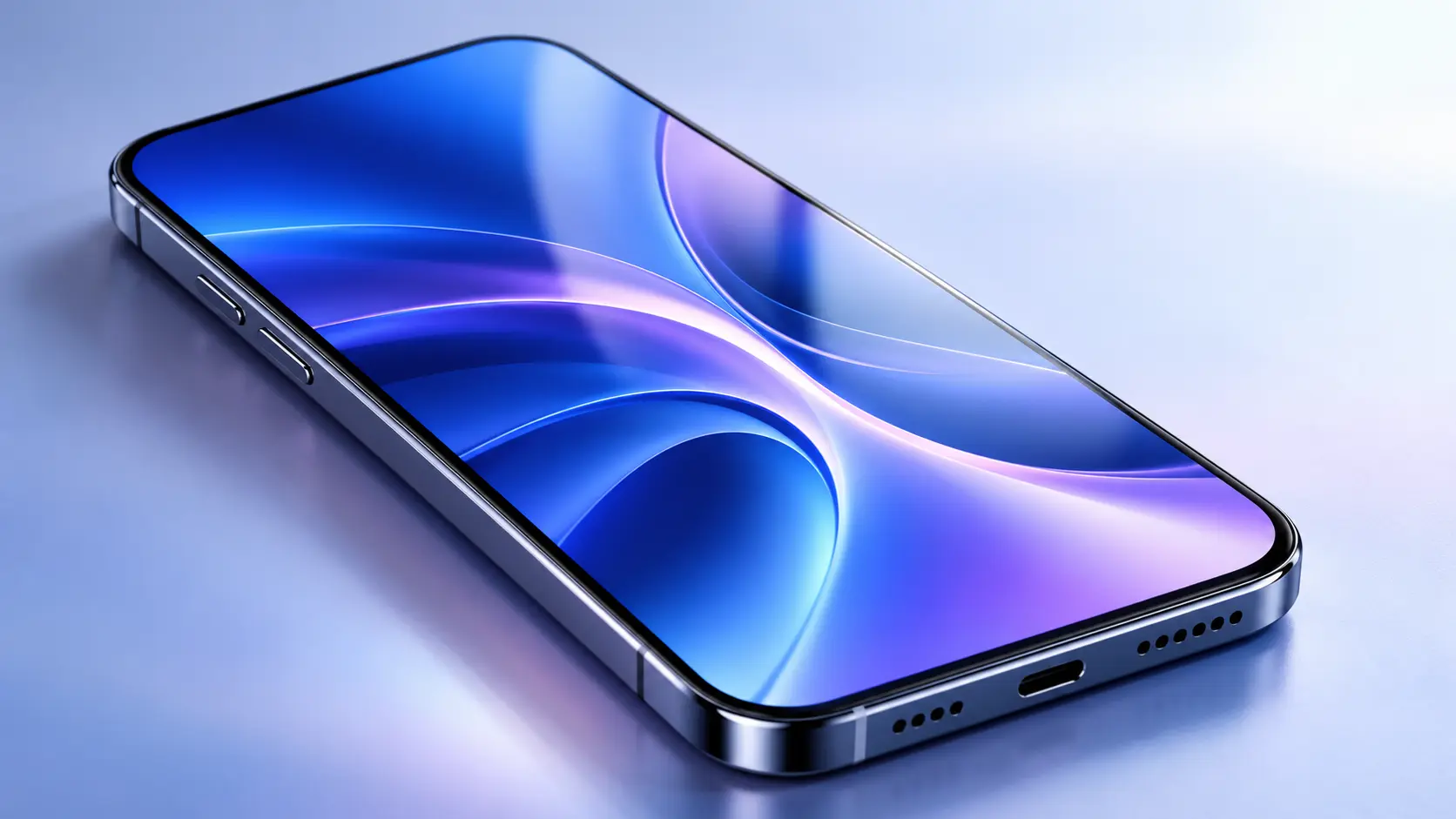
วิธีตั้งค่าล็อกหน้าจอโทรศัพท์ vivo สามารถทำได้ผ่านเมนู Settings โดยเลือกใช้รหัส PIN, Password หรือ Pattern เพื่อป้องกันบุคคลอื่นเข้าถึงโทรศัพท์โดยไม่ได้รับอนุญาต นอกจากนี้ vivo บางรุ่นยังรองรับการปลดล็อกด้วยลายนิ้วมือ (Fingerprint) และการสแกนใบหน้า (Face Unlock) เพื่อเพิ่มความสะดวกในการใช้งาน
วิธีตั้งค่ารหัสล็อกหน้าจอ vivo ให้เปิด Settings แล้วค้นหา Screen lock, Lock screen password หรือ Fingerprint, face and password จากนั้นเลือกประเภทการล็อกที่ต้องการ กำหนดรหัส และยืนยันอีกครั้งตามขั้นตอนที่ระบบแสดง
สำหรับผู้ใช้งานทั่วไป แนะนำให้ใช้ PIN อย่างน้อย 6 หลักที่คาดเดายาก หรือใช้ Password ที่มีความปลอดภัยสูง และเปิดลายนิ้วมือหรือสแกนใบหน้าเพิ่มเติมตามความสามารถของโทรศัพท์
บทความนี้จาก ComSiam จะอธิบายการตั้งค่าล็อกหน้าจอ vivo อย่างละเอียด ตั้งแต่การตั้งรหัสครั้งแรก การเพิ่มลายนิ้วมือ การเปิด Face Unlock การเปลี่ยนรหัส ไปจนถึงการตั้งเวลาล็อกหน้าจอและการรักษาความปลอดภัยของข้อมูล เหมาะกับ vivo Y Series, V Series, X Series และรุ่นอื่น ๆ โดยชื่อเมนูอาจแตกต่างกันตามเวอร์ชัน Funtouch OS
หากต้องการตั้งค่ารหัสหน้าจอเป็นครั้งแรก สามารถเริ่มได้จากเมนูการตั้งค่าของโทรศัพท์
หากเคยตั้งรหัสไว้แล้ว ระบบจะขอให้กรอกรหัสเดิมก่อนเปลี่ยนวิธีล็อกหน้าจอ
ข้อควรจำ: ควรทดสอบรหัสใหม่ทันทีหลังตั้งค่า และใช้รหัสที่ปลอดภัยแต่สามารถจดจำได้
โทรศัพท์ vivo มีวิธีล็อกหน้าจอหลายประเภท ขึ้นอยู่กับระบบและฮาร์ดแวร์ของแต่ละรุ่น
| ประเภท | วิธีใช้งาน | ความเหมาะสม |
|---|---|---|
| PIN | กรอกตัวเลข | เหมาะกับผู้ใช้ทั่วไป |
| Password | กรอกตัวอักษร ตัวเลข หรืออักขระ | เหมาะกับผู้เน้นความปลอดภัย |
| Pattern | ลากเส้นผ่านจุดบนหน้าจอ | สะดวกแต่ควรหลีกเลี่ยงรูปแบบง่าย |
| Fingerprint | สแกนลายนิ้วมือ | ใช้งานสะดวกในรุ่นที่รองรับ |
| Face Unlock | สแกนใบหน้า | ปลดล็อกสะดวกในรุ่นที่รองรับ |
| Swipe | ปัดเพื่อเปิดหน้าจอ | ไม่ใช่การล็อกเพื่อความปลอดภัย |
| None | ไม่มีรหัสล็อกหน้าจอ | ไม่แนะนำสำหรับเครื่องที่มีข้อมูลส่วนตัว |
สำหรับผู้ใช้ทั่วไป PIN ที่ยาวและคาดเดายากให้ความสมดุลระหว่างความสะดวกและความปลอดภัย
หากต้องการเพิ่มความปลอดภัย การใช้ Password ที่แข็งแรงเป็นทางเลือกที่เหมาะสม
ส่วน Fingerprint และ Face Unlock สามารถใช้เพิ่มความสะดวก แต่ยังควรมีรหัสล็อกหลักที่ปลอดภัย
PIN เป็นวิธีล็อกหน้าจอที่นิยม เพราะใช้งานง่ายและไม่จำเป็นต้องจำรหัสที่มีตัวอักษรจำนวนมาก
Google แนะนำ PIN อย่างน้อย 6 หลักเพื่อเพิ่มความปลอดภัย แม้ Android บางเวอร์ชันอาจอนุญาต PIN ตั้งแต่ 4 หลัก
การใช้ PIN ที่ยาวขึ้นและไม่เป็นรูปแบบคาดเดาง่ายช่วยลดโอกาสถูกเดารหัสได้
123456000000111111ควรใช้ PIN ที่ไม่มีความเชื่อมโยงกับข้อมูลส่วนตัวที่เปิดเผยต่อสาธารณะ
Password หรือรหัสผ่านแบบตัวอักษรเป็นอีกทางเลือกสำหรับผู้ที่ต้องการความปลอดภัยมากขึ้น
รหัสผ่านที่ปลอดภัยควรมีความยาวเพียงพอ ไม่ใช้คำหรือข้อมูลที่คาดเดาง่าย และไม่ใช้ซ้ำกับรหัสผ่านบัญชีสำคัญ
หากใช้อักขระหลายประเภท ควรเลือกชุดที่สามารถจดจำได้โดยไม่ต้องจดไว้ในสถานที่ที่บุคคลอื่นเข้าถึงง่าย
ข้อจำกัดคืออาจใช้เวลาพิมพ์นานกว่า PIN โดยเฉพาะเมื่อจำเป็นต้องปลดล็อกบ่อย
Pattern คือการปลดล็อกด้วยการลากเส้นผ่านจุดที่กำหนดบนหน้าจอ
ควรใช้รูปแบบที่ไม่เรียบง่ายจนคาดเดาได้ทันที และหลีกเลี่ยงรูปแบบที่เป็นเส้นตรงหรือรูปร่างที่คนใช้กันบ่อย
การลาก Pattern อาจมีผู้สังเกตทิศทางการวาดได้ง่ายในบางสถานการณ์ จึงควรระวังเมื่อปลดล็อกโทรศัพท์ในที่สาธารณะ
หากเน้นความปลอดภัยเป็นหลัก PIN ที่ยาวหรือ Password ที่แข็งแรงมักเหมาะสมกว่า
โทรศัพท์ vivo บางรุ่นมีเซ็นเซอร์ลายนิ้วมือใต้หน้าจอหรือด้านข้างเครื่อง
หากรุ่นรองรับ สามารถใช้ Fingerprint เพื่อช่วยปลดล็อกหน้าจอได้สะดวกขึ้น
ควรเลือกนิ้วที่ใช้งานสะดวก เช่น นิ้วหัวแม่มือหรือนิ้วชี้ โดยขึ้นอยู่กับตำแหน่งเซ็นเซอร์และลักษณะการถือเครื่อง
หากระบบรองรับ สามารถเพิ่มนิ้วสำรองของเจ้าของเครื่องได้
สำคัญ: ระบบอาจกำหนดให้กรอกรหัสหลักหลังรีสตาร์ตหรือเมื่อถึงเงื่อนไขความปลอดภัย แม้เปิด Fingerprint แล้วก็ตาม
Face Unlock ช่วยให้ผู้ใช้ปลดล็อกหน้าจอด้วยการจดจำใบหน้า โดยมีความสามารถแตกต่างกันตามรุ่น
ไม่สามารถสรุปว่าปลอดภัยเท่ากันทุกเครื่อง เพราะขึ้นอยู่กับเซ็นเซอร์ วิธีตรวจสอบ และระดับความปลอดภัยที่ระบบรองรับ
บางแอปที่จัดการข้อมูลสำคัญอาจกำหนดให้ใช้รหัสหลักหรือระบบชีวมิติที่มีระดับความปลอดภัยตามข้อกำหนดของแอป
จึงไม่ควรเข้าใจว่าการเปิด Face Unlock จะใช้แทนรหัสผ่านในทุกแอปได้โดยอัตโนมัติ
หากต้องการเปลี่ยน PIN, Password หรือ Pattern สามารถทำผ่านเมนูล็อกหน้าจอ
โดยทั่วไปไม่สามารถเปลี่ยนรหัสหน้าจอผ่าน Settings ได้โดยไม่ยืนยันรหัสหลักเดิม
ไม่ควรทดลองรหัสแบบสุ่มหลายครั้ง เพราะอาจทำให้ระบบกำหนดระยะเวลารอก่อนทดลองใหม่
หากลืมรหัสจริง ควรตรวจสอบข้อมูลสำรองและแนวทางกู้คืนอย่างเป็นทางการ แทนการใช้เครื่องมือที่อ้างว่าสามารถข้ามรหัสได้
การตั้งเวลาปิดหน้าจอช่วยให้โทรศัพท์ดับหน้าจอเมื่อไม่มีการใช้งาน แต่ต้องแยกระหว่างเวลาปิดหน้าจอกับเวลาที่เครื่องเริ่มต้องยืนยันตัวตนอีกครั้ง
สำหรับการใช้งานทั่วไป ระยะเวลาประมาณ 30 วินาทีถึง 1 นาทีเป็นจุดเริ่มต้นที่เหมาะสม โดยปรับตามความสะดวกและความต้องการประหยัดแบตเตอรี่ได้
ไม่จำเป็นทุกกรณี
โทรศัพท์บางรุ่นมีตัวเลือกกำหนดเวลาล็อกหลังหน้าจอดับ หรือมีเงื่อนไขปลดล็อกเพิ่มเติม
หากต้องการความปลอดภัยสูง ควรตรวจสอบว่าหลังหน้าจอดับแล้วต้องยืนยันตัวตนเมื่อใด
การกดปุ่ม Power เพื่อปิดหน้าจอเป็นวิธีล็อกเครื่องที่สะดวก แต่พฤติกรรมการล็อกทันทีขึ้นอยู่กับตัวเลือกของระบบ
โทรศัพท์ vivo บางรุ่นอาจไม่มีเมนูนี้ให้ปรับแยก และระบบจัดการการล็อกโดยอัตโนมัติ
ควรทดลองหลังตั้งค่าเพื่อให้มั่นใจว่าโทรศัพท์ไม่ได้เปิดค้างโดยไม่ต้องยืนยันตัวตน
หน้าจอล็อกอาจแสดงข้อความจาก LINE, SMS, อีเมล หรือแอปอื่น
หากต้องการรักษาความเป็นส่วนตัว ควรตรวจสอบว่าจะให้แสดงรายละเอียดข้อความบนหน้าจอล็อกหรือไม่
เพราะการแสดงข้อความทั้งหมดอาจทำให้บุคคลอื่นที่อยู่ใกล้โทรศัพท์เห็นข้อมูลส่วนตัว เช่น ข้อความสนทนา ข้อมูลบัญชี หรือรหัสยืนยันที่ส่งมาในบางกรณี
สำหรับโทรศัพท์ที่ใช้ทำงานหรือมีข้อมูลสำคัญ แนะนำให้พิจารณาซ่อนเนื้อหาการแจ้งเตือนที่ละเอียดอ่อน
การเปลี่ยนภาพพื้นหลังหน้าจอล็อกช่วยให้โทรศัพท์มีรูปแบบตามที่ต้องการ โดยไม่จำเป็นต้องเปลี่ยนรหัสล็อกหน้าจอ
บางรุ่นอาจมีบริการภาพหน้าจอล็อกแบบเปลี่ยนอัตโนมัติ ซึ่งสามารถจัดการได้จากเมนูธีมหรือการตั้งค่าภาพพื้นหลังตามรุ่น
การเปลี่ยนภาพพื้นหลังไม่ได้เปลี่ยนรหัส PIN หรือ Password แต่ควรหลีกเลี่ยงภาพที่เปิดเผยข้อมูลส่วนตัว เช่น ที่อยู่ หมายเลขบัญชี หรือรหัสต่าง ๆ
หากไม่ต้องการใช้รหัสล็อกหน้าจอ โทรศัพท์บางรุ่นมีตัวเลือก None หรือ Swipe แต่ไม่แนะนำสำหรับเครื่องที่มีข้อมูลส่วนตัว
คำแนะนำ: ไม่ควรปิดการล็อกหน้าจอเพียงเพราะต้องการปลดล็อกให้เร็วขึ้น ควรใช้ PIN ร่วมกับ Fingerprint หรือ Face Unlock ตามความเหมาะสมแทน
การตั้งค่าล็อกหน้าจอเป็นหนึ่งในมาตรการพื้นฐานสำหรับป้องกันข้อมูลส่วนตัว
Google อธิบายว่ารหัสล็อกหน้าจอ Android ยังมีบทบาทในการปกป้องข้อมูลส่วนบุคคลบางประเภทที่ได้รับการเข้ารหัส รวมถึงข้อมูลที่สำรองผ่านบริการที่รองรับ
อย่างไรก็ตาม การตั้งรหัสหน้าจอเพียงอย่างเดียวไม่สามารถป้องกันภัยคุกคามทุกประเภทได้ ผู้ใช้ยังควรอัปเดตระบบ ใช้รหัสผ่านบัญชีที่ปลอดภัย และระวังแอปที่ไม่น่าเชื่อถือ
แต่ละวิธีมีข้อดีและข้อจำกัดแตกต่างกัน
เหมาะกับผู้ใช้ทั่วไป โดยควรตั้งอย่างน้อย 6 หลัก และใช้ตัวเลขที่คาดเดายาก
มีความยืดหยุ่นสูงในการใช้ตัวอักษร ตัวเลขและอักขระ โดยรหัสผ่านที่ยาวและแข็งแรงเป็นตัวเลือกที่มีความปลอดภัยสูง
สะดวกในการใช้งาน แต่รูปแบบที่ง่ายเกินไปอาจถูกคาดเดาหรือสังเกตขณะลากนิ้วได้
| ความต้องการ | ทางเลือก |
|---|---|
| ใช้งานสะดวกทุกวัน | PIN ที่แข็งแรง |
| เน้นความปลอดภัย | Password ที่แข็งแรง |
| ต้องการปลดล็อกเร็ว | PIN ร่วมกับ Fingerprint |
| ต้องการปลดล็อกด้วยใบหน้า | PIN หรือ Password ร่วมกับ Face Unlock |
| ใช้โทรศัพท์ทำงาน | รหัสหลักที่แข็งแรงและตั้งค่าล็อกเหมาะสม |
ควรเลือกรูปแบบที่ปลอดภัยและสามารถใช้งานอย่างสม่ำเสมอ ไม่จำเป็นต้องใช้ตัวเลือกที่ซับซ้อนจนลืมรหัสได้ง่าย
แม้ลงทะเบียน Fingerprint เรียบร้อยแล้ว ระบบอาจร้องขอ PIN หรือ Password ในบางสถานการณ์
ไม่ควรรีเซ็ตโทรศัพท์ทันทีหากระบบเพียงต้องการรหัสหลังเปิดเครื่องใหม่ เพราะอาจเป็นพฤติกรรมความปลอดภัยตามปกติ
หากตั้งค่า Face Unlock แล้ว แต่ไม่สามารถใช้ปลดล็อกได้ ควรตรวจสอบว่าระบบเปิดใช้งานและกล้องหน้าสามารถจดจำใบหน้าได้อย่างเหมาะสม
โทรศัพท์แต่ละรุ่นมีระดับการรองรับและความปลอดภัยของ Face Unlock แตกต่างกัน จึงไม่ควรคาดหวังการทำงานเหมือนกันทุกเครื่อง
หากเปิด Settings แล้วไม่พบเมนูตั้งรหัสล็อกหน้าจอ ควรตรวจสอบว่าเมนูถูกย้ายตำแหน่งหรือมีข้อจำกัดด้านระบบหรือไม่
อุปกรณ์ที่ถูกจัดการโดยองค์กรอาจมีนโยบายกำหนดความยาวรหัสหรือรูปแบบการล็อกหน้าจอ
หากเป็นโทรศัพท์ที่องค์กรจัดหาให้ ควรติดต่อผู้ดูแลระบบก่อนเปลี่ยนการตั้งค่าความปลอดภัย
| สิ่งที่ต้องการตั้งค่า | เมนูที่ควรค้นหา |
|---|---|
| ตั้ง PIN | Screen lock / Lock screen password |
| ตั้ง Password | Screen lock |
| ตั้ง Pattern | Screen lock |
| เพิ่มลายนิ้วมือ | Fingerprint |
| เปิดสแกนใบหน้า | Face unlock |
| เปลี่ยนรหัสหน้าจอ | Screen lock |
| ตั้งเวลาปิดหน้าจอ | Screen timeout / Auto-lock |
| ล็อกด้วยปุ่ม Power | Screen lock settings หากรองรับ |
| ซ่อนแจ้งเตือนหน้าจอล็อก | Lock screen notifications |
| เปลี่ยนภาพหน้าจอล็อก | Wallpaper / Lock screen wallpaper |
| ปิดรหัสหน้าจอ | Screen lock > None หากรองรับ |
| ตรวจสอบเมนูที่หาย | Settings Search |
ชื่อเมนูในตารางเป็นแนวทางค้นหา ไม่จำเป็นต้องตรงกันทุกคำใน vivo ทุกรุ่น
หากลืม PIN, Password หรือ Pattern ไม่ควรทดลองรหัสแบบสุ่มซ้ำหลายครั้ง
โทรศัพท์ Android รุ่นใหม่โดยทั่วไปไม่มีวิธีทางการที่รับประกันว่าจะลบรหัสล็อกหน้าจอโดยคงข้อมูลในเครื่องทั้งหมดไว้ได้ หากไม่ทราบรหัสหลัก
การคืนค่าโรงงานอาจทำให้ข้อมูลที่ไม่ได้สำรองสูญหาย และหลังรีเซ็ตอาจต้องยืนยันบัญชี Google เดิม
ดังนั้น ควรเลือกและเก็บรักษารหัสหลักอย่างปลอดภัยตั้งแต่เริ่มตั้งค่า
เปิด Settings แล้วค้นหา Screen lock, Lock screen password หรือ Fingerprint, face and password จากนั้นเลือกประเภทการล็อกที่รุ่นรองรับ
เข้าเมนูล็อกหน้าจอ เลือก PIN แล้วตั้งรหัสตัวเลขตามที่ระบบกำหนด แนะนำอย่างน้อย 6 หลักที่คาดเดายาก
เข้า Screen lock แล้วเลือก Pattern หากรุ่นรองรับ จากนั้นวาดรูปแบบและยืนยันตามคำแนะนำ
ได้ หากสามารถยืนยันรหัสปัจจุบันตามข้อกำหนดของระบบ จากนั้นเลือกประเภทและรหัสใหม่
ได้ในรุ่นที่มีเซ็นเซอร์ Fingerprint โดยต้องตั้งรหัสล็อกหน้าจอหลักและลงทะเบียนลายนิ้วมือก่อน
ได้ในรุ่นที่รองรับ Face Unlock โดยต้องลงทะเบียนใบหน้าและมีวิธีล็อกหลักตามที่ระบบกำหนด
ขึ้นอยู่กับตัวเลือกของรุ่น โดยสามารถตรวจสอบเมนู Screen timeout หรือ Auto-lock และเลือกเวลาที่รองรับ
หากรุ่นอนุญาต ให้เข้าเมนู Screen lock ยืนยันรหัสเดิม แล้วเลือก None หรือ Swipe แต่ไม่แนะนำสำหรับเครื่องที่เก็บข้อมูลสำคัญ
อาจเป็นเพราะยังไม่ได้ลงทะเบียนลายนิ้วมือ หรือระบบบังคับให้ใช้รหัสหลักหลังรีสตาร์ต ควรตรวจสอบการตั้งค่า Fingerprint
การเพิ่มหรือเปลี่ยนรหัสล็อกหน้าจอตามขั้นตอนปกติโดยทั่วไปไม่ลบรูปภาพหรือแอป แต่ควรตรวจสอบคำเตือนของระบบ โดยเฉพาะเมื่อเปลี่ยนการตั้งค่าที่เกี่ยวข้องกับข้อมูลเข้ารหัส
ควรหยุดทดลองรหัสแบบสุ่ม ตรวจสอบบัญชี Google และข้อมูลสำรอง จากนั้นขอคำแนะนำจากฝ่ายสนับสนุน vivo ก่อนพิจารณารีเซ็ต
สำหรับผู้ใช้ทั่วไป แนะนำ PIN อย่างน้อย 6 หลักที่คาดเดายาก ส่วนผู้ที่ต้องการความปลอดภัยสูงขึ้นอาจใช้ Password ที่แข็งแรง
การตั้งรหัสหน้าจอเป็นเพียงขั้นตอนแรก ผู้ใช้ควรตรวจสอบการตั้งค่าอื่นที่เกี่ยวข้องกับความปลอดภัยด้วย
การตั้งค่าล็อกหน้าจอโทรศัพท์ vivo สามารถทำได้โดยเปิด Settings แล้วค้นหา Screen lock หรือเมนูรหัสล็อกหน้าจอของรุ่น จากนั้นเลือก PIN, Password หรือ Pattern และยืนยันรหัสตามขั้นตอน
สำหรับผู้ใช้ทั่วไป แนะนำ PIN อย่างน้อย 6 หลักที่คาดเดายาก หรือ Password ที่แข็งแรง หากโทรศัพท์รองรับลายนิ้วมือหรือสแกนใบหน้า สามารถเปิดใช้เพื่อเพิ่มความสะดวกได้ แต่ยังควรจำรหัสหลักไว้เสมอ
นอกจากนี้ ควรตั้งเวลาล็อกหน้าจอที่เหมาะสมและซ่อนการแจ้งเตือนที่มีข้อมูลส่วนตัว เพื่อช่วยลดความเสี่ยงเมื่อโทรศัพท์ถูกวางทิ้งไว้หรือสูญหาย
ComSiam แนะนำให้ให้ความสำคัญกับความปลอดภัยควบคู่กับความสะดวก โดยไม่ปิดรหัสหน้าจอเพียงเพื่อให้เข้าถึงเครื่องได้เร็วขึ้น เพราะการใช้รหัสที่แข็งแรงร่วมกับระบบชีวมิติที่รองรับเป็นแนวทางที่เหมาะสมกว่าสำหรับการใช้งานในชีวิตประจำวัน
แหล่งข้อมูลอ้างอิง