Contact
Line : comsiam
Contact
Line : comsiam

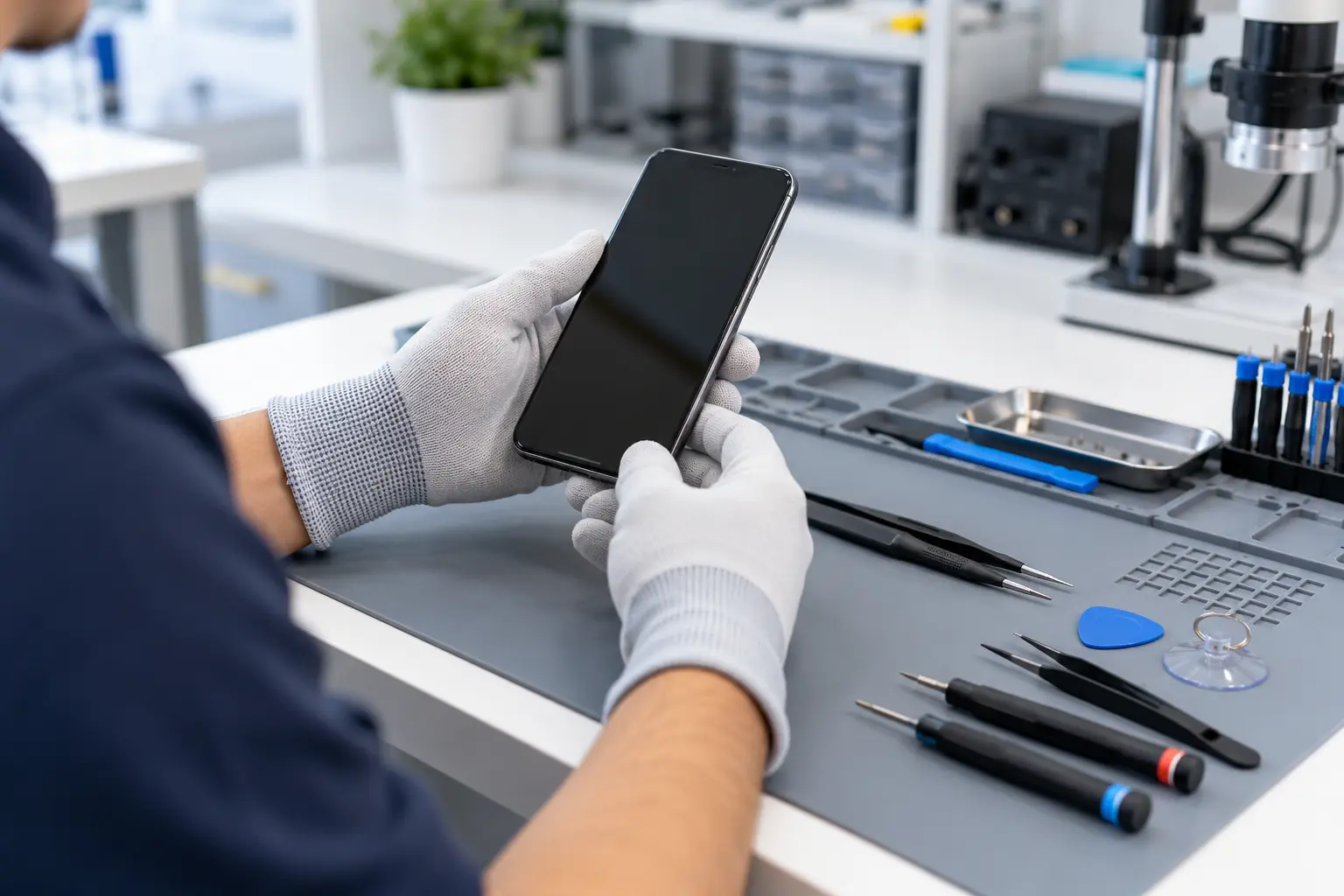
โทรศัพท์ vivo สแกนใบหน้าไม่ผ่าน ใช้ Face Unlock ปลดล็อกหน้าจอไม่ได้ กล้องหน้าตรวจจับใบหน้าไม่สำเร็จ หรือระบบแสดงข้อความให้กรอกรหัสผ่านแทน แม้ก่อนหน้านี้จะสามารถปลดล็อกด้วยใบหน้าได้ตามปกติ เป็นปัญหาที่อาจเกิดจากแสงสว่างไม่เพียงพอ กล้องหน้าสกปรก การตั้งค่า Face Unlock ข้อมูลใบหน้าเดิมไม่แม่นยำ หรือระบบรักษาความปลอดภัยของโทรศัพท์
วิธีแก้ vivo สแกนใบหน้าไม่ผ่านเบื้องต้น คือทำความสะอาดกล้องหน้า เพิ่มแสงสว่าง ตรวจสอบว่าไม่ได้มีสิ่งบดบังใบหน้า รีสตาร์ตโทรศัพท์ และลงทะเบียนใบหน้าใหม่หากจำรหัสล็อกหน้าจอหลักได้
หากโทรศัพท์เพิ่งรีสตาร์ตแล้วระบบบังคับให้ใส่ PIN, Password หรือ Pattern นั่นอาจเป็นการทำงานตามปกติของระบบรักษาความปลอดภัย ไม่ได้หมายความว่า Face Unlock เสีย
บทความนี้จาก ComSiam จะอธิบาย 10 วิธีแก้ปัญหาโทรศัพท์ vivo สแกนใบหน้าไม่ได้อย่างเป็นขั้นตอน ครอบคลุมปัญหา Face Unlock ไม่ทำงาน เพิ่มใบหน้าไม่ได้ เมนูสแกนใบหน้าหาย และระบบจดจำใบหน้าไม่แม่นยำ เหมาะสำหรับ vivo Y Series, V Series, X Series และรุ่นอื่น ๆ ที่รองรับการปลดล็อกด้วยใบหน้า
การปลดล็อกด้วยใบหน้า หรือ Face Unlock เป็นวิธีใช้ข้อมูลใบหน้าของผู้ที่ลงทะเบียนไว้เพื่อยืนยันตัวตนกับโทรศัพท์
โทรศัพท์ vivo แต่ละรุ่นอาจใช้ฮาร์ดแวร์และซอฟต์แวร์จดจำใบหน้าแตกต่างกัน จึงไม่ควรคาดหวังว่าทุกเครื่องจะมีความแม่นยำหรือทำงานเหมือนกันทั้งหมด
โทรศัพท์ที่ใช้กล้องหน้าสำหรับจดจำใบหน้าอาจตรวจจับได้ยากในพื้นที่มืด โดยเฉพาะรุ่นที่ต้องอาศัยภาพจากกล้องหน้าเป็นหลัก
คราบไขมัน ฝุ่น หรือรอยนิ้วมือบริเวณกล้องหน้าอาจทำให้ภาพไม่ชัด ส่งผลต่อการตรวจจับใบหน้า
หน้ากาก แว่นกันแดด หมวก หรือสิ่งของที่บังส่วนสำคัญของใบหน้าอาจทำให้ระบบยืนยันตัวตนไม่สำเร็จ
หากถือโทรศัพท์สูงหรือต่ำเกินไป หรือใบหน้าอยู่นอกบริเวณตรวจจับ ระบบอาจไม่สามารถจดจำได้
การลงทะเบียนในสภาพแสงที่ไม่เหมาะสมหรือไม่ทำตามขั้นตอน อาจทำให้ระบบจดจำใบหน้าได้ไม่ดี
Android อาจกำหนดให้ใช้ PIN, Password หรือ Pattern หลังรีสตาร์ต หรือเมื่อถึงเงื่อนไขความปลอดภัยบางอย่าง
ข้อผิดพลาดของ Android หรือ Funtouch OS อาจทำให้ Face Unlock ทำงานไม่ถูกต้อง
หากกล้องหน้ามีปัญหา โทรศัพท์เคยตกกระแทกหรือโดนน้ำ อาจส่งผลต่อการตรวจจับใบหน้าได้
หากโทรศัพท์สแกนใบหน้าไม่ผ่านเป็นบางครั้ง ควรตรวจสอบกล้องหน้าก่อนเป็นอันดับแรก
หากกล้องหน้ามีรอยแตกหรือความเสียหายชัดเจน ควรให้ศูนย์บริการตรวจสอบก่อนใช้งานต่อ
แสงสว่างมีผลต่อการจดจำใบหน้าของโทรศัพท์ที่อาศัยภาพจากกล้องหน้า
โทรศัพท์บางรุ่นใช้ภาพจากกล้องหน้าเป็นองค์ประกอบสำคัญในการจดจำใบหน้า หากแสงน้อยเกินไป ระบบอาจตรวจจับรายละเอียดใบหน้าได้ยาก
บางรุ่นอาจมีระบบช่วยเพิ่มความสว่างหน้าจอระหว่างสแกน แต่ไม่ได้หมายความว่าทุกรุ่นรองรับการทำงานในที่มืดได้เท่ากัน
มีผลได้เช่นกัน โดยเฉพาะแสงย้อนจากด้านหลังที่ทำให้ใบหน้ามืด หรือแสงจ้าจนภาพสูญเสียรายละเอียด
ควรเลือกแสงที่สม่ำเสมอและเห็นใบหน้าชัดเจน
หากระบบ Face Unlock ไม่สามารถจดจำใบหน้าได้ ควรตรวจสอบว่ามีสิ่งใดเปลี่ยนไปจากตอนลงทะเบียนหรือไม่
ไม่ควรฝืนใช้ Face Unlock ในสถานการณ์ที่ไม่สะดวกหรือปลอดภัยน้อยกว่า เช่น ขณะขับรถ
สามารถใช้ PIN, Password หรือ Pattern ที่ตั้งไว้เป็นวิธีสำรองได้
หาก Face Unlock ไม่ตอบสนองหรือสแกนใบหน้าไม่ผ่านผิดปกติ อาจเกิดจากระบบทำงานขัดข้องชั่วคราว
โทรศัพท์ Android อาจบังคับให้กรอกรหัสล็อกหน้าจอหลักหลังรีสตาร์ต เพื่อยืนยันตัวตนก่อนเปิดใช้วิธีชีวมิติอีกครั้ง
ดังนั้น หากเพิ่งเปิดเครื่องแล้วไม่สามารถใช้ใบหน้าปลดล็อกได้ทันที ควรตรวจสอบว่าระบบกำลังขอรหัสหลักอยู่หรือไม่
พฤติกรรมดังกล่าวไม่ได้หมายความว่ากล้องหน้าหรือระบบ Face Unlock เสีย
หากโทรศัพท์ vivo รองรับการสแกนใบหน้า แต่ไม่สามารถปลดล็อกด้วยใบหน้าได้ ควรตรวจสอบว่าฟังก์ชันนี้เปิดใช้งานอยู่หรือไม่
ให้ตรวจสอบก่อนว่าโทรศัพท์รุ่นนั้นรองรับการปลดล็อกด้วยใบหน้าหรือไม่
หากรุ่นรองรับแต่เมนูหาย ควรใช้ช่องค้นหาใน Settings ตรวจสอบอัปเดตระบบ และติดต่อศูนย์บริการหากยังพบปัญหา
ชื่อและตำแหน่งเมนูอาจแตกต่างตามเวอร์ชัน Funtouch OS
หากสแกนใบหน้าไม่ผ่านบ่อย แต่ระบบยังสามารถเปิดเมนู Face Unlock ได้ การลงทะเบียนข้อมูลใบหน้าใหม่อาจช่วยปรับปรุงความแม่นยำ
ต้องแน่ใจว่าจำรหัสล็อกหน้าจอหลักได้ เพราะการลบและลงทะเบียนข้อมูลชีวมิติใหม่โดยทั่วไปต้องยืนยันตัวตนด้วยรหัสหลัก
หากลืม PIN หรือ Password ไม่ควรลบข้อมูลใบหน้าโดยคาดหวังว่าจะสามารถลงทะเบียนใหม่โดยไม่ใช้รหัสเดิม
เลือกพื้นที่ที่มีแสงสม่ำเสมอ ไม่มืดหรือย้อนแสงจัด และทำตามขั้นตอนที่ระบบแสดงอย่างครบถ้วน
หาก Face Unlock ไม่ทำงาน ควรตรวจสอบกล้องหน้าด้วย เพราะบางรุ่นใช้กล้องหน้าในการจดจำใบหน้า
กล้องหน้าทำงานปกติ แต่ Face Unlock ไม่ผ่าน
อาจเกี่ยวข้องกับข้อมูลใบหน้า การตั้งค่า หรือระบบยืนยันตัวตน
กล้องหน้าเปิดไม่ได้หรือภาพผิดปกติ
อาจต้องตรวจสอบแอปกล้อง ระบบ หรือฮาร์ดแวร์เพิ่มเติม
กล้องหน้าใช้งานได้ แต่เพิ่มข้อมูลใบหน้าไม่ได้
ควรตรวจสอบข้อผิดพลาดของ Face Unlock และความสามารถเฉพาะรุ่น เพราะกล้องหน้าทำงานปกติไม่ได้ยืนยันว่าระบบจดจำใบหน้าทุกส่วนทำงานสมบูรณ์
ฟิล์มหน้าจอที่ติดไม่เหมาะสมอาจบดบังกล้องหน้า ทำให้ภาพไม่ชัดหรือระบบตรวจจับใบหน้าได้ยาก
ควรตรวจสอบตำแหน่งฟิล์มและความใสบริเวณกล้องหน้า
หากพบว่าฟิล์มบดบังกล้อง อาจต้องให้ร้านติดฟิล์มแก้ไขหรือเปลี่ยนฟิล์มที่เหมาะกับรุ่น
ไม่ควรแกะฟิล์มด้วยวิธีรุนแรงเมื่อหน้าจอมีรอยแตก เพราะอาจทำให้หน้าจอเสียหายเพิ่มขึ้น
หากโทรศัพท์ vivo สแกนใบหน้าไม่ได้หลังอัปเดตระบบ หรือเมนู Face Unlock ทำงานผิดปกติ ควรตรวจสอบอัปเดตซอฟต์แวร์เพิ่มเติม
การอัปเดตอาจช่วยแก้ข้อผิดพลาดของซอฟต์แวร์ แต่ไม่สามารถรับประกันว่าจะแก้ความเสียหายของกล้องหน้าหรือฮาร์ดแวร์ได้
ไม่ควรดาวน์โหลดเฟิร์มแวร์จากแหล่งที่ไม่เชื่อถือเพื่อแก้ปัญหาการปลดล็อกใบหน้า
หากทดลองแก้ไขเบื้องต้นแล้ว แต่ Face Unlock ยังไม่ทำงาน อาจต้องตรวจสอบซอฟต์แวร์หรือฮาร์ดแวร์เพิ่มเติม
ควรสอบถามว่าการตรวจสอบหรือซ่อมอาจต้องล้างข้อมูลหรือไม่ก่อนยินยอมให้ดำเนินการ
ไม่จำเป็น
โทรศัพท์ Android อาจกำหนดให้ใช้รหัสล็อกหน้าจอหลักหลังรีสตาร์ตหรือเมื่อระบบต้องยืนยันตัวตนเพิ่มเติม
หาก Face Unlock กลับมาใช้งานได้หลังกรอกรหัสหลัก แสดงว่าอาจเป็นพฤติกรรมปกติด้านความปลอดภัย
หาก Face Unlock ใช้งานได้กลางวัน แต่สแกนไม่ผ่านตอนกลางคืน ควรตรวจสอบสภาพแสง
บางรุ่นมีระบบช่วยเพิ่มความสว่างหน้าจอเมื่อสแกนใบหน้า ซึ่งอาจช่วยในที่แสงน้อยได้ แต่ประสิทธิภาพขึ้นอยู่กับรุ่น
หากต้องปลดล็อกในพื้นที่มืดบ่อย ควรเตรียม PIN, Password หรือ Fingerprint ที่โทรศัพท์รองรับไว้เป็นทางเลือกสำรอง
หาก Face Unlock เริ่มมีปัญหาทันทีหลังเปลี่ยนหน้าจอ ควรตรวจสอบว่าการติดตั้งส่งผลต่อกล้องหน้าหรือระบบที่เกี่ยวข้องหรือไม่
หากกล้องหน้าเปิดไม่ได้หรือภาพผิดปกติ ควรให้ช่างตรวจสอบ ไม่ควรแกะเครื่องด้วยตัวเอง
เป็นไปได้ เพราะสิ่งที่บดบังใบหน้าอาจลดความแม่นยำของการจดจำ
แว่นสายตาทั่วไปอาจไม่ทำให้เกิดปัญหาในทุกรุ่น แต่แว่นกันแดดหรือแว่นที่บดบังบริเวณดวงตาอาจมีผลต่อการสแกน
หากหน้ากากปิดจมูกและปาก ระบบจดจำใบหน้าบางประเภทอาจไม่สามารถยืนยันตัวตนได้
การเปลี่ยนแปลงลักษณะภายนอกอาจมีผลแตกต่างกันตามระบบและระดับการเปลี่ยนแปลง
หากการสแกนมีปัญหาต่อเนื่องและสามารถยืนยันรหัสหลักได้ อาจทดลองลงทะเบียนใบหน้าใหม่ตามขั้นตอนของรุ่น
หากโทรศัพท์ใช้ Face Unlock ปลดล็อกหน้าจอได้ แต่ไม่สามารถใช้กับแอปธนาคารหรือแอปอื่น อาจเป็นเพราะแอปนั้นกำหนดเงื่อนไขการยืนยันตัวตนต่างจากหน้าจอล็อก
ไม่เท่ากัน
ระบบจดจำใบหน้าแต่ละรุ่นมีฮาร์ดแวร์ วิธีตรวจสอบ และระดับความปลอดภัยแตกต่างกัน
แอปที่จัดการข้อมูลสำคัญอาจไม่อนุญาตให้ใช้การสแกนใบหน้าบางประเภท แม้ใช้ปลดล็อกหน้าจอโทรศัพท์ได้
ไม่ควรพยายามข้ามข้อกำหนดความปลอดภัยของแอป ควรใช้วิธียืนยันตัวตนที่แอปรองรับ
ทั้งสองรูปแบบมีข้อดีและข้อจำกัดแตกต่างกัน
| หัวข้อ | Face Unlock | Fingerprint |
|---|---|---|
| วิธีใช้งาน | มองไปที่กล้องหรือเซ็นเซอร์ | วางนิ้วบนเซ็นเซอร์ |
| ความสะดวก | ไม่ต้องสัมผัสจุดสแกนเฉพาะ | ใช้งานได้รวดเร็วเมื่อนิ้วพร้อม |
| ปัญหาที่พบบ่อย | แสงและสิ่งบดบังใบหน้า | นิ้วเปียก เซ็นเซอร์สกปรก |
| ผลจากฟิล์ม | อาจบังกล้องหน้า | อาจกระทบเซ็นเซอร์ใต้จอ |
| ใช้งานกับแอปสำคัญ | ขึ้นกับระดับความปลอดภัยและแอป | ขึ้นกับอุปกรณ์และแอป |
| ใช้แทนรหัสหลักได้ตลอดหรือไม่ | ไม่ได้ | ไม่ได้ |
หากโทรศัพท์รองรับและผู้ใช้ต้องการความสะดวก สามารถตั้งค่าทั้ง Face Unlock และ Fingerprint ได้ตามตัวเลือกของรุ่น
อย่างไรก็ตาม ควรตั้ง PIN หรือ Password ที่ปลอดภัยเป็นวิธีหลักสำรองไว้เสมอ
หากเคยใช้สแกนใบหน้าได้ แต่เมนู Face Unlock หายจาก Settings ควรตรวจสอบดังนี้
ไม่ควรใช้แอปที่อ้างว่าสามารถเพิ่ม Face Unlock ให้โทรศัพท์ทุกรุ่น เพราะอาจไม่ใช่ระบบปลดล็อกที่ผสานกับกลไกความปลอดภัยของ Android และอาจเสี่ยงต่อข้อมูลส่วนตัว
ไม่ควรใช้ Factory Reset เป็นวิธีแรก เพราะปัญหาอาจเกิดจากความสะอาดของกล้อง แสงสว่าง หรือข้อมูลใบหน้าเดิม
Factory Reset จะลบข้อมูลผู้ใช้ที่จัดเก็บในหน่วยความจำภายใน และไม่ได้รับประกันว่าจะซ่อมกล้องหน้าหรือเซ็นเซอร์ที่เสียหายได้
| อาการ | จุดที่ควรตรวจสอบ |
|---|---|
| สแกนไม่ผ่านตอนกลางคืน | แสงสว่างและกล้องหน้า |
| สแกนไม่ผ่านบางครั้ง | มุมใบหน้าและสภาพแสง |
| สแกนไม่ได้เมื่อใส่หน้ากาก | สิ่งบดบังใบหน้า |
| สแกนไม่ได้หลังรีสตาร์ต | รหัสล็อกหน้าจอหลัก |
| Face Unlock ไม่ตอบสนอง | ระบบและการตั้งค่า |
| เพิ่มใบหน้าใหม่ไม่ได้ | กล้องหน้าและระบบจดจำ |
| เมนู Face Unlock หาย | รุ่น ซอฟต์แวร์ และฮาร์ดแวร์ |
| สแกนไม่ได้หลังติดฟิล์ม | ฟิล์มบดบังกล้องหน้า |
| สแกนไม่ได้หลังเปลี่ยนหน้าจอ | การติดตั้งและกล้องหน้า |
| กล้องหน้าภาพดำ | แอปกล้อง ระบบ หรือฮาร์ดแวร์ |
| ปลดล็อกหน้าจอได้แต่เข้าแอปไม่ได้ | ข้อกำหนดชีวมิติของแอป |
| สแกนไม่ได้หลังตกน้ำ | ความเสียหายของอุปกรณ์ |
เริ่มจากทำความสะอาดกล้องหน้า เพิ่มแสงสว่าง ตรวจสอบสิ่งบดบังใบหน้า และทดลองสแกนใหม่ หากยังไม่ได้ให้ตรวจสอบ Face Unlock และลงทะเบียนใบหน้าใหม่เมื่อจำรหัสหลักได้
อาจเกิดจากแสงไม่เพียงพอ กล้องหน้าสกปรก การตั้งค่าถูกปิด ระบบต้องการรหัสหลัก หรือซอฟต์แวร์ทำงานผิดปกติ
Android อาจบังคับให้กรอก PIN, Password หรือ Pattern ก่อนใช้งานระบบชีวมิติอีกครั้ง ซึ่งเป็นการทำงานตามปกติด้านความปลอดภัย
ย้ายไปบริเวณที่มีแสงเพียงพอ หลีกเลี่ยงแสงย้อน และถือโทรศัพท์ให้กล้องหน้ามองเห็นใบหน้าชัดเจน
ตรวจสอบกล้องหน้า แสงสว่าง และรหัสล็อกหน้าจอหลัก จากนั้นรีสตาร์ตและตรวจสอบอัปเดต หากยังเพิ่มไม่ได้ควรให้ศูนย์บริการตรวจสอบ
ตรวจสอบชื่อรุ่นและค้นหา Face Unlock ใน Settings หากเคยใช้งานได้แต่เมนูหาย ให้รีสตาร์ตและตรวจสอบอัปเดตระบบ
ฟิล์มอาจบังตำแหน่งกล้องหน้าหรือมีคราบและฟองอากาศรบกวนภาพ ควรตรวจสอบความเข้ากันได้ของฟิล์มกับรุ่น
ตรวจสอบกล้องหน้าและแจ้งร้านซ่อมหรือศูนย์บริการให้ตรวจสอบการประกอบอะไหล่และชิ้นส่วนที่เกี่ยวข้อง
แว่นบางประเภทอาจมีผล โดยเฉพาะแว่นกันแดดที่บดบังใบหน้า ขึ้นอยู่กับระบบ Face Unlock ของรุ่น
ไม่สามารถรับประกันได้ เพราะการเปลี่ยนรหัสล็อกหน้าจอโดยทั่วไปอาจต้องยืนยันด้วยรหัสเดิม ควรตรวจสอบข้อมูลสำรองและแนวทางที่รองรับในรุ่น
ขึ้นอยู่กับระดับความปลอดภัยของระบบสแกนใบหน้าและข้อกำหนดของแอป ไม่ใช่ทุกแอปที่รองรับ Face Unlock ทุกประเภท
ยังไม่จำเป็น เพราะควรตรวจสอบแสง กล้องหน้า การตั้งค่า และระบบก่อน หากตรวจพบความเสียหายของอุปกรณ์จึงให้ศูนย์บริการประเมินการซ่อม
หากโทรศัพท์ vivo สแกนใบหน้าไม่ผ่าน ควรเริ่มจากทำความสะอาดกล้องหน้า เพิ่มแสงสว่าง จัดตำแหน่งใบหน้าให้เหมาะสม และตรวจสอบว่าไม่มีสิ่งบดบังใบหน้า
จากนั้นตรวจสอบการตั้งค่า Face Unlock รีสตาร์ตโทรศัพท์ และลงทะเบียนใบหน้าใหม่หากจำรหัสล็อกหน้าจอหลักได้
หากกล้องหน้าไม่ทำงาน เมนู Face Unlock หาย หรือสแกนไม่ได้หลังโทรศัพท์ตกกระแทกหรือเปลี่ยนหน้าจอ ควรให้ศูนย์บริการตรวจสอบระบบและฮาร์ดแวร์ก่อนเปลี่ยนอะไหล่
ComSiam แนะนำให้แยกปัญหาการจดจำใบหน้าไม่ผ่านออกจากกรณีระบบบังคับให้ใช้รหัสผ่านหลัก เพราะเป็นคนละสถานการณ์ การแก้ปัญหาตามขั้นตอนช่วยลดความเสี่ยงต่อข้อมูลและหลีกเลี่ยงการรีเซ็ตโทรศัพท์โดยไม่จำเป็น
แหล่งข้อมูลอ้างอิง