Contact
Line : comsiam
Contact
Line : comsiam

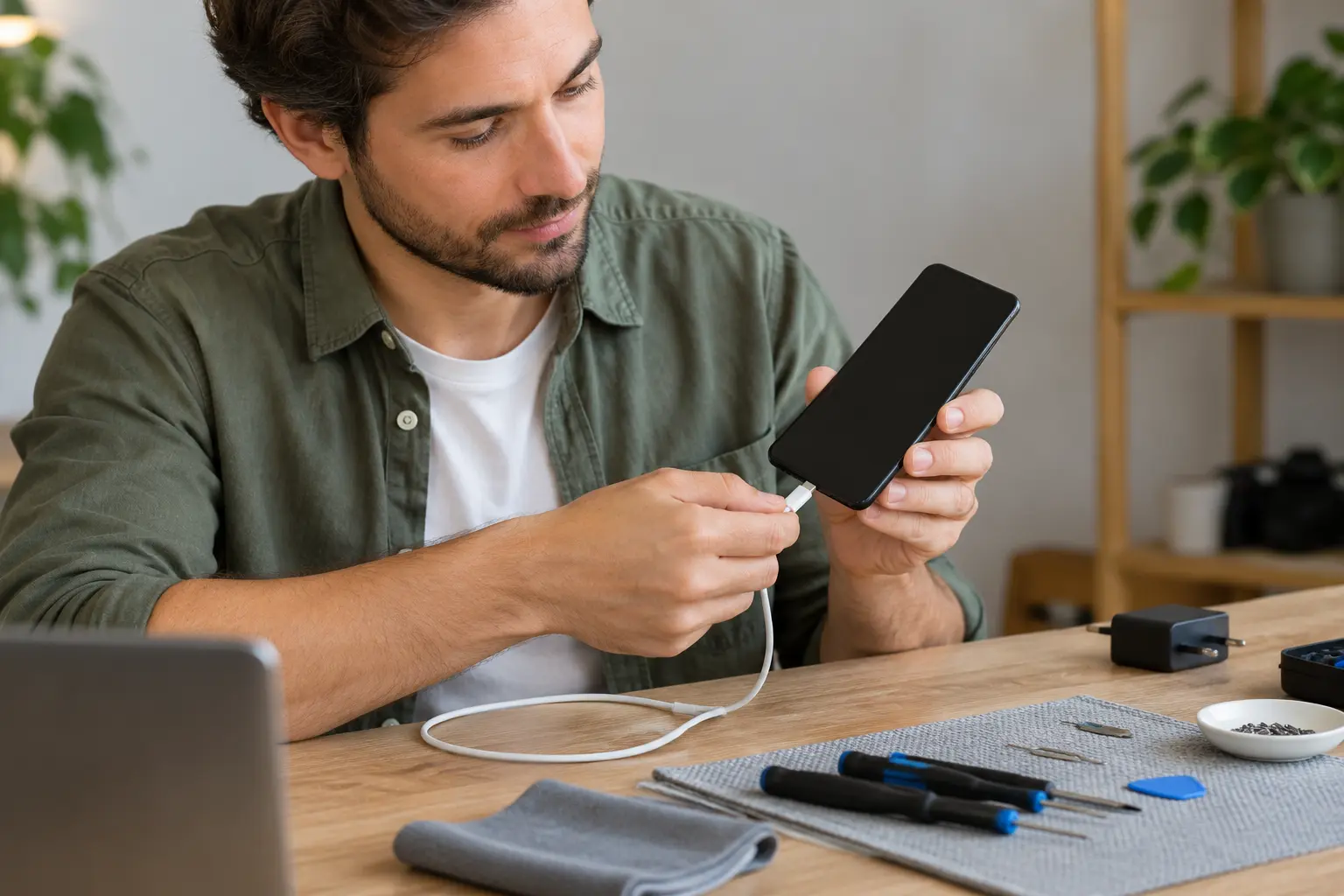
วิธีโอนรายชื่อและรูปภาพจาก vivo ไปเครื่องใหม่ สามารถทำได้ผ่าน Google Contacts, Google Photos หรือแอป EasyShare ของ vivo โดยเลือกวิธีตามประเภทโทรศัพท์ปลายทาง ไม่ว่าจะเป็น vivo รุ่นใหม่ Samsung, OPPO, Xiaomi หรือ iPhone
วิธีที่ง่ายที่สุดสำหรับ Android คือซิงค์รายชื่อกับ Google Contacts และสำรองรูปภาพผ่าน Google Photos บน vivo เครื่องเก่า จากนั้นลงชื่อเข้าใช้บัญชี Google เดียวกันบนเครื่องใหม่ ข้อมูลที่ซิงค์และสำรองสำเร็จจะสามารถเข้าถึงได้โดยไม่ต้องคัดลอกทีละไฟล์
หากต้องการย้ายไฟล์รูปภาพและวิดีโอให้จัดเก็บอยู่ในหน่วยความจำภายในเครื่องใหม่โดยตรง สามารถใช้ EasyShare, การถ่ายโอนข้อมูล Android หรือคัดลอกผ่านคอมพิวเตอร์ได้ตามความสามารถของอุปกรณ์
อย่างไรก็ตาม รายชื่อที่บันทึกไว้เฉพาะในหน่วยความจำโทรศัพท์หรือซิมการ์ดอาจไม่ได้ซิงค์กับ Google โดยอัตโนมัติ และรูปภาพที่แสดงอยู่ใน Google Photos ก็ไม่ได้หมายความว่าทุกรูปสำรองขึ้นคลาวด์เรียบร้อยแล้ว
บทความนี้จาก ComSiam จะอธิบายวิธีโอนรายชื่อและรูปภาพจาก vivo ไปเครื่องใหม่อย่างละเอียด ครอบคลุม Google Contacts, ไฟล์ VCF, Google Photos, EasyShare, สาย USB และการย้ายข้อมูลไป iPhone พร้อมวิธีแก้ปัญหารายชื่อหาย รูปภาพโอนไม่ครบ และการตรวจสอบข้อมูลก่อนล้างเครื่องเก่า
สำหรับผู้ที่ย้ายจาก vivo ไปโทรศัพท์ Android อีกเครื่อง แนะนำให้เริ่มต้นด้วยบัญชี Google
ข้อสำคัญ: อย่ารีเซ็ต vivo เครื่องเก่าจนกว่าจะตรวจสอบว่ารายชื่อสำคัญครบ และสามารถเปิดรูปภาพจากเครื่องใหม่ได้จริง
การย้ายรายชื่อและรูปภาพมีหลายวิธี โดยแต่ละวิธีเหมาะกับสถานการณ์แตกต่างกัน
| วิธี | รายชื่อ | รูปภาพ | เหมาะกับ |
|---|---|---|---|
| Google Contacts | ได้ | ไม่ใช่หน้าที่หลัก | Android และ iPhone |
| Google Photos | ไม่ใช่หน้าที่หลัก | ได้ | Android และ iPhone |
| EasyShare | ตามรุ่นที่รองรับ | ได้ | การโอนระหว่างอุปกรณ์ |
| Android Copy apps & data | ได้ตามที่รองรับ | ได้ตามที่รองรับ | ย้ายไป Android เครื่องใหม่ |
| ไฟล์ VCF | ได้ | ไม่ได้ | สำรองหรือย้ายรายชื่อ |
| สาย USB ผ่านคอมพิวเตอร์ | ได้หากส่งออกเป็นไฟล์ | ได้ | ย้ายไฟล์จำนวนมาก |
| USB OTG | ได้หากส่งออกเป็นไฟล์ | ได้ | เก็บไฟล์ภายนอก |
หากต้องการให้รายชื่ออัปเดตข้ามอุปกรณ์ต่อเนื่อง แนะนำ Google Contacts
หากต้องการดูรูปภาพจากหลายอุปกรณ์ แนะนำ Google Photos
หากต้องการย้ายไฟล์ต้นฉบับจำนวนมากเข้าเครื่องใหม่โดยตรง ควรพิจารณา EasyShare หรือการถ่ายโอนผ่านสาย
ก่อนโอนรายชื่อควรตรวจสอบตำแหน่งที่บันทึก เพราะอาจมีทั้งรายชื่อที่เก็บในเครื่อง ซิมการ์ด และบัญชี Google
Google Contacts
รายชื่อที่บันทึกในบัญชี Google สามารถซิงค์กับอุปกรณ์อื่นที่ลงชื่อเข้าใช้บัญชีเดียวกันได้
Phone หรือ Device Contacts
รายชื่อที่บันทึกเฉพาะในเครื่องอาจไม่ถูกซิงค์จนกว่าจะตั้งค่าการสำรองหรือย้ายข้อมูล
SIM Contacts
รายชื่อที่อยู่ในซิมการ์ดอาจต้องนำเข้าหรือเปิดการสำรองเพิ่มเติม
การทราบตำแหน่งข้อมูลก่อนจะช่วยป้องกันปัญหาเปลี่ยนเครื่องแล้วรายชื่อบางส่วนไม่ปรากฏ
Google Contacts เป็นวิธีที่สะดวกสำหรับย้ายรายชื่อไป Android เครื่องใหม่ โดยไม่ต้องส่งไฟล์ทีละรายการ
ควรใช้บัญชี Google ที่เก็บรายชื่ออยู่จริง
หากเครื่องเก่ามีหลายบัญชี Google ต้องตรวจสอบว่ารายชื่อถูกบันทึกไว้ในบัญชีใด
หากเปิดการซิงค์ รายชื่อในบัญชี Google จะอัปเดตบนอุปกรณ์ที่ลงชื่อเข้าใช้บัญชีเดียวกันตามการทำงานของบริการ
รายชื่อที่บันทึกในหน่วยความจำเครื่องหรือซิมอาจไม่ได้กลายเป็น Google Contacts โดยอัตโนมัติ
อาจใช้แอป Contacts เพื่อนำเข้ารายชื่อจากซิมเข้าสู่บัญชี Google โดยตรง
อาจเกิดจากรายชื่อไม่ได้อยู่ในซิมจริง มีการเลือกบัญชีผิด หรือระบบยังไม่ได้นำเข้าข้อมูล
ควรตรวจสอบรายการจากเครื่องเก่าและเครื่องใหม่ก่อนตัดสินใจว่าข้อมูลสูญหาย
VCF หรือ vCard เป็นรูปแบบไฟล์ที่ใช้ส่งออกและนำเข้ารายชื่อระหว่างอุปกรณ์
เหมาะสำหรับผู้ที่ไม่ต้องการใช้การซิงค์รายชื่อผ่านบัญชี Google หรืออยากเก็บไฟล์สำรองอีกชุด
หากไฟล์ VCF ยังเก็บอยู่เฉพาะในโทรศัพท์ vivo เครื่องเก่า แล้วรีเซ็ตเครื่อง ไฟล์นั้นก็อาจสูญหาย
ควรเก็บไว้ภายนอกเครื่องก่อนเสมอ
หากเปลี่ยนจาก vivo ไป Samsung Galaxy สามารถใช้บัญชี Google เป็นวิธีหลักได้
สามารถตรวจสอบ Smart Switch สำหรับการย้ายข้อมูลจาก Android เครื่องเก่าไป Samsung ตามประเภทข้อมูลที่รองรับได้
แต่หากต้องการโอนเพียงรายชื่อและรูปภาพ การใช้ Google Contacts และ Google Photos ก็เป็นอีกทางเลือกที่สะดวก
OPPO และ Xiaomi เป็นโทรศัพท์ Android จึงสามารถใช้ Google Contacts ได้เช่นเดียวกับ Android รุ่นอื่น
ควรตรวจสอบว่าอินเทอร์เน็ตใช้งานได้ เปิดการซิงค์ถูกบัญชี และไม่ได้ซ่อนรายชื่อบางบัญชีจากการแสดงผล
iPhone รองรับการใช้รายชื่อจากบัญชี Google จึงไม่จำเป็นต้องพิมพ์รายชื่อใหม่ทีละรายการ
สามารถส่งออกรายชื่อเป็นไฟล์ VCF แล้วใช้วิธีนำเข้าที่ iPhone หรือบัญชีรายชื่อปลายทางรองรับ
ควรตรวจสอบว่ารายชื่อครบและข้อมูลเบอร์โทรไม่ผิดรูปแบบหลังนำเข้า
Google Photos ช่วยสำรองรูปภาพและวิดีโอไปยังบัญชี Google เพื่อเข้าถึงผ่านอุปกรณ์เครื่องอื่น
การเห็นรูปภาพใน Google Photos ไม่ได้หมายความว่ารูปนั้นถูกดาวน์โหลดเก็บลงเครื่องใหม่แล้ว เพราะอาจเป็นไฟล์ที่แสดงจากคลาวด์
หากต้องใช้งานแบบไม่มีอินเทอร์เน็ต ควรตรวจสอบว่ามีไฟล์ในหน่วยความจำเครื่องใหม่จริง
นี่เป็นขั้นตอนที่สำคัญมากก่อนขายหรือรีเซ็ตโทรศัพท์เครื่องเก่า
ต้องตรวจสอบ Back up device folders เพิ่มเติม
รูปภาพใน Downloads หรือโฟลเดอร์ที่แอปอื่นสร้างขึ้นอาจไม่ถูกสำรอง หากไม่ได้เปิดการสำรองโฟลเดอร์นั้น
ไม่เพียงพอเสมอไป เพราะการจัดหมวดหมู่และการแสดงผลอาจแตกต่างกัน
ควรตรวจสอบช่วงวันที่ โฟลเดอร์ และไฟล์สำคัญจริงร่วมด้วย
EasyShare เหมาะกับผู้ที่ต้องการถ่ายโอนไฟล์รูปภาพโดยตรงระหว่างอุปกรณ์ที่รองรับ
การส่งไฟล์โดยตรงผ่าน EasyShare ไม่จำเป็นต้องอาศัยบัญชี Google เดียวกันในลักษณะเดียวกับ Google Photos
แต่ต้องทำตามขั้นตอนจับคู่อุปกรณ์และให้สิทธิ์ที่จำเป็นตามที่แอประบุ
ขึ้นอยู่กับวิธีถ่ายโอนและการตั้งค่า ไม่ควรรับประกันว่าทุกโหมดจะให้ผลลัพธ์เหมือนกัน
หากต้องการเก็บไฟล์ต้นฉบับ ควรเปรียบเทียบขนาดไฟล์ ความละเอียด และคุณสมบัติของไฟล์หลังโอน
หากมีรูปภาพจำนวนมาก สามารถใช้คอมพิวเตอร์เป็นตัวกลางได้
การนำไฟล์จาก Windows ไป iPhone อาจต้องใช้แอปหรือวิธีซิงค์ที่ Apple รองรับ เช่น บริการรูปภาพบนคลาวด์หรือเครื่องมือจัดการข้อมูลของ Apple
ไม่สามารถสรุปว่าเสียบสายแล้วคัดลอกเข้าพื้นที่รูปภาพของ iPhone ได้เหมือน Android ทุกกรณี
หาก vivo รองรับ USB OTG สามารถใช้แฟลชไดรฟ์เป็นตัวกลางสำหรับย้ายไฟล์
ไม่ควรถอดอุปกรณ์จัดเก็บขณะกำลังโอนไฟล์ เพราะอาจทำให้ข้อมูลไม่สมบูรณ์
บางเครื่องอาจไม่รองรับระบบไฟล์หรืออุปกรณ์ USB บางประเภท ต้องตรวจสอบความเข้ากันได้ก่อน
หากเปลี่ยนจาก vivo ไป iPhone สามารถใช้ Google Photos เป็นวิธีเข้าถึงรูปภาพข้ามระบบได้
อาจใช้วิธีดาวน์โหลดหรือโอนภาพไปยังระบบรูปภาพของ Apple ตามบริการและความสามารถที่รองรับ
สำหรับผู้ใช้ที่ต้องการย้ายคลังภาพจำนวนมาก ควรตรวจสอบวิธีถ่ายโอนข้อมูลระหว่าง Google Photos และ iCloud Photos ที่ทั้งสองบริการรองรับในขณะดำเนินการ
การอัปโหลดรูปภาพไปยัง Google Photos โดยตัวมันเองไม่ใช่คำสั่งลบรูปจากเครื่องเก่า
อย่างไรก็ตาม การใช้ฟังก์ชันลบหรือเพิ่มพื้นที่ว่างอาจมีผลต่อไฟล์ภายในอุปกรณ์ จึงควรอ่านคำเตือนก่อนกด
สำหรับ Android เครื่องใหม่ สามารถเลือกได้ทั้งการซิงค์ผ่าน Google Photos และการถ่ายโอนไฟล์โดยตรง
ใช้ Android Copy apps & data หรือแอปย้ายข้อมูลที่ปลายทางรองรับ
ตัวอย่างเช่น โทรศัพท์ Samsung อาจใช้ Smart Switch สำหรับรับข้อมูลจากโทรศัพท์ Android เครื่องเก่า
หากต้องการให้ไฟล์อยู่ในเครื่องใหม่โดยตรง ควรเลือกเครื่องมือถ่ายโอนข้อมูลที่รองรับการคัดลอกไฟล์
หากต้องการดูรูปผ่านหลายอุปกรณ์และสำรองต่อเนื่อง Google Photos เหมาะสมกว่า
ผู้ใช้ที่ต้องการเก็บภาพถ่ายต้นฉบับควรตรวจสอบคุณภาพของไฟล์ก่อนและหลังโอน
มีตัวเลือกการสำรองข้อมูลตามนโยบายบริการ เช่น Original quality และ Storage saver
หากต้องการคงคุณภาพต้นฉบับตามที่บริการรองรับ ควรตรวจสอบการตั้งค่า Backup quality ก่อนอัปโหลด
ไม่ใช่วิธีที่เหมาะที่สุดสำหรับรูปภาพจำนวนมากหรือไฟล์ต้นฉบับ เพราะบางบริการส่งข้อความอาจลดขนาดหรือบีบอัดไฟล์
ควรใช้วิธีส่งไฟล์ที่รองรับคุณภาพตามความต้องการ
รายชื่อซ้ำอาจเกิดจากการนำเข้ารายชื่อด้วยไฟล์ VCF ร่วมกับการซิงค์ Google หรือมีหลายบัญชีแสดงรายชื่อเดียวกัน
หากมีจำนวนมาก ควรใช้เครื่องมือจัดการรายชื่อซ้ำอย่างระมัดระวัง
ไม่ควรลบรายชื่อจำนวนมากโดยไม่ตรวจสอบว่ารายชื่อนั้นเป็นข้อมูลที่ซิงค์จากบัญชีใด เพราะการลบรายชื่อจากบัญชี Google อาจซิงค์การลบไปยังอุปกรณ์อื่นด้วย
ปัญหานี้อาจเกิดจากรายชื่ออยู่ในบัญชีอื่น ซิมการ์ด หรือบันทึกเฉพาะในเครื่องเก่า
เพราะบางรายชื่ออาจไม่ได้ถูกบันทึกไว้ในบัญชี Google ที่ใช้ หรือยังไม่ได้เปิดระบบสำรองรายชื่อจากเครื่องและซิม
การลงชื่อเข้าใช้ Gmail เดิมไม่ได้รับประกันว่าจะดึงรายชื่อทุกแหล่งจัดเก็บกลับมาโดยอัตโนมัติ
หากใช้ Google Photos แล้วไม่พบรูปภาพ ควรตรวจสอบทั้งบัญชีและสถานะสำรอง
เพราะไฟล์ที่อยู่บนคลาวด์อาจไม่ได้ดาวน์โหลดเก็บในเครื่องใหม่
Gallery บางแอปแสดงเฉพาะไฟล์ในหน่วยความจำภายในหรือแหล่งข้อมูลที่รองรับ
หากต้องการใช้ไฟล์แบบออฟไลน์ ให้ดาวน์โหลดไฟล์ลงเครื่องตามขั้นตอนของบริการ
โทรศัพท์เครื่องใหม่อาจมีพื้นที่เก็บข้อมูลไม่เพียงพอสำหรับรูปภาพและวิดีโอทั้งหมด
ไม่จำเป็น
หากสำรองรูปภาพบน Google Photos แล้วและมีอินเทอร์เน็ต สามารถเปิดดูไฟล์จากคลาวด์โดยไม่ต้องดาวน์โหลดทุกภาพ
แต่ควรเก็บไฟล์ที่ต้องใช้แบบออฟไลน์ไว้ในเครื่องใหม่ตามความจำเป็น
ก่อนล้างเครื่องเก่า ควรตรวจสอบผลการย้ายข้อมูลอย่างเป็นระบบ
| รายการ | วิธีตรวจสอบ |
|---|---|
| รายชื่อสำคัญ | ค้นหาชื่อและหมายเลขบนเครื่องใหม่ |
| รายชื่อที่เก็บในซิม | ตรวจสอบว่าถูกนำเข้าหรือไม่ |
| รายชื่อ Google | ตรวจสอบบัญชีและการซิงค์ |
| ไฟล์ VCF | ตรวจสอบว่ามีสำเนานอกเครื่องเก่า |
| รูปภาพล่าสุด | เปิดดูบนเครื่องใหม่ |
| รูปภาพเก่า | ตรวจสอบภาพย้อนหลังหลายช่วงเวลา |
| รูปในโฟลเดอร์อื่น | ตรวจสอบ Device folders |
| วิดีโอ | ทดลองเล่นไฟล์ |
| ไฟล์ต้นฉบับ | เปรียบเทียบความละเอียดและขนาด |
| Google Photos | ตรวจสอบ Backup complete |
| ไฟล์ในเครื่องใหม่ | ตรวจสอบผ่าน Gallery หรือ Files |
| พื้นที่เก็บข้อมูล | ตรวจสอบว่าการโอนสมบูรณ์ |
ไม่มีกำหนดเวลาตายตัว
ควรเก็บไว้จนกว่าจะยืนยันว่าข้อมูลสำคัญครบและสามารถใช้งานได้จริง โดยเฉพาะรายชื่อ รูปภาพครอบครัว และไฟล์ที่ไม่สามารถสร้างขึ้นใหม่ได้
รายชื่อบางรายการอาจถูกบันทึกเฉพาะในเครื่องหรือซิม
แอป Google Photos สามารถแสดงภาพที่ยังอยู่เฉพาะในเครื่องได้
หากยังมีไฟล์ที่โอนไม่ครบ อาจทำให้สูญเสียข้อมูลถาวร
บางบริการอาจบีบอัดรูปภาพหรือวิดีโอ
อาจทำให้รายชื่อซ้ำและจัดการยาก
อาจทำให้ไม่พบรายชื่อหรือรูปภาพที่สำรองไว้
หากต้องการภาพความละเอียดสูง ควรตรวจสอบว่าการสำรองยังรักษาคุณภาพตามความต้องการ
บางไฟล์อาจโอนไม่สมบูรณ์ ควรทดลองเปิดเล่น
ใช้ Google Contacts โดยซิงค์รายชื่อจาก vivo เครื่องเก่า แล้วลงชื่อเข้าใช้บัญชี Google เดียวกันบน Android เครื่องใหม่ หรือส่งออกเป็น VCF เพื่อนำเข้า
ใช้ Google Photos, EasyShare, ระบบย้ายข้อมูล Android หรือคัดลอกไฟล์ผ่านคอมพิวเตอร์
ได้ โดยใช้ Google Contacts หรือไฟล์ VCF รวมถึงวิธีถ่ายโอนที่ Samsung รองรับ
ได้ สามารถใช้ Google Photos หรือวิธีถ่ายโอนรูปภาพที่ iPhone รองรับ
ซิงค์รายชื่อเข้าบัญชี Google แล้วเพิ่มบัญชี Google บน iPhone พร้อมเปิดการซิงค์ Contacts
ได้ในอุปกรณ์ที่รองรับ EasyShare โดยเชื่อมต่อโทรศัพท์แล้วเลือกไฟล์ภาพที่ต้องการส่ง
ได้ โดยส่งออกรายชื่อเป็นไฟล์ VCF แล้วนำเข้าโทรศัพท์เครื่องใหม่
ได้ในบางวิธี เช่น EasyShare ที่รองรับการเชื่อมต่อโดยตรง สาย USB หรือ USB OTG
ตรวจสอบบัญชีที่แสดงและใช้ฟังก์ชันรวมรายชื่อซ้ำของแอป Contacts หากมี
อาจเกิดจากโฟลเดอร์ไม่ได้สำรอง พื้นที่ไม่เพียงพอ เลือกไฟล์ไม่ครบ หรือกระบวนการโอนถูกขัดจังหวะ
เพราะรูปอาจอยู่บนคลาวด์และยังไม่ได้ดาวน์โหลดลงพื้นที่จัดเก็บภายในเครื่องใหม่
ขึ้นอยู่กับวิธีโอนและการตั้งค่าคุณภาพ ควรตรวจสอบไฟล์ต้นฉบับและไฟล์ปลายทางหากต้องการคุณภาพเดิม
ควรเก็บไว้จนกว่าจะตรวจสอบว่ารายชื่อสำคัญครบและไฟล์สำรองสามารถใช้งานได้
รูปภาพที่สำรองสำเร็จและอยู่ในบัญชี Google Photos จะยังเข้าถึงได้จากบัญชีเดิม แต่รูปภาพที่ไม่ได้สำรองอาจสูญหาย
การโอนรายชื่อจาก vivo ไปเครื่องใหม่ที่สะดวกที่สุดสำหรับผู้ใช้ Android คือ Google Contacts โดยต้องตรวจสอบว่ารายชื่อจากเครื่องเก่าและซิมถูกซิงค์กับบัญชี Google แล้ว จากนั้นใช้บัญชีเดียวกันบนโทรศัพท์เครื่องใหม่
ส่วนการโอนรูปภาพสามารถใช้ Google Photos เพื่อเข้าถึงรูปภาพจากคลาวด์ หรือใช้ EasyShare และสาย USB หากต้องการถ่ายโอนไฟล์ลงหน่วยความจำภายในโดยตรง
สำหรับผู้เปลี่ยนจาก vivo ไป iPhone สามารถใช้ Google Contacts และ Google Photos เพื่อเข้าถึงข้อมูลข้ามระบบได้ โดยตรวจสอบตัวเลือกการซิงค์และการดาวน์โหลดให้เหมาะสม
ComSiam แนะนำให้ตรวจสอบรายชื่อ รูปภาพ และวิดีโอจากโทรศัพท์เครื่องใหม่ให้ครบก่อนรีเซ็ต vivo เครื่องเก่า เพราะข้อมูลที่อยู่ในเครื่องเพียงแห่งเดียวอาจสูญหายถาวรหากล้างเครื่องก่อนยืนยันการสำรองหรือถ่ายโอนสำเร็จ
แหล่งข้อมูลอ้างอิง