Contact
Line : comsiam
Contact
Line : comsiam

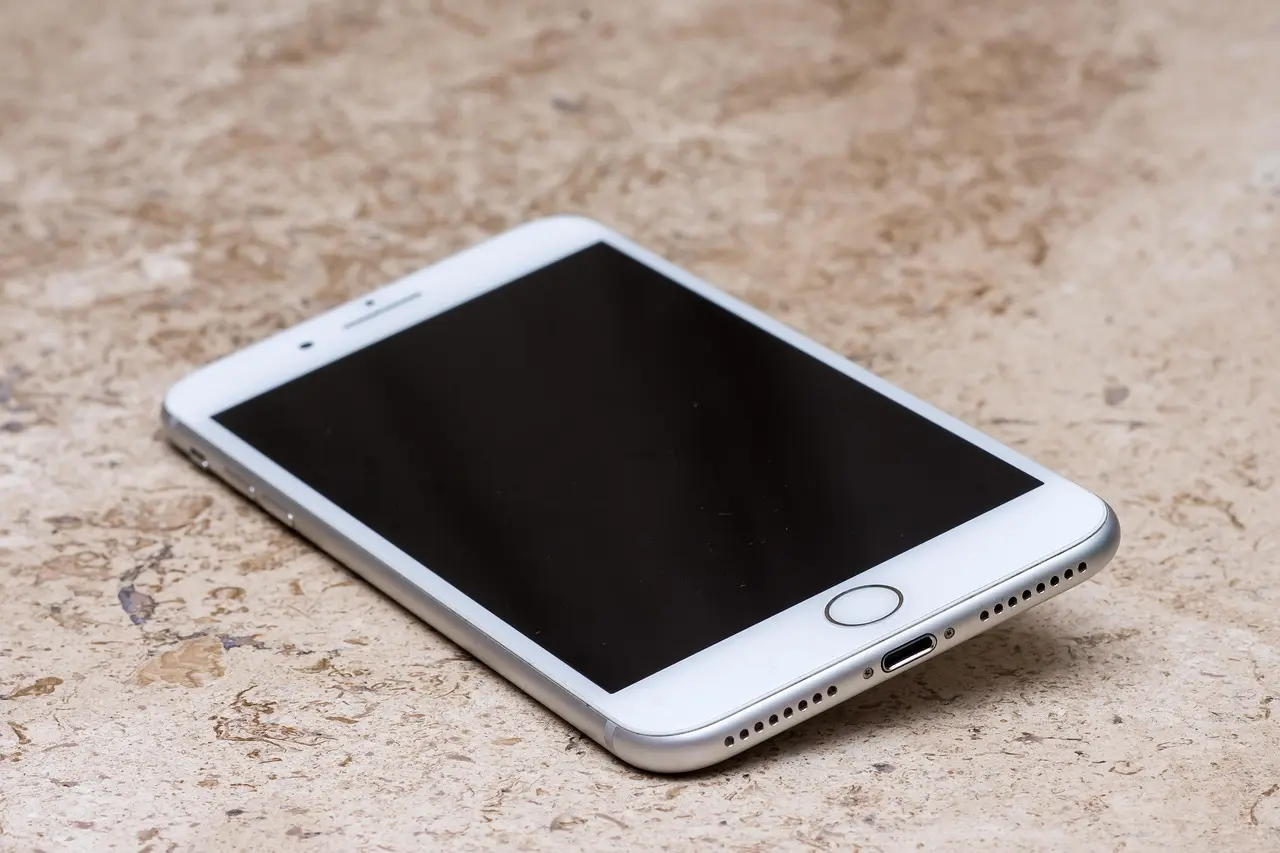
ไมโครโฟนมือถือไม่ทำงาน พูดแล้วปลายสายไม่ได้ยิน อัดเสียงไม่มีเสียง หรือใช้ไมค์ใน LINE, Messenger, WhatsApp และแอปอื่นไม่ได้ เป็นปัญหาที่อาจเกิดได้จากทั้ง สิทธิ์การใช้ไมโครโฟน ปิดการเข้าถึงไมค์ทั้งระบบ แอปมีปัญหา ช่องไมค์อุดตัน Bluetooth เชื่อมต่ออยู่ หรือฮาร์ดแวร์ไมโครโฟนเสีย
สิ่งสำคัญคือควรแยกก่อนว่า ไมค์เสียทุกสถานการณ์ หรือเสียเฉพาะบางแอป เพราะช่วยหาสาเหตุได้เร็วมาก
บทความนี้จาก comsiam จะพาไล่ตรวจจากวิธีง่ายที่สุด ไปจนถึงกรณีที่ควรนำมือถือเข้าตรวจฮาร์ดแวร์
วิธีแรกที่ควรทำคือเปิดแอปบันทึกเสียงของมือถือ
จากนั้นพูดใกล้โทรศัพท์ประมาณ 10–20 วินาที แล้วเปิดฟัง
แสดงว่าไมโครโฟนอย่างน้อยหนึ่งตัวของเครื่องยังทำงานได้
ถ้าปัญหาเกิดเฉพาะ LINE, Messenger หรือแอปอื่น ให้เน้นตรวจ Permission ของแอป
ควรตรวจ
ต่อไป
ถ้าไมค์เพิ่งหยุดทำงานแบบไม่มีสาเหตุชัดเจน ให้รีสตาร์ตเครื่องก่อน
ระบบที่เกี่ยวกับเสียงอาจค้างชั่วคราว เช่น
หลังเปิดเครื่องใหม่ ให้ทดสอบด้วย Voice Recorder ทันที
หากกลับมาใช้งานได้ แสดงว่าอาจเป็นความผิดปกติของซอฟต์แวร์ชั่วคราว
นี่เป็นหนึ่งในสาเหตุที่พบบ่อยที่สุด
หากแอปไม่ได้รับอนุญาตให้ใช้ไมโครโฟน จะเกิดอาการ เช่น
โดยทั่วไปเข้า
การตั้งค่า > แอป > เลือกแอป > สิทธิ์ > ไมโครโฟน
แล้วเลือกอนุญาตตามความเหมาะสม
เข้า
การตั้งค่า > ความเป็นส่วนตัวและความปลอดภัย > ไมโครโฟน
แล้วตรวจว่าแอปที่ต้องการใช้งานได้รับอนุญาต
Android รุ่นใหม่สามารถปิดการเข้าถึงไมโครโฟน ทั้งระบบ ได้
ดังนั้นแม้แต่ละแอปจะได้รับ Permission แล้ว แต่ถ้า Microphone Access ถูกปิด แอปก็ยังใช้ไมค์ไม่ได้
เปิด Quick Settings หรือ Settings แล้วค้นหา
Microphone access
หรือ
การเข้าถึงไมโครโฟน
ตรวจว่าเปิดอยู่
จากนั้นทดลองบันทึกเสียงใหม่
ลองทดสอบอย่างน้อย 3 อย่าง
① แอปบันทึกเสียง
② โทรศัพท์ปกติ
③ LINE, Messenger หรือ WhatsApp
ปัญหามักอยู่ที่ LINE หรือ Permission
ควรตรวจระบบและฮาร์ดแวร์มากขึ้น
มือถืออาจกำลังใช้ไมโครโฟนจากอุปกรณ์ Bluetooth เช่น
ถ้าไมค์ของอุปกรณ์นั้นมีปัญหา อาจทำให้ผู้ใช้คิดว่าไมค์มือถือเสีย
ลองปิด Bluetooth ทั้งหมด แล้วโทรหรืออัดเสียงใหม่
หากกลับมาใช้งานได้ แสดงว่าปัญหาอาจอยู่ที่อุปกรณ์ Bluetooth
หูฟังสาย หัวแปลง USB-C หรือไมโครโฟนภายนอกสามารถเปลี่ยน Input ของระบบได้
ให้ถอด
ออกทั้งหมด
จากนั้นทดสอบไมโครโฟนของตัวเครื่องใหม่
ช่องไมโครโฟนมือถือมีขนาดเล็กมาก และมักอยู่บริเวณ
เคสหรือฟิล์มบางประเภทอาจปิดช่องไมค์โดยไม่ตั้งใจ
ลองถอดเคสออกแล้วอัดเสียงใหม่
ถ้าเสียงกลับมาชัดขึ้น แสดงว่าเคสอาจเป็นสาเหตุ
ฝุ่น เศษผ้า หรือคราบสามารถอุดช่องไมค์ได้
อาการที่พบได้ เช่น
ควรตรวจช่องไมค์ด้วยแสงสว่าง
ไม่ควรใช้เข็ม ลวด หรือของมีคมแทงเข้าไป เพราะอาจทำให้ตัวไมโครโฟนภายในเสียหาย
สมาร์ตโฟนรุ่นใหม่จำนวนมากมีไมโครโฟนหลายตัว
ตัวอย่างเช่น
ดังนั้นอาจเกิดกรณีที่
โทรศัพท์ปกติได้ยิน แต่ถ่ายวิดีโอไม่มีเสียง
หรือ
บันทึกเสียงได้ แต่ตอนโทรปลายสายไม่ได้ยิน
กรณีนี้อาจหมายถึงไมโครโฟนบางตัวมีปัญหา ไม่ใช่ระบบไมค์ทั้งหมด
ลองบันทึกวิดีโอสองแบบ
① กล้องหลัง
② กล้องหน้า
แล้วเปิดฟังเสียง
หากวิดีโอหนึ่งมีเสียง แต่อีกแบบไม่มี อาจช่วยระบุได้ว่าไมโครโฟนตัวใดหรือเส้นทางเสียงส่วนใดมีปัญหา
ควรทดสอบร่วมกับ Voice Recorder เพื่อเปรียบเทียบ
หาก Voice Recorder ใช้ได้ แต่สายโทรศัพท์มีปัญหา ให้ตรวจ
ลองโทรผ่าน Speakerphone แล้วเปรียบเทียบ
หากปัญหาเกิดเฉพาะแอปโทรศัพท์เดียว ควรตรวจซอฟต์แวร์ก่อนสรุปว่าไมค์เสีย
กรณีนี้มักเกี่ยวข้องกับแอป
ให้ตรวจตามลำดับ
① Microphone Permission
② ปิดแอปแล้วเปิดใหม่
③ อัปเดตแอป
④ รีสตาร์ตมือถือ
⑤ ล้าง Cache บน Android หากเหมาะสม
ถ้าแอปอื่นใช้ไมค์ได้ตามปกติ ฮาร์ดแวร์มีโอกาสยังทำงานอยู่
มือถือรุ่นใหม่มักแสดงสัญลักษณ์เมื่อมีแอปกำลังใช้ไมค์
หากมีหลายแอปเปิดพร้อมกัน อาจเกิดความผิดปกติในการเข้าถึงไมโครโฟน
ลองปิด
ทั้งหมดก่อน แล้วเปิดเฉพาะแอปที่ต้องการทดสอบ
แอปประเภท
อาจรบกวน Audio Input ได้
หากปัญหาเริ่มหลังติดตั้งแอปประเภทนี้ ให้ลองปิดหรือถอนออกชั่วคราว
แล้วทดสอบไมค์อีกครั้ง
ถ้าไมค์เสียเฉพาะแอปเดียว สามารถลองล้าง Cache ได้
โดยทั่วไปเข้า
การตั้งค่า > แอป > เลือกแอป > ที่เก็บข้อมูล > ล้างแคช
จากนั้นเปิดแอปใหม่
ไม่ควรล้าง Data ถ้ายังไม่จำเป็น เพราะอาจทำให้ต้องเข้าสู่ระบบหรือเสียการตั้งค่าบางส่วน
ถ้าไมค์ไม่ทำงานเฉพาะ LINE, Messenger, WhatsApp หรือแอปอื่น ให้ตรวจว่ามีเวอร์ชันใหม่หรือไม่
Bug ของแอปสามารถทำให้เกิดปัญหา
ได้
หลังอัปเดตควรรีสตาร์ตแอปหรือมือถือหนึ่งครั้ง
ถ้าปัญหาเริ่มหลัง System Update หรือเกิดขึ้นแบบไม่มีสาเหตุ ให้ตรวจว่ามีอัปเดตใหม่หรือไม่
การอัปเดตอาจแก้ข้อผิดพลาดเกี่ยวกับ
หลังอัปเดต ให้ทดสอบไมโครโฟนอีกครั้ง
ถ้าสงสัยว่าแอปภายนอกกำลังรบกวนไมค์ สามารถทดลอง Safe Mode ใน Android หลายรุ่นได้
Safe Mode จะหยุดแอปที่ติดตั้งภายหลังชั่วคราว
มีโอกาสว่าแอปภายนอกเป็นต้นเหตุ
ควรตรวจแอปที่ติดตั้งก่อนเริ่มเกิดอาการ
หากอาการเริ่มหลังมือถือ
อาจมีน้ำหรือความชื้นอยู่บริเวณช่องไมค์หรือภายในเครื่อง
อาการร่วมอาจเป็น
ควรปล่อยเครื่องให้แห้งตามคำแนะนำของผู้ผลิต และไม่ควรใช้ความร้อนสูงเป่าเข้าไปในช่องไมค์
แรงกระแทกสามารถทำให้
ถ้าอาการเริ่มทันทีหลังเครื่องตก มีโอกาสเกี่ยวข้องกับฮาร์ดแวร์มากขึ้น
ในมือถือหลายรุ่น ไมโครโฟนหลักอาจอยู่บนชุดเดียวกับพอร์ตชาร์จหรือบอร์ดย่อยด้านล่าง
ถ้าเพิ่งเปลี่ยน
แล้วไมค์ไม่ทำงาน ควรนำกลับไปให้ร้านเดิมตรวจ
อาจเกี่ยวข้องกับอะไหล่ การประกอบ หรือ Connector
หากก่อนซ่อมไมค์ปกติ แต่หลังซ่อมมีปัญหา ให้แจ้งร้านที่ซ่อมตรวจอีกครั้ง
อาจเกิดจาก
ไม่ควร Factory Reset ก่อนตรวจงานซ่อม หากอาการเกิดทันทีหลังซ่อม
ถ้าไมค์ยังรับเสียงแต่เบามาก ให้ตรวจ
ลองอัดเสียงโดยถอดเคสและพูดในระยะปกติ
หากเสียงยังเบามากทุกแอป อาจต้องตรวจไมโครโฟนเพิ่มเติม
หากมีเสียงซ่าร่วมด้วย ให้ตรวจ
ถ้าเสียงซ่าเกิดทุกการบันทึก แม้อยู่ในห้องเงียบ อาจเกี่ยวข้องกับไมโครโฟนหรือวงจรเสียง
มือถืออาจใช้ไมโครโฟนคนละตัวหรือประมวลผลเสียงต่างกันเมื่อเปิด Speakerphone
หาก
ควรทดสอบ Video Recording และไมโครโฟนตัวอื่นเพิ่มเติม
กรณีนี้อาจมีไมค์บางตัวเสีย
หากโทรศัพท์และ Voice Recorder ปกติ แต่บันทึกวิดีโอไม่มีเสียง ให้ตรวจ
ไม่ควรสรุปว่าไมค์หลักเสียทันที
การอัดหน้าจอหลายระบบสามารถเลือกได้ว่าจะบันทึก
หาก Screen Recording ไม่มีเสียงจากไมค์ ให้ตรวจ Source ของเสียงก่อน
ปัญหานี้อาจเป็นเพียงการตั้งค่าของ Screen Recorder
โทรศัพท์บางรุ่นใช้ไมโครโฟนหลายตัวร่วมกันเพื่อลดเสียงรบกวน
หากไมค์ตัวหนึ่งมีปัญหา อาจทำให้เสียงพูดผิดปกติในบางสถานการณ์
ถ้าพบว่า
ควรทดสอบหลายโหมดเพื่อช่วยแยกไมโครโฟนแต่ละตัว
ยังไม่ควร Factory Reset เป็นขั้นตอนแรก
ก่อนรีเซ็ตเครื่องควรตรวจ
ให้ครบก่อน
หากไมโครโฟนเสียทางฮาร์ดแวร์ การ Factory Reset จะไม่ช่วย
หากจำเป็นต้องรีเซ็ตจริง ต้องสำรองข้อมูลสำคัญก่อน
ควรสงสัยฮาร์ดแวร์มากขึ้นเมื่อ
ถ้ามีหลายข้อพร้อมกัน ควรให้ศูนย์บริการหรือช่างที่เชื่อถือได้ตรวจไมโครโฟนและวงจรที่เกี่ยวข้อง
ให้ไล่ตรวจตามลำดับนี้
① ทดสอบด้วย Voice Recorder
② รีสตาร์ตมือถือ
③ เปิด Microphone Permission
④ ตรวจ Microphone Access ทั้งระบบ
⑤ ปิด Bluetooth
⑥ ถอดหูฟังและ USB Audio
⑦ ถอดเคสและตรวจช่องไมค์
⑧ ทดสอบโทร อัดเสียง และถ่ายวิดีโอแยกกัน
⑨ ปิดแอปที่อาจใช้ไมค์อยู่
⑩ อัปเดตแอปและระบบ
⑪ ทดลอง Safe Mode บน Android หากสงสัยแอปภายนอก
⑫ ตรวจประวัติตกน้ำ ตกกระแทก หรือซ่อมเครื่อง
⑬ หากทุกแอปไม่มีเสียง ให้ตรวจฮาร์ดแวร์
ถ้าไมค์ใช้ได้ใน Voice Recorder แต่ใช้ไม่ได้เฉพาะแอปใดแอปหนึ่ง มีโอกาสสูงว่าเป็น Permission หรือปัญหาของแอป
แต่ถ้าไมโครโฟนไม่ทำงานในทุกสถานการณ์ แม้เปิดสิทธิ์ครบและรีสตาร์ตแล้ว โดยเฉพาะหลังตกน้ำหรือตกกระแทก ควรตรวจฮาร์ดแวร์
comsiam แนะนำให้ใช้ Voice Recorder เป็นการทดสอบแรก เพราะช่วยแยกได้เร็วที่สุดว่าเราควรแก้ที่แอปและ Permission หรือควรตรวจไมโครโฟนของเครื่องต่อ






