Contact
Line : comsiam
Contact
Line : comsiam

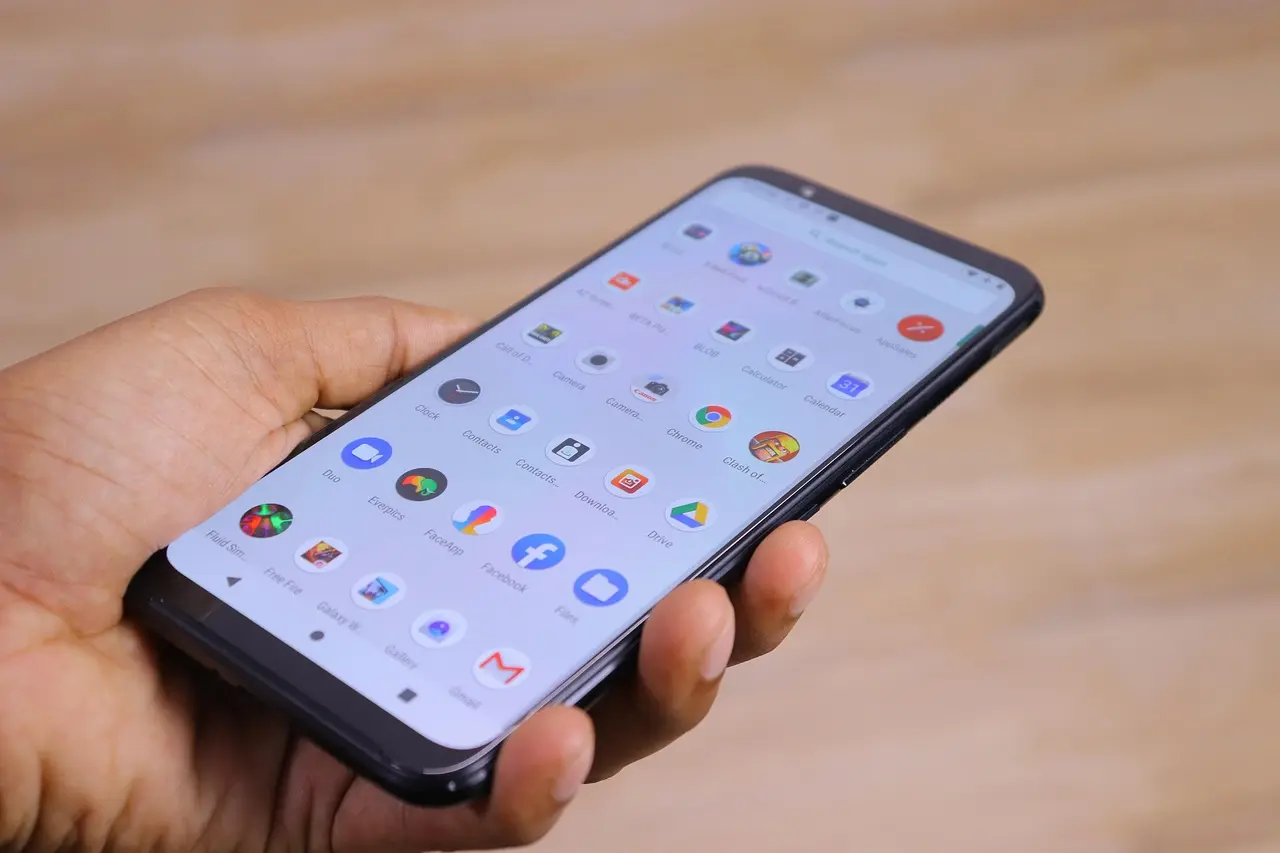
หากมือถือ เชื่อมต่อ Wi-Fi ได้ตามปกติ แต่พอเปิด VPN หรือ Private DNS แล้วเว็บไซต์เข้าไม่ได้ แอปหมุนค้าง ขึ้น No Internet หรืออินเทอร์เน็ตหยุดทำงานทันที ปัญหามักไม่ได้อยู่ที่สัญญาณ Wi-Fi โดยตรง แต่เกิดในขั้นตอนที่มือถือพยายามส่งข้อมูลผ่าน VPN หรือแปลงชื่อเว็บไซต์ผ่าน DNS ที่ตั้งไว้
วิธีแยกสาเหตุที่เร็วที่สุดคือ ปิด VPN และตั้ง Private DNS กลับเป็น Automatic ชั่วคราว แล้วลองใช้อินเทอร์เน็ตอีกครั้ง หากกลับมาใช้งานได้ทันที แสดงว่า Wi-Fi และ Internet ของ Router มีแนวโน้มปกติ และควรตรวจ VPN หรือ DNS Configuration ต่อ
comsiam แนะนำให้แก้ทีละระบบ อย่าเปิดทั้ง VPN, Private DNS, Ad Blocker และ Proxy พร้อมกันระหว่างทดสอบ เพราะจะทำให้หาต้นเหตุได้ยากมาก
สาเหตุที่พบบ่อย ได้แก่
ควรแยกให้ได้ก่อนว่า ปิด VPN แล้วหายหรือปิด Private DNS แล้วหาย
เปิดแอป VPN แล้วกด Disconnect
จากนั้นลองเปิด
อีกครั้ง
แสดงว่า Wi-Fi มีแนวโน้มทำงานปกติ และปัญหาอยู่ที่ VPN หรือเส้นทางที่ VPN ใช้
ให้ตรวจ Private DNS และ Wi-Fi ต่อ
บน Android ให้ค้นหา
Private DNS
ใน Settings
จากนั้นเลือก
Automatic
หรือค่ามาตรฐานของระบบเพื่อทดสอบ
หาก Internet กลับมา แสดงว่า DNS Provider ที่ตั้งเองอาจมีปัญหา
หากปิดทุกอย่างพร้อมกันแล้ว Internet กลับมา จะยังไม่รู้ว่าตัวไหนเป็นต้นเหตุ
ควรทดสอบแบบนี้
จะช่วยระบุปัญหาได้แม่นกว่า
ก่อนแก้ VPN ต้องยืนยันว่า Internet พื้นฐานทำงาน
ปิด
แล้วเปิด Browser
หากยังเข้าเว็บไม่ได้ ปัญหาอาจอยู่ที่ Router หรือ Internet ไม่ใช่ VPN
ปิด Wi-Fi แล้วใช้ Mobile Data
จากนั้นเปิด VPN เดิม
แต่ใช้ไม่ได้บน Wi-Fi
ให้สงสัย Router, Firewall หรือ Network Policy ของ Wi-Fi เดิม
ให้สงสัย VPN App, Server หรือ Configuration มากขึ้น
ใช้วิธีเดียวกันกับ Private DNS
หาก DNS Provider เดิมใช้ได้บน Mobile Data แต่ไม่ได้บน Wi-Fi บ้าน อาจมี
เกี่ยวข้อง
VPN Server บางตัวอาจ
ลองเลือก Server อื่นในบริการ VPN เดิม
หาก Server ใหม่ใช้งานได้ แสดงว่ามือถือและ Wi-Fi ไม่ได้เสีย
Server ที่อยู่ไกลมากสามารถเพิ่ม
ได้
สำหรับการทดสอบควรเลือก Server ใกล้กว่า
หากกลับมาใช้งานได้ แสดงว่าปัญหาอาจเป็น Routing ของ Server เดิม
VPN Tunnel อาจค้างหลัง
ให้ Disconnect แล้ว Connect ใหม่
ไม่จำเป็นต้อง Restart เครื่องทันที
หาก Disconnect แล้ว VPN Icon ยังผิดปกติ ให้เข้า
Settings > Apps > แอป VPN > Force Stop
จากนั้นเปิดแอปใหม่และเชื่อมอีกครั้ง
ช่วยแก้ Process หรือ Tunnel ที่ค้างได้
ถ้า VPN, DNS หรือ Network Stack ทำงานผิดปกติ ให้ Restart โทรศัพท์
หลังเปิดเครื่องควรทดสอบตามลำดับ
ทีละอย่าง
ถ้า VPN ใช้ไม่ได้เฉพาะ Wi-Fi บ้าน ให้ Restart Router
Router อาจมี
หลัง Router กลับมา ให้ทดสอบ VPN ใหม่
VPN หลายแอปมีฟังก์ชัน
Kill Switch
มีหน้าที่ตัด Internet เมื่อ VPN หลุด เพื่อป้องกันข้อมูลออกผ่าน Network ปกติ
ถ้า VPN Server เชื่อมไม่สำเร็จ แต่ Kill Switch ยังทำงาน คุณอาจเห็นอาการ
Wi-Fi Connected แต่ไม่มี Internet
ลองปิด Kill Switch ชั่วคราวเพื่อวิเคราะห์
Android รองรับ
Always-on VPN
หากเปิดไว้ ระบบจะพยายามใช้ VPN ตลอดเวลา
หาก VPN App หรือ Server มีปัญหา Internet อาจไม่ทำงานตามปกติ
เข้า VPN Settings แล้วตรวจว่าเปิด Always-on VPN อยู่หรือไม่
บน Android บางเครื่องมีตัวเลือกประมาณ
Block connections without VPN
หากเปิดพร้อม Always-on VPN แล้ว VPN เชื่อมไม่ได้ ระบบสามารถบล็อก Internet ทั้งหมดได้ตามการออกแบบ
นี่เป็นหนึ่งในสาเหตุสำคัญของอาการ
ต่อ Wi-Fi ได้แต่ไม่มีเน็ต
เมื่อ VPN มีปัญหา
หากเป็นเครื่องส่วนตัวและเข้าใจผลกระทบ สามารถปิดชั่วคราวเพื่อวิเคราะห์
ถ้า Internet กลับมาทันที แสดงว่า VPN Tunnel เดิมเชื่อมไม่สำเร็จ แต่ระบบกำลังบล็อก Traffic ที่ไม่ผ่าน VPN
หลังแก้ VPN แล้วค่อยตั้งค่าความเป็นส่วนตัวกลับตามความต้องการ
VPN App บางตัวมีตัวเลือก Protocol หลายแบบ
หาก Protocol ปัจจุบันเชื่อมไม่ได้บน Wi-Fi เครือข่ายหนึ่ง แต่ใช้ได้บนอีกเครือข่าย อาจเป็น Compatibility หรือ Network Policy
หากแอปมีตัวเลือก
Automatic
ควรใช้ Automatic ก่อนสำหรับการทดสอบทั่วไป
ไม่ควรปรับค่าขั้นสูงแบบสุ่ม
เครือข่ายองค์กรสามารถบล็อกหรือจำกัด VPN บางประเภทได้
อาการอาจเป็น
กรณีนี้อาจเป็น Network Policy โดยตั้งใจ
ไม่ควรพยายามข้ามข้อจำกัดขององค์กร
หากเป็น Wi-Fi สาธารณะ ควร
หากเปิด VPN ก่อน Login หน้า Captive Portal อาจไม่ปรากฏหรือ Internet ไม่ทำงาน
Wi-Fi สาธารณะมักต้องผ่านหน้า
ก่อน
ถ้ามือถือขึ้น Connected แต่ไม่มี Internet เมื่อเปิด VPN ให้ปิด VPN แล้วเปิด Browser
หากหน้า Login ปรากฏ ให้ Login ก่อน
Private DNS บน Android ใช้ DNS แบบเข้ารหัสตามระบบที่รองรับ
หน้าที่คือแปลงชื่อ เช่น
example.com
เป็น IP Address
ถ้า DNS Provider ใช้งานไม่ได้ มือถืออาจเชื่อม Wi-Fi สำเร็จแต่เปิดเว็บไซต์ไม่ได้ เพราะหา IP ของ Domain ไม่เจอ
สองระบบนี้ทำงานต่างกัน
ส่ง Traffic ผ่าน Tunnel ไปยัง VPN Server
เน้นการ Resolve ชื่อ Domain ผ่าน DNS ที่กำหนด
จึงสามารถเกิดกรณี VPN ปกติแต่ Private DNS เสีย หรือกลับกันได้
หากเลือก
Private DNS provider hostname
ต้องกรอกเป็น Hostname ที่ Provider รองรับ
หาก
Internet อาจใช้งานไม่ได้ตามปกติ
ควรตรวจตัวสะกดอย่างละเอียด
Private DNS บางเมนูต้องการ
Hostname
ไม่ใช่หมายเลข IP
หากใส่ค่าไม่ถูกชนิด ระบบอาจไม่สามารถเชื่อม DNS Provider ได้
ให้ใช้ค่าตามรูปแบบที่ระบบและ Provider กำหนด
หาก Android แจ้งว่า
Private DNS server cannot be accessed
แสดงว่าระบบไม่สามารถเชื่อม DNS ที่ตั้งไว้
ให้เปลี่ยนเป็น
Automatic
เพื่อยืนยันก่อน
ถ้า Internet กลับมา แสดงว่า Provider เดิมหรือ Network Path มีปัญหา
แม้ Wi-Fi และ Router จะทำงานปกติ แต่ถ้า DNS Provider ที่ใช้อยู่มีปัญหา เว็บไซต์และแอปจำนวนมากอาจเปิดไม่ได้
จึงควรทดสอบ Automatic DNS
ก่อน Reset Router หรือมือถือ
DNS ที่ใช้บล็อกโฆษณาอาจ Block Domain ที่บางแอปต้องใช้ เช่น
ผลคือบางแอปใช้งานได้ แต่บางแอปเปิดไม่ได้
หากปิด Private DNS แล้วแอปกลับมา ให้ตรวจ Allow List หรือเปลี่ยน DNS Configuration
VPN จำนวนมากมี DNS ของตัวเอง
เมื่อเปิด VPN พร้อม Private DNS ระบบอาจเลือกเส้นทาง DNS แตกต่างกันตามระบบและแอป VPN
หากใช้งานไม่ได้เฉพาะเมื่อเปิดทั้งสองพร้อมกัน ให้ทดลอง
แยกกัน
สำหรับการหาเหตุของ VPN ให้ตั้ง Private DNS เป็น Automatic ชั่วคราว
จากนั้นเปิด VPN
ปัญหาอาจเกิดจาก DNS Combination
ให้ตรวจ VPN โดยตรง
กลับกัน ถ้าต้องการตรวจ DNS ให้ปิด VPN
แล้วเปิด Private DNS เพียงอย่างเดียว
วิธีนี้ลดตัวแปรและช่วยหาต้นเหตุได้เร็ว
แอป Ad Blocker หรือ Firewall บางประเภทสร้าง Local VPN เพื่อกรอง Traffic
Android โดยทั่วไปมี VPN Connection หลักในระบบตามข้อจำกัดของการทำงาน
ดังนั้นเมื่อเปิด
พร้อมกัน อาจเกิด Conflict
หากติดตั้ง VPN หลายแอปและสลับใช้งานบ่อย อาจมี Profile หรือ Service ค้าง
ให้ Disconnect ทุกตัวก่อน
จากนั้นเลือกเพียงแอปเดียวในการทดสอบ
ไม่ควรพยายามต่อ VPN หลายตัวพร้อมกันสำหรับการใช้งานทั่วไป
หากมี VPN Profile เก่าจำนวนมาก สามารถลบเฉพาะ Profile ที่ไม่ใช้งานและรู้ว่าไม่จำเป็น
จากนั้นสร้าง Connection ใหม่จากแอป VPN ที่ใช้อยู่
อย่าลบ Profile ขององค์กรหากไม่แน่ใจ เพราะอาจจำเป็นต่อการทำงานหรือโรงเรียน
VPN App เวอร์ชันเก่าอาจมีปัญหากับ
ตรวจ Update จาก Store
จากนั้น Restart แอปและทดสอบอีกครั้ง
เข้า
Settings > Software Update / System Update
Update อาจแก้
โดยเฉพาะหากปัญหาเริ่มหลังอัปเดตระบบก่อนหน้า
ตั้ง
Date & Time = Automatic
ตามความเหมาะสม
VPN และ DNS แบบเข้ารหัสใช้ Certificate และการเชื่อมต่อที่ต้องพึ่งเวลาระบบ
หากวันเวลาผิดมาก อาจทำให้ Secure Connection ล้มเหลว
เข้า Wi-Fi Details แล้วตรวจ
Proxy
สำหรับ Wi-Fi บ้านทั่วไปควรเป็น
None
หากตั้ง Proxy Manual พร้อม VPN อาจทำให้ Routing ซับซ้อนและบางแอปใช้งานไม่ได้
คืนค่าเป็น None เพื่อทดสอบ
หากตั้ง Static IP พร้อม DNS แบบ Manual ให้ลองกลับเป็น
DHCP
ก่อน
Configuration ที่ผิด เช่น
อาจทำให้ VPN เชื่อมได้แต่ Internet ไม่ผ่าน หรือเชื่อมไม่ได้เลย
หาก Wi-Fi Profile เคยถูกปรับ
หลายครั้ง ให้ Forget Network
แล้วเชื่อมใหม่เพื่อสร้าง Profile สะอาด
จากนั้นทดสอบ Internet ก่อนเปิด VPN
โหมดประหยัดพลังงานขั้นสูงบางระบบอาจจำกัด Background Service ของ VPN
ลองปิด
ชั่วคราว
หาก VPN เสถียรขึ้น ให้ตรวจ Battery Restriction ของแอป VPN
VPN ต้องทำงานต่อเนื่องเพื่อรักษา Tunnel
หากระบบปิด Process เบื้องหลัง VPN อาจหลุด และถ้า Kill Switch เปิดอยู่ Internet จะหยุดตาม
ตรวจ Battery Settings ของ VPN App และตั้งตามคำแนะนำของบริการที่ใช้งาน
ถ้า VPN ใช้ได้ตอนเปิดหน้าจอ แต่หลุดเมื่อ Screen Off ให้ตรวจ
มากกว่าสัญญาณ Wi-Fi
ถ้า Kill Switch ทำงานร่วมด้วย อาจดูเหมือน Wi-Fi ไม่มี Internet หลังเปิดหน้าจอกลับมา
Data Saver หรือ Network Restriction บางระบบสามารถจำกัด VPN App หรือ Background Traffic ได้
หาก VPN เชื่อมไม่เสถียร ให้ทดลองปิด Data Saver ชั่วคราว
ถ้าไม่มีผล ให้เปิดกลับได้
หลังเปิด VPN อย่าทดสอบแค่แอปเดียว
ลอง
หากมีปัญหาเพียงแอปเดียว VPN อาจไม่ได้ตัด Internet ทั้งระบบ
แอปนั้นอาจ Block VPN โดยเฉพาะ
บริการบางประเภท โดยเฉพาะ
อาจจำกัดหรือปฏิเสธ Connection จาก VPN
ถ้า Browser ใช้งานได้แต่แอปเดียวไม่ได้ ปัญหาไม่ใช่ “VPN ไม่มี Internet ทั้งเครื่อง”
ควรตรวจ Policy ของแอปนั้น
VPN บางแอปมี
Split Tunneling
ให้เลือกว่าจะส่งแอปใดผ่าน VPN
ถ้าตั้งผิด อาจเกิดอาการ
ตรวจรายการแอปที่ Included หรือ Excluded
หากไม่แน่ใจ ให้คืนค่า Default เพื่อทดสอบ
หาก VPN App มีปัญหาหลังปรับหลายค่า สามารถคืนค่า Default หรือสร้าง Profile ใหม่ตามฟังก์ชันของแอป
ควรบันทึกข้อมูล Login ก่อน
ไม่ควรเปลี่ยนค่า Certificate หรือ Enterprise VPN แบบสุ่ม
หาก
สามารถพิจารณาถอนและติดตั้ง VPN ใหม่
ก่อนถอนให้แน่ใจว่า
หาก VPN และ Private DNS มีปัญหาหลายเครือข่าย และ Settings ซับซ้อนมาก สามารถพิจารณา
Reset Network Settings
คำสั่งนี้อาจล้าง
ขึ้นอยู่กับระบบ
ควรเตรียม Password Wi-Fi ก่อน
หากปิด VPN หรือ Private DNS แล้ว Internet กลับมา แสดงว่าระบบ Wi-Fi หลักทำงาน
จึงแทบไม่มีเหตุผลให้ Factory Reset มือถือเป็นขั้นแรก
ควรแก้
VPN/DNS Configuration
โดยตรง
ตรวจตามลำดับ
อย่า Reset Router ก่อนยืนยันว่าปัญหาเกิดเฉพาะ VPN
ให้ลอง
หากใช้ได้บน Mobile Data แต่ไม่ได้บน Wi-Fi เดิม ให้สงสัย Network Policy หรือ Router
อาจเกิดจาก
ลองเปลี่ยน Server ก่อน
ถ้ายังไม่ได้ ให้ Disconnect VPN และตรวจ Internet พื้นฐาน
นี่เป็นหลักฐานชัดว่าปัญหาไม่ใช่ Wi-Fi Signal เป็นหลัก
ควรตรวจ VPN App, Server และ Configuration
ไม่จำเป็นต้องเปลี่ยน Router ทันที
ตั้งกลับเป็น
Automatic
ถ้า Internet กลับมา ให้ตรวจ Hostname หรือ DNS Provider ที่ใช้
อาจเกี่ยวข้องกับ
ให้ Restart Router และทดสอบ Wi-Fi อื่นเพื่อแยก
ปิด Private DNS ชั่วคราวและเปิด Browser เพื่อดู Captive Portal
หลัง Login Wi-Fi สำเร็จแล้วจึงค่อยเปิด Private DNS กลับเพื่อทดสอบ
นี่เป็นเบาะแสว่า Configuration ทั้งสองอาจมี Conflict
ให้เลือกใช้ DNS ที่ VPN จัดการก่อน หรือใช้ Private DNS ตามรูปแบบที่ระบบรองรับ โดยทดสอบทีละแบบ
ไม่ควรเพิ่ม Proxy หรือ Filter อื่นพร้อมกัน
Ad Blocker อาจใช้ Local VPN เหมือนกัน
ปิด Ad Blocker ชั่วคราวแล้วเชื่อม VPN
หาก VPN กลับมาใช้งานได้ แสดงว่า VPN Service สองชุดอาจชนกัน
อาจเป็น Network Policy
หากเป็นเครือข่ายที่องค์กรดูแล ควรติดต่อผู้ดูแลระบบ
ไม่ควรพยายามข้าม Firewall หรือข้อจำกัดขององค์กร
VPN Internet ยังทำงานอยู่
แอปนั้นอาจ
ควรตรวจเป็นรายแอป ไม่ใช่ Reset Network ทั้งเครื่องทันที
ไม่ควรปิด
ทั้งหมดแบบสุ่ม
ควรเปลี่ยนเพียงค่าที่เกี่ยวข้องและทดสอบทีละรายการ
VPN สามารถมองเห็นหรือจัดการ Traffic จำนวนมากของอุปกรณ์
จึงควรใช้แอปจากแหล่งที่เชื่อถือได้และตรวจสอบสิทธิ์ที่แอปขอ
หากแอป VPN มีพฤติกรรมผิดปกติ ควรถอนออกมากกว่าฝืนใช้งานต่อ
มักเกิดจาก VPN Server, Routing, Kill Switch, Always-on VPN หรือ Protocol มีปัญหา ไม่ได้หมายความว่า Wi-Fi เสีย
Private DNS Hostname อาจผิด Provider อาจล่ม หรือ Network อาจเชื่อม DNS Provider ไม่ได้
สามารถทำงานร่วมกันได้ในบางระบบและ Configuration แต่ VPN บางแอปจัดการ DNS เอง จึงอาจเกิด Conflict ได้
ได้ หาก VPN หลุดแต่ Kill Switch ยังเปิดอยู่ ระบบจะตัด Traffic ที่ไม่ผ่าน VPN ตามการตั้งค่า
ยังไม่ควรเป็นขั้นแรก ให้ปิด VPN/Private DNS แยกกัน เปลี่ยน Server และ Restart ก่อน
หาก ต่อ Wi-Fi ได้แต่เล่นเน็ตไม่ได้เมื่อเปิด VPN หรือ Private DNS ให้เริ่มจากปิดระบบเหล่านี้ทีละตัวเพื่อแยกต้นเหตุ
ถ้าปิด VPN แล้ว Internet กลับมา ให้ตรวจ VPN Server, Kill Switch, Always-on VPN, Protocol และแอป VPN ก่อน ส่วนถ้าตั้ง Private DNS กลับเป็น Automatic แล้วใช้งานได้ ให้ตรวจ Hostname และ DNS Provider
กรณี VPN ใช้ได้บน Mobile Data แต่ไม่ได้บน Wi-Fi เดิม ให้สงสัย Router หรือ Network Policy มากขึ้น ส่วน Wi-Fi สาธารณะควร Login Captive Portal ให้เสร็จก่อนเปิด VPN หรือ Private DNS
ถ้า VPN กับ Private DNS ใช้งานได้แยกกัน แต่เปิดพร้อมกันแล้ว Internet หาย ให้ลด Configuration เหลือระบบเดียวก่อน แล้วค่อยเพิ่มอีกระบบเพื่อหาจุดที่ Conflict
การไล่จาก Wi-Fi ปกติ → ปิด VPN → Private DNS Automatic → เปลี่ยน VPN Server → ตรวจ Kill Switch → Restart → Network Reset เป็นลำดับที่ comsiam แนะนำ เพราะช่วยหาสาเหตุได้เร็วและไม่ต้อง Factory Reset มือถือโดยไม่จำเป็น







