Contact
Line : comsiam
Contact
Line : comsiam

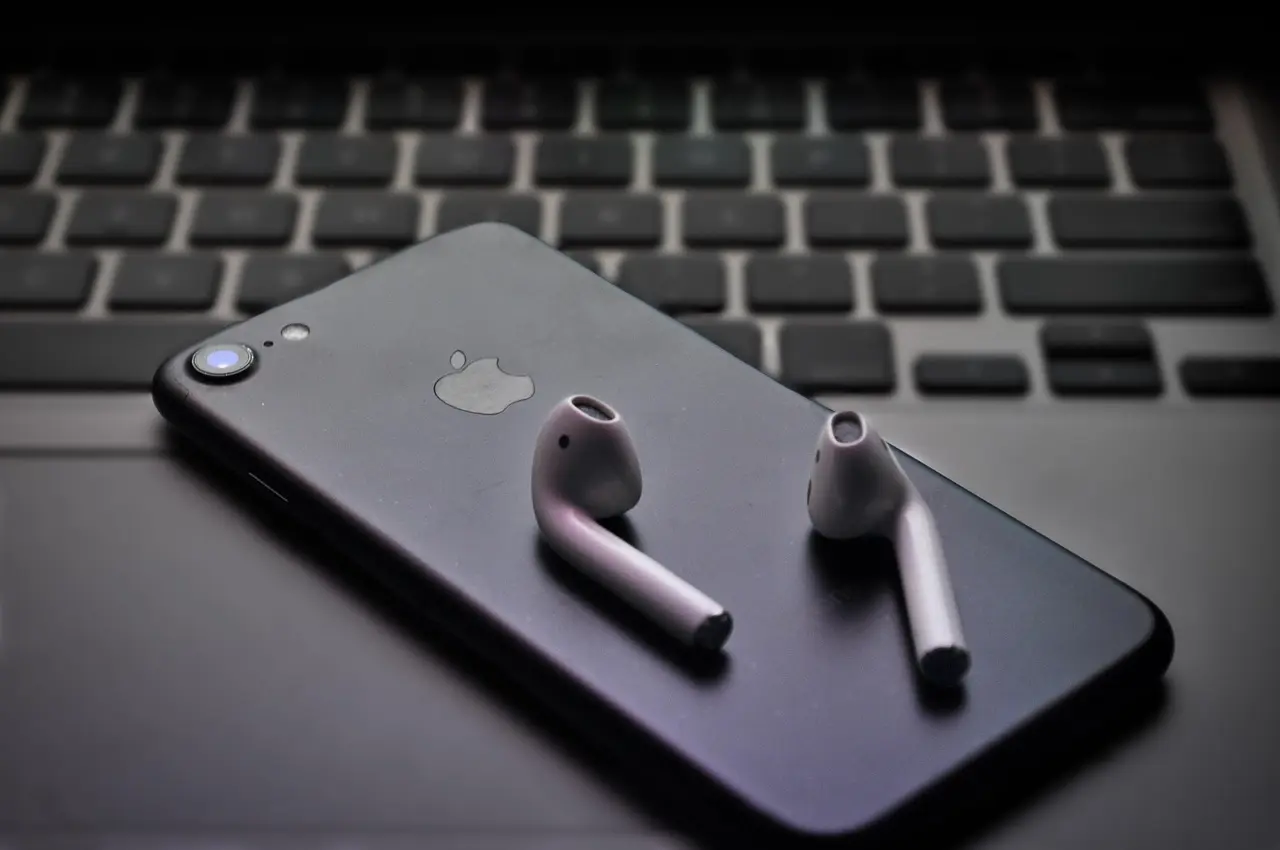
หากต่อหูฟัง Bluetooth กับมือถือแล้ว ได้ยินเสียงปกติ แต่ไมโครโฟนของหูฟังไม่ทำงาน, อีกฝ่ายไม่ได้ยินเสียง, แอปประชุมใช้ไมค์มือถือแทน หรือบันทึกเสียงแล้วไม่ได้ใช้ไมค์จากหูฟัง ปัญหาอาจเกิดจาก Profile ของ Bluetooth, Permission ของแอป, การเลือก Input Device, Firmware ของหูฟัง หรือข้อจำกัดของแอปนั้นเอง
สิ่งสำคัญคือหูฟัง Bluetooth สามารถมีการทำงานแยกระหว่าง เสียง Media และ เสียงโทรศัพท์/ไมโครโฟน ได้ ดังนั้นการฟังเพลงได้ไม่ได้ยืนยันว่าไมโครโฟน Bluetooth ทำงานสมบูรณ์
comsiam แนะนำให้เริ่มจากทดสอบด้วย สายโทรศัพท์จริงหรือแอปโทรศัพท์ ก่อน แล้วจึงทดสอบแอปประชุมหรือแอปบันทึกเสียง เพราะจะช่วยแยกได้ว่าปัญหาเกิดกับ Bluetooth ทั้งระบบหรือเฉพาะแอป
สาเหตุที่พบบ่อย ได้แก่
ควรแยกก่อนว่าไมค์ใช้ไม่ได้ ทุกแอป หรือเฉพาะแอปเดียว
เชื่อมหูฟัง Bluetooth แล้วทดลองโทรศัพท์
ระหว่างโทรให้ตรวจว่า Audio Output เลือก
Bluetooth
หรือชื่อหูฟังอยู่หรือไม่
จากนั้นพูดกับอีกฝ่าย
ไมโครโฟน Bluetooth ทำงานในระบบโทรศัพท์แล้ว
ปัญหาอาจอยู่ที่แอปอื่น
ควรตรวจ Bluetooth Call Profile และตัวหูฟังต่อ
ระหว่างสายโทรศัพท์ มือถืออาจให้เลือก
ให้เลือก Bluetooth
หากยังเลือก Phone อยู่ เสียงอาจออกหูฟังบางกรณี แต่ Input ยังทำงานไม่ตรงที่คาด
ควรยืนยันอุปกรณ์เสียงในหน้าจอสายโทรศัพท์
บน Android ให้เข้า
Settings > Bluetooth > ชื่อหูฟัง
มองหาตัวเลือก เช่น
ตรวจว่า
Phone Calls / Call Audio
เปิดอยู่
ถ้าเปิดเฉพาะ Media Audio อาจฟังเพลงได้ แต่ไมค์สำหรับการโทรไม่ทำงาน
Bluetooth ใช้ Profile ต่างกันตามงาน
เน้นฟังเพลง วิดีโอ และเสียงคุณภาพสูง
ใช้สำหรับการสนทนาและไมโครโฟน
ดังนั้นอาการ
เพลงดังปกติ แต่ไมค์ไม่ทำงาน
สามารถเกิดขึ้นได้หาก Call Audio มีปัญหา
ในรายละเอียด Bluetooth Device ให้ลองปิด
Phone Calls
รอสักครู่ แล้วเปิดกลับ
จากนั้นทดสอบสายโทรศัพท์ใหม่
วิธีนี้ช่วย Refresh Bluetooth Call Profile โดยไม่ต้องลบการจับคู่ทันที
ตัดการเชื่อมต่อหูฟัง
จากนั้น Connect ใหม่
รอจนสถานะขึ้น Connected สมบูรณ์ แล้วทดสอบไมค์อีกครั้ง
บางครั้ง Media Profile เชื่อมสำเร็จก่อน แต่ Call Profile ค้าง
หาก Disconnect ไม่ช่วย ให้เลือก
Forget / Unpair
จากนั้น
แล้วทดสอบอีกครั้ง
Bluetooth Service อาจค้าง
ให้ Restart โทรศัพท์แล้วจับคู่หูฟังใหม่
หลังเปิดเครื่อง ให้ทดสอบสายโทรศัพท์ก่อนเปิดแอปอื่นจำนวนมาก
วิธีนี้ช่วยแยกปัญหาของ System Service ได้ง่ายขึ้น
ปิดหูฟังแล้วเปิดใหม่
หากเป็น True Wireless ให้เก็บหูฟังลงเคส รอสักครู่ แล้วหยิบออกใหม่
หูฟังบางรุ่นสามารถ Reset Connection Session ได้ด้วยวิธีนี้
หูฟังบางรุ่นมี
สำหรับปิดไมโครโฟน
ตรวจว่าไม่ได้กด Mute โดยไม่ตั้งใจ
โดยเฉพาะ Headset สำหรับประชุมที่มีปุ่มเฉพาะ
แม้หูฟังไม่ Mute แต่แอปอาจปิดไมค์อยู่
ตรวจไอคอนไมโครโฟนใน
ให้แน่ใจว่าไม่ได้อยู่ในสถานะ Mute
เข้า
Settings > Apps > ชื่อแอป > Permissions
ตรวจว่าอนุญาต
Microphone
หรือไม่
หากแอปไม่ได้รับสิทธิ์ไมโครโฟน ต่อให้หูฟัง Bluetooth ทำงานปกติ แอปก็ไม่สามารถรับเสียงพูดได้
Android และ iPhone รุ่นใหม่มีระบบปิดไมโครโฟนระดับระบบ
ตรวจว่าไม่ได้ปิด
Microphone Access
หรือ Privacy Control ที่เกี่ยวข้อง
ถ้าปิดระดับระบบ ทุกแอปอาจใช้ไมค์ไม่ได้ ไม่ใช่เฉพาะ Bluetooth
ถอดหูฟัง Bluetooth แล้วลองใช้ไมค์มือถือกับแอปเดียวกัน
ปัญหาอาจอยู่ที่ Permission หรือแอป
แต่ Bluetooth ไม่ได้
ให้เน้น Bluetooth Profile และหูฟัง
ลองใช้ไมค์ Bluetooth กับอย่างน้อยสองประเภท เช่น
ให้เน้นระบบ Bluetooth หรือหูฟัง
ควรตรวจ Settings และ Compatibility ของแอปนั้น
นี่เป็นจุดที่ทำให้หลายคนเข้าใจผิด
แอป Recorder บางตัวอาจเลือกใช้ไมโครโฟนในตัวเครื่อง แม้หูฟัง Bluetooth เชื่อมอยู่
ดังนั้นการบันทึกเสียงแล้วเสียงยังมาจากมือถือไม่ได้ยืนยันว่าไมค์หูฟังเสียเสมอไป
ควรทดสอบด้วยการโทรหรือแอปที่รองรับ Bluetooth Call Audio ก่อน
กล้องของมือถือบางระบบอาจเลือก
Built-in Microphone
เป็นหลัก
ดังนั้นต่อหูฟังแล้วอัดวิดีโอ แต่เสียงยังเข้าจากมือถือ อาจเป็นข้อจำกัดของแอป Camera
ไม่ควรใช้แอปกล้องเป็นการทดสอบไมโครโฟน Bluetooth เพียงอย่างเดียว
แอปประชุมบางตัวมีเมนูเลือก
ถ้ามี ให้เลือกหูฟัง Bluetooth โดยตรง
อย่าดูเพียง Speaker Output
เพราะ Input และ Output อาจเลือกคนละอุปกรณ์ได้ในบางระบบ
บางแอปเลือก Audio Device ตอนเริ่ม Session
หากเข้าประชุมก่อน แล้วค่อยต่อ Bluetooth ไมค์อาจยังใช้มือถืออยู่
ลอง
จากนั้นทดสอบไมค์
ถ้าแอปเปิดค้างก่อน Bluetooth Connected ให้ปิดแอปจาก Recent Apps
แล้วเปิดใหม่
ช่วยให้แอปตรวจ Audio Device ใหม่
โดยเฉพาะแอป Voice Chat หรือประชุม
หูฟัง Bluetooth บางรุ่นเชื่อมได้สองอุปกรณ์พร้อมกัน
เช่น
หาก Notebook กำลังใช้ไมค์อยู่ มือถืออาจไม่ได้ใช้ไมค์ตามที่คาด
ให้ Disconnect อุปกรณ์อื่นชั่วคราว
แล้วทดสอบกับมือถือเพียงเครื่องเดียว
หากหูฟังเคยจับคู่กับหลายเครื่อง ให้ปิด Bluetooth บน
ชั่วคราว
เพื่อตัดปัญหา Auto Connect หรือ Multipoint
จากนั้น Pair กับมือถือที่ต้องการใช้ใหม่
บางครั้งหูฟังอาจเชื่อมมือถือสำหรับ Media แต่เชื่อม Notebook สำหรับ Calls
โดยเฉพาะรุ่น Multipoint
ตรวจรายการ Connected Devices ในแอปของหูฟังหรือ Bluetooth Settings
เพื่อยืนยันว่ามือถือเป็นเครื่องที่ใช้ Call Audio จริง
หูฟัง TWS บางรุ่นมีไมค์ทั้งสองข้าง แต่บางรุ่นมีการจัดการ Main/Secondary แตกต่างกัน
หากใช้หูฟังเพียงข้างเดียวแล้วไมค์ผิดปกติ ให้ลองใส่ทั้งสองข้าง
จากนั้น Pair ใหม่
ถ้ากลับมาใช้ได้ ปัญหาอาจเกี่ยวกับการ Sync ระหว่างหูฟัง
หากหูฟังข้างหนึ่งไม่เชื่อม อาจเกิดอาการ
ให้เก็บลงเคสแล้วเชื่อมใหม่ตามวิธีปกติของรุ่น
หากยังไม่ Sync อาจต้อง Reset หูฟังตามคู่มือของรุ่น
แบตเตอรี่ต่ำมากอาจทำให้การทำงานบางส่วนไม่เสถียร
ชาร์จ
ให้เพียงพอ แล้วทดสอบใหม่
โดยเฉพาะหากอาการเกิดเป็นช่วง ๆ
ช่องไมค์ของหูฟังมีขนาดเล็กและอาจถูก
ปิดกั้น
อาการอาจไม่ใช่ “ไม่มีไมค์” แต่เสียงเบามากจนอีกฝ่ายแทบไม่ได้ยิน
ทำความสะอาดอย่างเบามือ ไม่ใช้ของมีคมแทงเข้าไป
ไม่ควรล้างหูฟังหรือช่องไมค์ด้วยน้ำโดยตรง แม้หูฟังมีระดับกันน้ำ
การกันน้ำไม่ได้หมายความว่าสามารถฉีดน้ำเข้า Microphone Port ได้อย่างปลอดภัย
ใช้วิธีทำความสะอาดตามข้อแนะนำของผู้ผลิต
Headset บางรุ่นมี Boom Mic หรือจุดรับเสียงที่ต้องอยู่ในตำแหน่งถูกต้อง
หาก
อาจทำให้ไมค์ Mute หรือรับเสียงไม่ชัด
หูฟังประชุมหรือ Gaming Headset บางรุ่นมีฟังก์ชัน
Flip-to-Mute
เมื่อยกก้านไมค์ขึ้น ระบบจะปิดไมค์อัตโนมัติ
ลดก้านไมค์ลงแล้วทดสอบใหม่
Codec เช่น
เกี่ยวข้องกับ Media Audio เป็นหลัก
หากปัญหาคือไมโครโฟน Call Audio ไม่ทำงาน ไม่ควรเริ่มแก้ด้วยการเปลี่ยน Codec
ควรตรวจ Call Profile ก่อน
เมื่อ Bluetooth ใช้ไมโครโฟนสำหรับสนทนา ระบบอาจเปลี่ยนจาก Media Profile ไปใช้ Call/Hands-Free Profile
จึงเป็นเรื่องปกติที่คุณภาพเสียงอาจลดลงระหว่างการโทรหรือประชุม
นี่ไม่ได้หมายความว่าหูฟังเสีย
หากเปิดไมค์แล้วเสียงจากหูฟัง
แต่พูดคุยได้ปกติ นั่นอาจเป็นข้อจำกัดของ Bluetooth Call Profile
ควรแยกจากกรณีไมค์ไม่ทำงานเลย
หากผู้ผลิตมีแอปสำหรับจัดการหูฟัง ให้ตรวจ Firmware Update
Firmware สามารถแก้
ได้
ระหว่าง Update ควรมีแบตเพียงพอและไม่ตัดการเชื่อมต่อ
เข้า
Settings > Software Update / System Update
แล้วตรวจ Update
Bluetooth Stack และ Audio Routing ถูกควบคุมโดยระบบปฏิบัติการ
Update อาจแก้ปัญหา
ได้
ให้ลอง
ยังไม่ควร Factory Reset มือถือ
ลอง
หากยังเกิดกับมือถือหลายเครื่อง อาจเป็น Firmware หรือ Hardware ของหูฟัง
ควรตรวจ Support ของผู้ผลิตตามรุ่น
หากหูฟังมีอาการ
สามารถ Reset หูฟังตามขั้นตอนของรุ่น
วิธี Reset ต่างกันมากระหว่างแต่ละยี่ห้อ จึงควรใช้ขั้นตอนเฉพาะของอุปกรณ์ ไม่ควรกดปุ่มสุ่ม
นี่เป็นวิธีแยกปัญหาที่ชัดเจน
หูฟังมีแนวโน้มปกติ
ให้ตรวจมือถือเครื่องแรก
ควรสงสัยหูฟังหรือ Firmware มากขึ้น
ใช้หูฟังอีกตัวกับมือถือเดิม
ปัญหาอยู่ที่หูฟังตัวแรกมากขึ้น
ให้ตรวจ Bluetooth System, Permission และ Software ของมือถือ
ลองบันทึกเสียงโดยไม่ต่อ Bluetooth
หากไมค์มือถือเองก็มีปัญหาในหลายแอป อาจเป็นเรื่อง
ไม่ใช่ Bluetooth โดยตรง
หากมือถือมีปัญหา Bluetooth หลายอุปกรณ์และ Pair ใหม่ไม่ช่วย สามารถพิจารณา
Reset Network Settings
คำสั่งนี้อาจล้าง
ตามระบบ
ควรเตรียมรหัส Wi-Fi และรายการอุปกรณ์ที่จะ Pair ใหม่ก่อนทำ
หลัง Reset
อย่า Pair อุปกรณ์หลายตัวพร้อมกันก่อนรู้ว่าไมค์กลับมาทำงานหรือยัง
หากเป็น Android และสงสัยว่าแอป
รบกวน Audio Routing สามารถทดสอบ Safe Mode หากรุ่นรองรับ
อาจมีแอปภายนอกเป็นสาเหตุ
แอป Call Recorder หรือ Audio Processing บางตัวอาจกระทบ Input Device
หากปัญหาเริ่มหลังติดตั้งแอปประเภทนี้ ให้ Disable หรือถอนชั่วคราวเพื่อทดสอบ
ไม่ควรให้หลายแอปพยายามควบคุมไมโครโฟนพร้อมกัน
บางระบบแสดงจุดหรือไอคอน Privacy เมื่อมีแอปใช้ไมโครโฟน
ถ้ามีแอปอื่นกำลังใช้ไมค์อยู่ ให้ปิดก่อน
จากนั้นกลับไปทดสอบแอปที่ต้องการ
แม้ระบบสมัยใหม่จะจัดการการแชร์ไมค์ได้ดี แต่ Conflict บางกรณีก็เกิดขึ้นได้
หากต้องการใช้ไมค์ Bluetooth สำหรับ
ต้องตรวจว่าแอปนั้นรองรับ External Bluetooth Microphone จริงหรือไม่
บางแอปจะใช้ Built-in Mic เท่านั้น
ดังนั้นควรทดสอบกับแอปที่ระบุรองรับ Input ภายนอก
ถ้าเกมมีเสียงออกหูฟัง แต่ Voice Chat ไม่รับเสียง ให้ตรวจ
ก่อนสงสัย Bluetooth Hardware
หากแอปมีเมนู Audio Device ให้เลือก Bluetooth
หรือ Disconnect แล้ว Connect Bluetooth ใหม่ก่อนเข้า Voice Channel
บางครั้งแอปจำ Audio Route เดิมไว้จากก่อนต่อหูฟัง
ควรสงสัย Hardware ของหูฟังมากขึ้นเมื่อ
กรณีนี้อาจเป็น Microphone Module หรือวงจรภายในหูฟัง
ให้ตรวจ
เป็นลำดับแรก
แสดงว่า Bluetooth Call Profile ทำงานแล้ว
ให้เน้น
มากกว่าหูฟังเสีย
อาจเป็นข้อจำกัดของ Recorder
แอปบันทึกเสียงไม่ได้จำเป็นต้องใช้ Bluetooth Input ทุกตัว
ควรตรวจว่าตัวแอปรองรับ External Bluetooth Mic หรือไม่
แสดงว่าหูฟังมีแนวโน้มปกติ
ควรตรวจ
บน Notebook แทน
ให้สงสัย Multipoint
Disconnect อุปกรณ์อีกเครื่องแล้วทดลองใหม่
หากกลับมาใช้งานได้ ควรตรวจการตั้งค่า Multipoint ของหูฟัง
ถ้าอีกฝ่ายยังได้ยินแต่เบา ให้ตรวจ
กรณีนี้ต่างจากไมค์ไม่ทำงานเลย
อาจเกิดจาก
ลองอยู่ใกล้มือถือและ Disconnect อุปกรณ์ Bluetooth อื่นเพื่อทดสอบ
Audio Routing อาจค้างอยู่กับ Bluetooth Device เดิม
ให้ Disconnect รถยนต์ แล้ว Disconnect/Connect หูฟังใหม่
หากยังไม่หาย ให้ปิด Bluetooth แล้วเปิดใหม่
ตรวจว่า Phone Calls ยังเปิดอยู่ใน Bluetooth Device Settings หรือไม่
บางกรณี Pairing Profile อาจผิดปกติ
Forget Device แล้ว Pair ใหม่มักช่วยได้
Codec สำหรับเพลงไม่ได้เป็นสาเหตุหลักของ Call Microphone
การเปลี่ยน
แบบสุ่มอาจทำให้ปัญหาซับซ้อนขึ้น
ควรแก้ Call Audio Profile ก่อน
หากหูฟังตัวอื่นใช้ไมค์กับมือถือได้ แสดงว่าระบบหลักยังมีแนวโน้มปกติ
ควรตรวจหูฟังตัวที่มีปัญหา Firmware และ Hardware ก่อน Factory Reset
เพราะ Media Audio และ Call Audio ใช้ Bluetooth Profile คนละส่วน ควรตรวจว่า Phone Calls หรือ Call Audio เปิดอยู่
ต้อง แอปที่ต้องการใช้เสียงพูดต้องได้รับ Microphone Permission ตามระบบ
บางแอปไม่รองรับ Bluetooth Microphone และเลือก Built-in Mic เป็นหลัก
ช่วยได้บ่อยเมื่อ Bluetooth Call Profile ค้างหรือการจับคู่ไม่สมบูรณ์
มีโอกาสสูงขึ้น โดยเฉพาะหลัง Reset หูฟังและ Update Firmware แล้วยังใช้ไม่ได้ทุกอุปกรณ์
หาก ต่อหูฟัง Bluetooth แล้วไมโครโฟนไม่ทำงาน ให้เริ่มจากทดสอบด้วยการโทรจริงก่อน เพราะช่วยยืนยันได้ว่า Bluetooth Call Audio และไมโครโฟนทำงานในระดับระบบหรือไม่
บน Android ควรตรวจว่า Bluetooth Device เปิด Phone Calls / Call Audio อยู่ ไม่ใช่เปิดเฉพาะ Media Audio และตรวจ Microphone Permission ของแอปที่มีปัญหา
หากใช้ไมค์ไม่ได้เฉพาะ Zoom, Meet, Discord หรือเกม แต่การโทรปกติใช้ได้ ให้เน้น Settings และ Permission ของแอปนั้น มากกว่าลบ Pairing ทันที
กรณีหูฟังรองรับ Multipoint ให้ Disconnect Notebook หรืออุปกรณ์อื่นชั่วคราว เพราะไมค์อาจถูกใช้งานอยู่กับอีกเครื่อง
หาก Pair ใหม่, Restart, Update Firmware และทดสอบกับมือถือหลายเครื่องแล้วไมโครโฟนยังไม่รับเสียงทุกกรณี จึงควรสงสัย Hardware ของหูฟังมากขึ้น
การตรวจตามลำดับ Call Audio → Permission → Mute → Pair ใหม่ → Multipoint → Firmware → ทดสอบอีกเครื่อง → Hardware เป็นแนวทางที่ comsiam แนะนำ เพราะช่วยแยกปัญหาได้ตรงจุดโดยไม่ต้อง Reset มือถือเกินความจำเป็น







