Contact
Line : comsiam
Contact
Line : comsiam

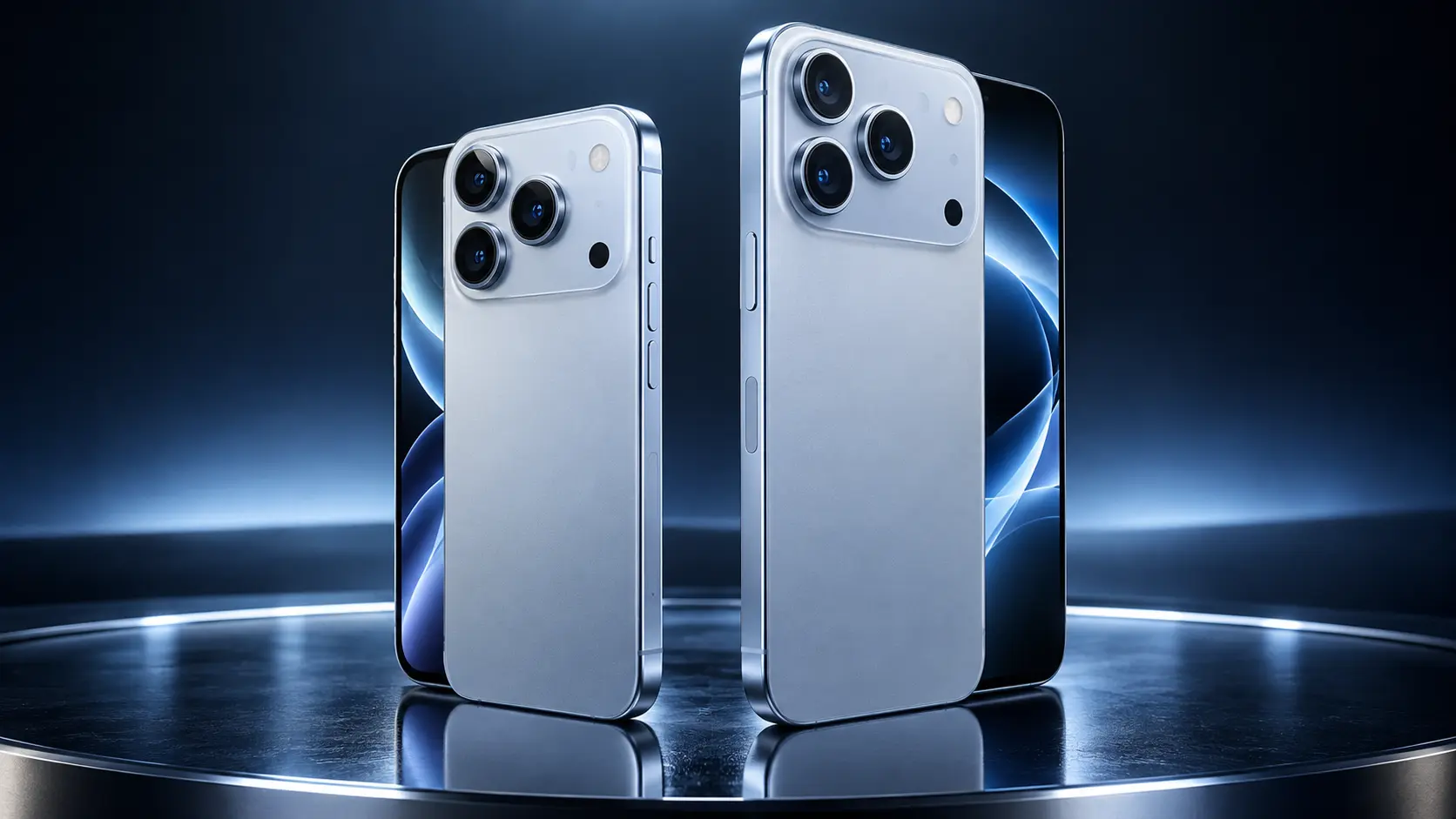
การย้ายข้อมูลมา iPhone 18 Pro สามารถทำได้หลายวิธี ทั้งการโอนโดยตรงด้วย Quick Start การกู้คืนจาก iCloud การกู้คืนข้อมูลสำรองบนคอมพิวเตอร์ และการใช้ Move to iOS สำหรับผู้ที่ย้ายมาจาก Android
วิธีที่ง่ายที่สุดสำหรับผู้ใช้ iPhone คือวางเครื่องเก่าไว้ใกล้กับ iPhone 18 Pro แล้วใช้ Quick Start ส่วนผู้ใช้ Android สามารถย้ายรายชื่อ ข้อความ รูปภาพ วิดีโอ ปฏิทิน และข้อมูลบางประเภทผ่านขั้นตอนตั้งค่าเครื่องใหม่ได้
บทความจาก comsiam นี้จะอธิบายตั้งแต่การเตรียมตัว เลือกวิธีโอน จนถึงการตรวจสอบข้อมูลหลังย้ายเสร็จ โดยไม่ควรลบเครื่องเก่าจนกว่าจะแน่ใจว่าข้อมูลสำคัญมาครบแล้ว
ก่อนเปิด iPhone 18 Pro ควรเตรียมอุปกรณ์และข้อมูลต่อไปนี้
ควรอัปเดตระบบปฏิบัติการและแอปสำคัญบนเครื่องเก่าก่อนเริ่ม หากเครื่องเก่ามีปัญหาแบตเตอรี่ ควรเสียบชาร์จตลอดกระบวนการ
iPhone 18 Pro มีตัวเลือกความจุ 256GB, 512GB, 1TB และ 2TB แต่พื้นที่ใช้งานจริงจะน้อยกว่าความจุที่ระบุ เนื่องจากระบบและข้อมูลที่ติดตั้งมากับเครื่องใช้พื้นที่บางส่วน
บน iPhone เครื่องเก่า สามารถตรวจสอบพื้นที่ได้ที่
การตั้งค่า > ทั่วไป > พื้นที่จัดเก็บข้อมูลของ iPhone
หากย้ายมาจาก Android ให้ตรวจสอบพื้นที่เก็บข้อมูลจากเมนูการตั้งค่าของเครื่องแต่ละยี่ห้อ และต้องรวมข้อมูลใน microSD ที่ต้องการนำมาด้วย
หากข้อมูลเดิมมีขนาดใหญ่กว่าพื้นที่ว่างบน iPhone 18 Pro การโอนจะไม่สมบูรณ์ ควรลบไฟล์ที่ไม่จำเป็นหรือเก็บรูปและวิดีโอบางส่วนลงคอมพิวเตอร์หรือ SSD ก่อน
ควรสำรองข้อมูลทุกครั้ง แม้จะเลือกโอนจากเครื่องเก่าไปยังเครื่องใหม่โดยตรง เพราะการโอนอาจหยุดจากปัญหา Wi‑Fi แบตเตอรี่ สาย หรือซอฟต์แวร์
สำหรับ iPhone เครื่องเก่า ควรมีอย่างน้อยหนึ่งรายการต่อไปนี้
หลังสำรองเสร็จต้องตรวจสอบวันที่และเวลาล่าสุด ไม่ควรสันนิษฐานว่าการเปิด iCloud Backup หมายถึงระบบสำรองสำเร็จแล้วเสมอ
Quick Start เป็นวิธีที่สะดวกที่สุดเมื่อยังมี iPhone เครื่องเก่าอยู่และสามารถปลดล็อกได้
อย่าใช้งานหนัก เคลื่อนเครื่องออกจากกัน หรือปิด Wi‑Fi ระหว่างโอนข้อมูล
ข้อมูลส่วนใหญ่จาก iPhone เครื่องเก่าสามารถย้ายมายังเครื่องใหม่ได้ เช่น
แอปอาจต้องดาวน์โหลดใหม่จาก App Store หลังตั้งค่าเสร็จ ความเร็วในการนำแอปกลับมาจึงขึ้นอยู่กับอินเทอร์เน็ต แม้ว่าการโอนข้อมูลหลักจะเสร็จแล้วก็ตาม
Quick Start สามารถทำงานแบบไร้สาย ส่วนการเชื่อมต่อด้วยสายอาจช่วยให้การโอนไฟล์จำนวนมากเร็วและเสถียรขึ้น
เหมาะกับผู้ที่ไม่มีสายเชื่อมต่อที่ตรงกันและมี Wi‑Fi เสถียร ข้อดีคือเริ่มใช้งานง่าย แต่ไม่ควรนำอุปกรณ์ออกห่างจากกัน
หากเครื่องเก่าใช้ USB‑C สามารถใช้สาย USB‑C ที่รองรับข้อมูลเชื่อมต่อกับ iPhone 18 Pro ได้ ส่วน iPhone ที่ใช้ Lightning ต้องใช้สายหรืออะแดปเตอร์ที่เหมาะสม
สายที่ใช้ต้องรองรับการรับส่งข้อมูล ไม่ใช่สายชาร์จเพียงอย่างเดียว และควรเชื่อมต่อแหล่งจ่ายไฟตามรูปแบบที่ Apple แนะนำสำหรับอุปกรณ์แต่ละรุ่น
ระยะเวลาอาจตั้งแต่ไม่กี่นาทีไปจนถึงหลายชั่วโมง ขึ้นอยู่กับ
ตัวเลขเวลาบนหน้าจอเป็นการประมาณและอาจเพิ่มหรือลดระหว่างกระบวนการ ผู้ใช้ไม่ควรล้างเครื่องเก่าเพียงเพราะ iPhone 18 Pro เปิดเข้าหน้าจอโฮมได้แล้ว ต้องรอให้ข้อมูลและแอปสำคัญกลับมาครบก่อน
วิธีนี้เหมาะกับผู้ที่มีข้อมูลสำรอง iCloud ล่าสุด หรือไม่มีเครื่องเก่าอยู่ใกล้แล้ว
แม้หน้าจอหลักพร้อมใช้งานแล้ว รูป แอป และข้อมูลบางรายการอาจยังดาวน์โหลดต่อเบื้องหลัง
ผู้ที่ซื้อ iPhone เครื่องใหม่อาจได้รับพื้นที่ iCloud ชั่วคราวเพียงพอสำหรับสร้างข้อมูลสำรองเพื่อย้ายเครื่อง แม้พื้นที่ปกติจะไม่พอก็ตาม
บน iPhone เครื่องเก่าให้ตรวจสอบที่
การตั้งค่า > ทั่วไป > ถ่ายโอนหรือรีเซ็ต iPhone > เตรียมพร้อมสำหรับ iPhone เครื่องใหม่
จากนั้นแตะเริ่มต้นและทำตามคำแนะนำเพื่อสร้างข้อมูลสำรองชั่วคราว
พื้นที่ชั่วคราวมีระยะเวลาใช้งานจำกัด จึงควรกู้คืนข้อมูลลงเครื่องใหม่โดยเร็ว และไม่ควรถือเป็นพื้นที่สำรองถาวรแทนแผน iCloud ปกติ
หากมีข้อมูลสำรองจาก Finder สามารถกู้คืนลง iPhone 18 Pro ได้ดังนี้
ข้อมูลสำรองแบบเข้ารหัสเหมาะกว่าสำหรับการย้ายเครื่อง เพราะสามารถรวมข้อมูลสำคัญบางประเภท เช่น รหัสผ่านที่บันทึกไว้และข้อมูลสุขภาพ
คอมพิวเตอร์ Windows รุ่นปัจจุบันสามารถใช้แอป Apple Devices ได้
Windows รุ่นเก่าบางระบบอาจใช้ iTunes แต่หากคอมพิวเตอร์รองรับ Apple Devices ควรใช้แอปรุ่นใหม่เป็นหลัก
ผู้ใช้ Android สามารถเลือกย้ายข้อมูลระหว่างการตั้งค่า iPhone ครั้งแรก
Android รุ่นที่รองรับบางรุ่นสามารถย้ายข้อมูลผ่านขั้นตอนของระบบโดยไม่ต้องติดตั้ง Move to iOS แยก แต่ขึ้นอยู่กับเวอร์ชัน Android รุ่นโทรศัพท์ และการรองรับจากผู้ผลิต
Android ที่มีพอร์ต USB‑C สามารถเชื่อมต่อโดยตรงกับ iPhone 18 Pro ด้วยสาย USB‑C ที่รองรับข้อมูลได้ในกรณีที่ระบบและอุปกรณ์รองรับ
การใช้สายอาจช่วยให้โอนข้อมูลเร็วและเสถียรกว่าการเชื่อมต่อแบบไร้สาย โดยเฉพาะเมื่อมีรูปและวิดีโอจำนวนมาก
ก่อนเริ่มควรตรวจสอบว่า
ประเภทข้อมูลที่สามารถย้ายได้ขึ้นอยู่กับระบบ รุ่นอุปกรณ์ และวิธีที่ใช้ โดยทั่วไปอาจครอบคลุม
เพลง หนังสือ PDF และข้อมูลจากแอปบางประเภทอาจต้องย้ายด้วยตนเองหรือใช้ระบบของผู้ให้บริการแอปนั้น
การย้าย WhatsApp ควรทำผ่านกระบวนการย้ายจาก Android ระหว่างตั้งค่า iPhone ใหม่ ไม่ควรเริ่มใช้ WhatsApp บน iPhone และสร้างข้อมูลใหม่ก่อนโอน
ควรเตรียมดังนี้
หลังย้ายเสร็จ ให้ติดตั้งหรือเปิด WhatsApp บน iPhone ใช้หมายเลขเดิม และทำตามขั้นตอนนำเข้าประวัติแชต
ข้อมูลบางประเภทอาจไม่ย้ายตามข้อจำกัดของ WhatsApp จึงควรตรวจสอบแชต รูป วิดีโอ และกลุ่มสำคัญก่อนล้างเครื่อง Android
LINE มีระบบสำรองและย้ายบัญชีของตนเอง ไม่ควรพึ่ง Quick Start หรือ Move to iOS เพียงอย่างเดียว
ก่อนเปลี่ยนเครื่องควรตรวจสอบว่า
วิธีและขอบเขตข้อมูลที่ย้ายได้อาจเปลี่ยนแปลงตามเวอร์ชันของ LINE จึงควรอ่านคำแนะนำภายในแอปก่อนเริ่มทุกครั้ง
ข้อมูลของแอปธนาคารไม่ควรถูกคาดหวังว่าจะพร้อมใช้งานทันทีหลังโอนข้อมูล เนื่องจากแอปการเงินมักมีระบบผูกอุปกรณ์และยืนยันตัวตนเพื่อความปลอดภัย
หลังย้ายเครื่องอาจต้อง
ควรเก็บซิมหรือหมายเลขเดิมไว้จนตั้งค่าแอปธนาคารบน iPhone 18 Pro เสร็จครบทุกแอป
iPhone 18 Pro รุ่นประเทศไทยรองรับ Nano‑SIM ร่วมกับ eSIM หากใช้ซิมจริงสามารถถอด Nano‑SIM จากเครื่องเก่าและใส่ในถาดซิมของเครื่องใหม่ได้
ก่อนย้ายควรปิดโทรศัพท์ทั้งสองเครื่อง ตรวจสอบทิศทางของซิม และใช้เข็มเปิดถาดอย่างระมัดระวัง
หากซิมเก่าไม่ใช่ Nano‑SIM หรือมีความเสียหาย ควรติดต่อผู้ให้บริการเพื่อเปลี่ยนซิม ไม่ควรตัดซิมด้วยตนเอง เพราะอาจทำให้ซิมหรือถาดเสียหาย
หากผู้ให้บริการรองรับ eSIM Quick Transfer สามารถโอนหมายเลขได้ระหว่างตั้งค่าเครื่อง หรือดำเนินการภายหลังดังนี้
เมื่อเปิดใช้ eSIM บน iPhone 18 Pro สำเร็จ หมายเลขบนเครื่องเก่าอาจหยุดทำงานโดยอัตโนมัติ
การรองรับขึ้นอยู่กับผู้ให้บริการ แพ็กเกจ และประเภทบัญชี หากตัวเลือกไม่ปรากฏ อาจต้องสแกน QR Code ใช้แอปของเครือข่าย หรือติดต่อผู้ให้บริการ
Android รุ่นและเครือข่ายที่รองรับอาจสามารถย้าย eSIM ระหว่างกระบวนการย้ายข้อมูลได้ แต่ไม่ได้รองรับทุกเครื่องหรือทุกผู้ให้บริการ
หากไม่สามารถย้ายโดยตรง ให้ดำเนินการผ่านวิธีใดวิธีหนึ่ง เช่น
ไม่ควรลบ eSIM ออกจากเครื่องเก่าก่อนยืนยันว่าเปิดใช้งานบน iPhone 18 Pro ได้สำเร็จ เว้นแต่ผู้ให้บริการระบุให้ทำเช่นนั้น
แม้กระบวนการย้ายจะสำเร็จ ผู้ใช้อาจยังต้องตั้งค่าบางรายการใหม่ ได้แก่
แอปที่เกี่ยวข้องกับเงิน สุขภาพ รหัสผ่าน และองค์กรอาจกำหนดขั้นตอนยืนยันเพิ่มเติม แม้ข้อมูลทั่วไปจะย้ายมาครบแล้วก็ตาม
ก่อนล้างเครื่องเก่า ควรตรวจสอบตามรายการนี้
ควรเก็บเครื่องเก่าไว้อย่างน้อยระยะหนึ่งจนมั่นใจว่าข้อมูลและบริการสำคัญทั้งหมดใช้งานได้จริง
ไอคอนแอปสีเทาหรือมีวงกลมแสดงความคืบหน้า หมายความว่าแอปยังดาวน์โหลดไม่เสร็จ
แนวทางแก้ไข ได้แก่
แอปที่ถูกนำออกจาก App Store หรือไม่รองรับ iOS รุ่นใหม่อาจไม่สามารถดาวน์โหลดกลับมาได้
หากใช้รูปภาพ iCloud รูปทั้งหมดอาจไม่ได้เก็บอยู่ในข้อมูลสำรอง แต่จะทยอยซิงค์กลับมาจาก iCloud
ควรตรวจสอบดังนี้
ห้ามลบรูปจากเครื่องเก่าทันที หากยังไม่แน่ใจว่ารูปต้นฉบับถูกเก็บอยู่ที่ใด เพราะการลบอาจซิงค์ไปยังคลัง iCloud เดียวกัน
หากเครื่องเก่าไม่แสดงหน้าต่าง Quick Start ให้ลองทำตามลำดับต่อไปนี้
หาก iPhone 18 Pro ถูกตั้งค่าเข้าใช้งานไปแล้ว อาจต้องลบข้อมูลและเริ่มตั้งค่าใหม่จึงจะพบหน้าการโอนข้อมูลแบบเต็มรูปแบบ
หากต้องเริ่มใหม่ ควรตรวจสอบให้แน่ใจว่าข้อมูลบนเครื่องเก่ายังสมบูรณ์ และยังไม่ลบข้อมูลสำรองเดิม
ล้างเครื่องเก่าได้เมื่อยืนยันแล้วว่า
จากนั้นจึงออกจากบัญชีที่จำเป็น ปิดการค้นหาของฉันตามขั้นตอน และใช้คำสั่งลบข้อมูลและการตั้งค่าทั้งหมด
หากจะขายหรือมอบเครื่องให้ผู้อื่น ต้องแน่ใจว่า Activation Lock ถูกนำออก และเครื่องกลับไปยังหน้าตั้งค่าเริ่มต้นแล้ว
| สถานการณ์ | วิธีแนะนำ |
|---|---|
| มี iPhone เครื่องเก่าอยู่และใช้งานได้ | Quick Start |
| มีข้อมูลจำนวนมากและมีสายรองรับ | โอนโดยตรงผ่านสาย |
| เครื่องเก่าไม่อยู่แต่มีข้อมูลสำรอง | กู้คืนจาก iCloud |
| มีข้อมูลสำรองแบบเข้ารหัส | กู้คืนผ่าน Mac หรือ Windows |
| ย้ายจาก Android | Move to iOS หรือขั้นตอนย้ายจาก Android |
| iCloud ปกติมีพื้นที่ไม่พอ | ข้อมูลสำรอง iCloud ชั่วคราว |
| เครื่องเก่าเสียแต่มีข้อมูลสำรอง | กู้คืนจาก iCloud หรือคอมพิวเตอร์ |
โดยทั่วไปการโอนเป็นการคัดลอกข้อมูล ข้อมูลบนเครื่องเก่าจะยังอยู่จนกว่าผู้ใช้จะลบเอง
ไม่จำเป็นสำหรับข้อมูลทั่วไป แต่การเปิดใช้หมายเลขโทรศัพท์และแอปที่ส่งรหัส OTP อาจต้องใช้ซิมหรือ eSIM ในขั้นตอนภายหลัง
การโอนโดยตรงบางส่วนอาจทำงานผ่านการเชื่อมต่อระหว่างอุปกรณ์ แต่ยังควรมีอินเทอร์เน็ตสำหรับเปิดใช้งานเครื่อง เข้าสู่ระบบ และดาวน์โหลดแอปกลับมา
ย้ายได้หากปริมาณข้อมูลจริงไม่เกินพื้นที่ว่างของเครื่องใหม่ ต้องดูพื้นที่ที่ใช้งานจริง ไม่ใช่เปรียบเทียบเฉพาะความจุบนกล่อง
แอปฟรีบางรายการที่มีเวอร์ชันบน App Store อาจถูกจับคู่ให้ดาวน์โหลด แต่ข้อมูลภายในและแอปที่ไม่มีเวอร์ชัน iOS อาจไม่ย้ายตามมา
ทำได้หากผู้ให้บริการรองรับ eSIM Quick Transfer หากไม่รองรับต้องขอ QR Code หรือดำเนินการผ่านผู้ให้บริการ
การย้ายอัตโนมัติแบบเต็มรูปแบบต้องทำระหว่างขั้นตอนตั้งค่า หากตั้งค่าเสร็จแล้วอาจต้องลบข้อมูล iPhone และเริ่มใหม่ หรือย้ายไฟล์บางประเภทด้วยตนเอง
ผู้ใช้ iPhone ควรเลือก Quick Start เป็นวิธีแรก เพราะสามารถย้ายการตั้งค่า แอป และข้อมูลจำนวนมากจากเครื่องเก่าได้โดยตรง หากไม่มีเครื่องเก่าอยู่ใกล้ สามารถกู้คืนจาก iCloud หรือข้อมูลสำรองแบบเข้ารหัสบน Mac และ Windows ได้
ผู้ใช้ Android ควรเริ่มการย้ายจากหน้าถ่ายโอนแอปและข้อมูลระหว่างตั้งค่า iPhone 18 Pro โดยใช้ Move to iOS หรือระบบย้ายข้อมูลที่อุปกรณ์รองรับ การใช้สาย USB‑C สามารถช่วยให้การโอนข้อมูลจำนวนมากมีความรวดเร็วและเสถียรขึ้น
สิ่งสำคัญที่สุดคือสำรองข้อมูลก่อนเริ่ม ต่อที่ชาร์จตลอดกระบวนการ และยังไม่ลบเครื่องเก่าจนกว่าจะตรวจสอบรูป ข้อความ แอปธนาคาร แอปแชต หมายเลขโทรศัพท์ และระบบยืนยันตัวตนครบถ้วนแล้ว







