Contact
Line : comsiam
Contact
Line : comsiam

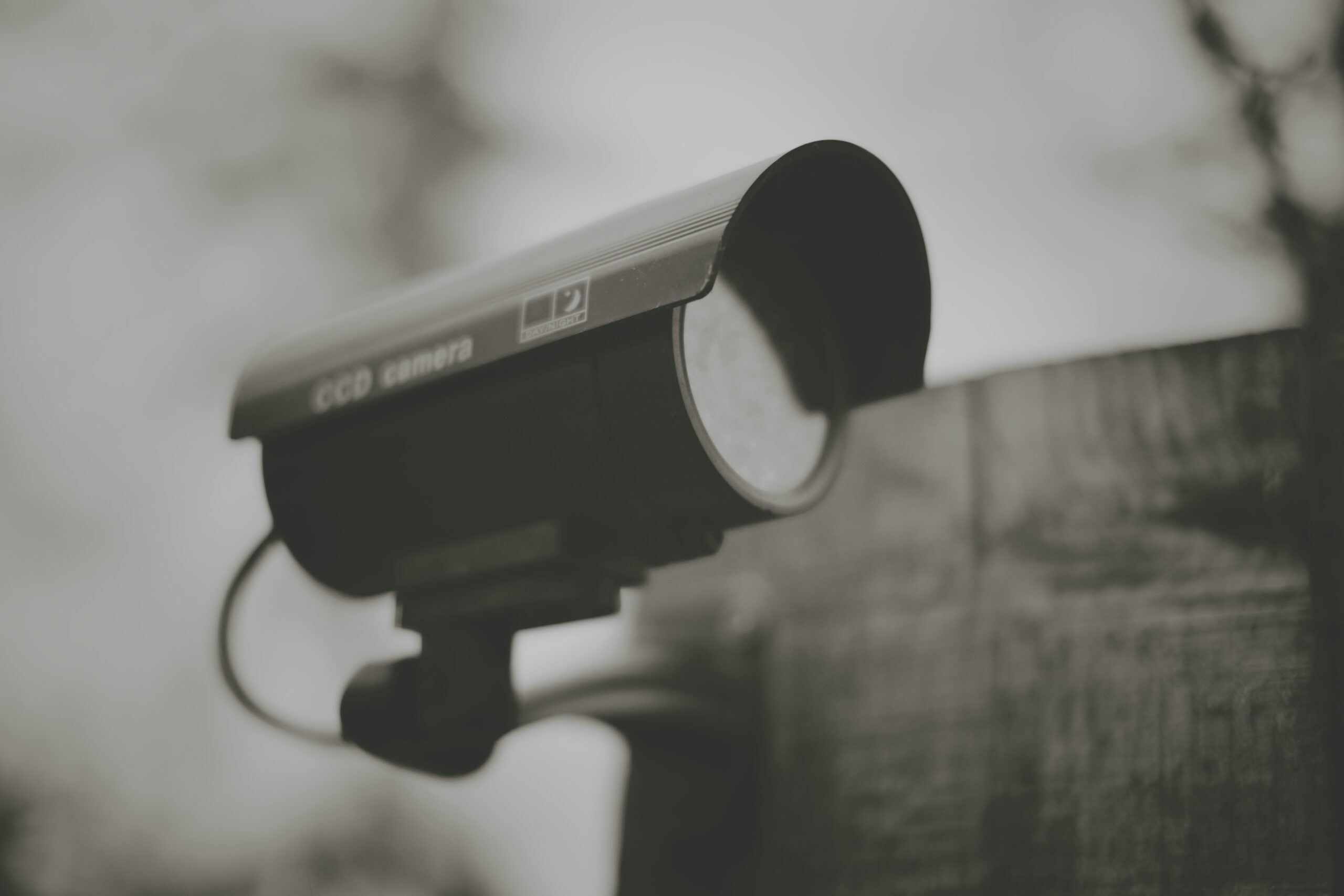
กล้องวงจรปิดหมุนไม่ได้ สั่งซ้าย–ขวาหรือขึ้น–ลงผ่านแอปแล้วไม่ตอบสนอง มักเกิดจากกล้องไม่ใช่รุ่น Pan/Tilt จริง ระบบ Privacy Mode ทำงาน อินเทอร์เน็ตล่าช้า มอเตอร์ไม่ได้รับไฟเพียงพอ มีสิ่งกีดขวาง หรือระบบ PTZ ต้องทำ Calibration ใหม่
วิธีแก้เบื้องต้นคือเปิดภาพสด ตรวจว่ากล้องออนไลน์ แล้วลองกดปุ่มควบคุมทิศทางทีละครั้ง หากภาพเคลื่อนไหวแต่ตัวกล้องไม่หมุน ให้รีสตาร์ตกล้อง ตรวจอะแดปเตอร์ และเรียกใช้ PTZ Calibration, Pan/Tilt Calibration หรือ Reset Position ก่อนตัดสินใจรีเซ็ตโรงงาน บทความจาก comsiam จะพาแยกปัญหาระหว่างแอป เครือข่าย ไฟเลี้ยง และมอเตอร์อย่างเป็นขั้นตอน
กล้องที่ดูคล้ายกันอาจมีความสามารถต่างกัน ต้องตรวจชื่อรุ่นเต็มและข้อมูลผลิตภัณฑ์ก่อน
ถ้ามีเพียงการใช้นิ้วเลื่อนภาพ แต่ตัวกล้องไม่ขยับ อาจเป็น Digital Zoom หรือ Digital Pan ไม่ใช่ระบบมอเตอร์
| อาการ | สาเหตุที่ควรตรวจ |
|---|---|
| กดทุกทิศทางแล้วไม่หมุน | กล้อง Offline, Privacy Mode, ไฟเลี้ยง หรือมอเตอร์ |
| หมุนซ้าย–ขวาได้ แต่ก้ม–เงยไม่ได้ | ถึงขีดจำกัด มีสิ่งกีดขวาง หรือมอเตอร์ Tilt มีปัญหา |
| สั่งหมุนแล้วตอบสนองช้า | Wi‑Fi หรืออินเทอร์เน็ตล่าช้า |
| หมุนได้ในบ้าน แต่นอกบ้านหมุนไม่ได้ | การเชื่อมต่อจากภายนอกหรือบัญชีผู้ใช้ |
| หมุนเองแต่กลับตำแหน่งผิด | Preset, Guard Point หรือ Calibration คลาดเคลื่อน |
| หมุนเองตลอดเวลา | Patrol, Auto Tracking หรือ Cruise เปิดอยู่ |
| Auto Tracking ไม่ทำงาน | ปิดการติดตาม ตารางไม่ตรง หรือการตรวจจับไม่ทำงาน |
| แอปทางการหมุนได้ แต่ NVR หมุนไม่ได้ | โปรโตคอลหรือคำสั่ง PTZ ไม่เข้ากัน |
| มีเสียงมอเตอร์แต่ไม่ขยับ | สิ่งกีดขวาง กลไกติดขัด หรือไฟไม่เพียงพอ |
ตำแหน่งเมนูต่างกันตามยี่ห้อ แต่โดยทั่วไปใช้ขั้นตอนดังนี้
บางแอปใช้การปัดนิ้วบนภาพแทนลูกศร และทิศทางการปัดอาจหมายถึงการเลื่อนมุมมอง ไม่ใช่ทิศที่ตัวกล้องหมุน จึงควรทดลองช้าๆ ทีละทิศทาง
กล้อง Pan/Tilt ไม่ได้หมุนได้รอบแบบไม่จำกัดทุกรุ่น หากเลนส์อยู่ใกล้ขอบเขตสูงสุด คำสั่งในทิศทางเดิมจะไม่ทำงาน
ลองทำดังนี้
ไม่ควรใช้มือฝืนหมุนหัวกล้อง เพราะอาจทำให้เฟืองหรือมอเตอร์เสียหาย
กล้องบางรุ่นมี Privacy Mode ซึ่งจะหมุนเลนส์เข้าหาฐาน ปิดภาพ หรือหยุดการควบคุม PTZ ชั่วคราว หากเปิดโหมดนี้ ปุ่มหมุนอาจไม่ตอบสนองตามปกติ
ให้ตรวจเมนูต่อไปนี้
หากมีตารางเปิด–ปิดอัตโนมัติ ให้ตรวจเวลาและเขตเวลาของกล้องด้วย เพราะระบบอาจเข้าสู่โหมดความเป็นส่วนตัวตามเวลาที่กำหนดไว้
ระบบอัตโนมัติอาจแย่งการควบคุมจากผู้ใช้ ทำให้สั่งหมุนด้วยมือแล้วกล้องกลับไปตำแหน่งเดิมทันที
เพื่อทดสอบ ให้ปิดชั่วคราวดังนี้
หลังปิดแล้ว ให้ทดลองหมุนด้วยมือ หากควบคุมได้ตามปกติ แสดงว่าปัญหาอยู่ที่กฎอัตโนมัติหรือ Preset ไม่ใช่มอเตอร์
ถ้าสั่งไปจุดหนึ่งแล้วกล้องหมุนกลับเอง ให้ตรวจว่ามีการตั้งค่าตำแหน่งเฝ้าระวังหรือไม่ เช่น Guard Point หรือ Monitor Point ซึ่งกำหนดให้กล้องกลับจุดหลักหลังไม่มีการใช้งานช่วงหนึ่ง
วิธีตรวจสอบคือ
ควรกำหนดมุมกล้องให้ครอบคลุมเฉพาะพื้นที่ที่ผู้ใช้งานมีสิทธิ์ดูแล และหลีกเลี่ยงพื้นที่ส่วนตัวของผู้อื่น
Calibration คือการให้กล้องค้นหาขอบเขตการหมุนและตำแหน่งอ้างอิงใหม่ เหมาะกับอาการต่อไปนี้
เส้นทางเมนูทั่วไปคือ Device Settings > PTZ > Calibration หรือ Maintenance > Pan/Tilt Calibration
ก่อนเริ่มควรตรวจว่ารอบกล้องไม่มีสิ่งกีดขวาง จากนั้นวางกล้องบนฐานที่มั่นคง แล้วรอให้กระบวนการหมุนตรวจสอบตำแหน่งเสร็จโดยไม่จับตัวกล้อง
ความผิดพลาดชั่วคราวของแอป เฟิร์มแวร์ หรือมอเตอร์อาจหายหลังรีสตาร์ต
หากไม่มีคำสั่งรีสตาร์ตในแอป อาจถอดอะแดปเตอร์ประมาณ 20–30 วินาทีแล้วเสียบกลับได้เฉพาะเมื่อเข้าถึงปลั๊กอย่างปลอดภัย ไม่ควรปีนหรือแตะระบบไฟในจุดสูงด้วยตนเอง
มอเตอร์ Pan/Tilt ต้องใช้พลังงานเพิ่มขณะหมุน กล้องจึงอาจดูภาพได้ตามปกติแต่หมุนไม่ได้ หากไฟเลี้ยงไม่เพียงพอ
ให้ตรวจว่า
หากสายหรืออะแดปเตอร์ร้อนผิดปกติ มีกลิ่นไหม้ มีรอยแตก หรือฉนวนเสียหาย ให้หยุดใช้งานและให้ผู้ใหญ่หรือช่างตรวจสอบ ไม่ควรเปิดตัวกล้องหรือดัดแปลงระบบไฟเอง
ตัวกล้องอาจชนเพดาน ผนัง ขายึด สายไฟ หรือวัสดุตกแต่งระหว่างหมุน โดยเฉพาะหลังย้ายตำแหน่งติดตั้ง
ตรวจด้วยสายตาว่า
อย่าฝืนหมุนด้วยมือหรือใช้ของแหลมแคะร่องกลไก หากกล้องติดตั้งสูงหรือกลางแจ้ง ควรให้ผู้ใหญ่หรือช่างเป็นผู้ตรวจสอบ
ถ้ากล้องหมุนได้แต่ล่าช้า ปัญหาอาจเกิดจากเครือข่าย ไม่ใช่มอเตอร์
ลองดำเนินการดังนี้
หากภาพสดดีเลย์พร้อมกับคำสั่ง PTZ แสดงว่าเครือข่ายมีแนวโน้มเป็นต้นเหตุ
อาการนี้ช่วยยืนยันว่ามอเตอร์ยังทำงาน แต่การสั่งงานผ่านอินเทอร์เน็ตภายนอกมีปัญหา ให้ตรวจดังนี้
ไม่ควรเปิดพอร์ตหรือปิดระบบรักษาความปลอดภัยของเราเตอร์โดยไม่จำเป็น แอปทางการของผู้ผลิตควรเป็นช่องทางทดสอบลำดับแรก
เจ้าของกล้องอาจอนุญาตให้บัญชีที่แชร์ดูภาพได้ แต่ไม่อนุญาตให้ควบคุม PTZ หรือเปลี่ยนการตั้งค่า
ให้เจ้าของอุปกรณ์ตรวจ
ไม่ควรแชร์รหัสผ่านบัญชีหลักเพื่อแก้ปัญหา ควรใช้ระบบแชร์อุปกรณ์และให้สิทธิ์เฉพาะที่จำเป็น
ถ้าควบคุมผ่านแอปผู้ผลิตได้ แสดงว่ามอเตอร์กล้องทำงาน ปัญหาน่าจะอยู่ที่การรองรับคำสั่ง PTZ ของเครื่องบันทึกหรือแอปบุคคลที่สาม
ตรวจสอบดังนี้
การดูภาพผ่าน ONVIF ได้ไม่ได้หมายความว่าจะรองรับ Pan/Tilt, Preset, Patrol และ Auto Tracking ครบทุกฟังก์ชัน
หากกด Preset แล้วกล้องไปไม่ตรงจุดเดิม ให้ทำตามลำดับนี้
ไม่ควรสร้าง Preset ใหม่ก่อน Calibration หากตำแหน่งอ้างอิงของมอเตอร์ยังผิด เพราะจุดใหม่อาจคลาดเคลื่อนอีก
กรณีนี้มอเตอร์และ PTZ ยังทำงาน ปัญหาน่าจะอยู่ที่ระบบตรวจจับหรือการตั้งค่าติดตาม
ให้ตรวจว่า
เริ่มจากทดสอบการหมุนด้วยมือ หากหมุนได้ปกติจึงตรวจระบบตรวจจับต่อไป
เมื่อเปิด Ceiling Mode หรือ Flip Image ทิศทางของปุ่ม PTZ อาจเปลี่ยนในกล้องบางรุ่น ให้ตรวจเมนูต่อไปนี้
หลังแก้ภาพกลับหัว ควรทำ Calibration และทดสอบปุ่มควบคุมใหม่ รวมถึงตรวจ Preset, Patrol และพื้นที่ตรวจจับว่าอยู่ตรงตำแหน่งเดิมหรือไม่
หากปุ่ม PTZ หาย คำสั่งไม่ตอบสนอง หรือ Calibration ล้มเหลว ควรตรวจเวอร์ชันซอฟต์แวร์
ไม่ควรติดตั้งเฟิร์มแวร์คนละรุ่นหรือไฟล์จากแหล่งที่ไม่รู้จัก เพราะอาจทำให้กล้องไม่สามารถเปิดใช้งานได้
ควรรีเซ็ตโรงงานเมื่อได้ตรวจเครือข่าย ไฟเลี้ยง สิ่งกีดขวาง Privacy Mode อัปเดต และ Calibration แล้ว แต่กล้องยังไม่ตอบสนอง
ก่อนรีเซ็ตให้เตรียมข้อมูลดังนี้
หลังรีเซ็ต ให้เพิ่มกล้องกลับเข้าแอปทางการและทดสอบ PTZ ก่อนตั้งค่า Auto Tracking, Preset หรือเชื่อมต่อ NVR
| ปัญหา | สาเหตุที่เป็นไปได้ | วิธีแก้เบื้องต้น |
|---|---|---|
| ไม่หมุนทุกทิศทาง | Offline, Privacy Mode หรือไฟไม่พอ | ตรวจสถานะ ปิดโหมด และตรวจอะแดปเตอร์ |
| หมุนได้ทิศเดียว | ถึงขีดจำกัดหรือมีสิ่งกีดขวาง | หมุนกลับและตรวจรอบกล้อง |
| ตอบสนองช้า | เครือข่ายล่าช้า | ลดคุณภาพภาพและตรวจ Wi‑Fi |
| กลับตำแหน่งเดิมเอง | Guard Point หรือ Patrol | ปิดระบบอัตโนมัติชั่วคราว |
| Preset ไม่ตรง | ตำแหน่งอ้างอิงคลาดเคลื่อน | Calibration แล้วสร้าง Preset ใหม่ |
| Auto Tracking ไม่ทำงาน | ปิด Tracking หรือ Detection | ตรวจประเภทเป้าหมายและตาราง |
| แอปหมุนได้ แต่ NVR ไม่ได้ | โปรโตคอลไม่รองรับ PTZ | ตรวจ PTZ Control และความเข้ากันได้ |
| มีเสียงมอเตอร์แต่ไม่ขยับ | กลไกติดหรือกำลังไฟไม่พอ | หยุดฝืน ตรวจไฟ และติดต่อศูนย์บริการ |
| ค่าหายหลังรีสตาร์ต | เฟิร์มแวร์หรือการบันทึกค่าผิดปกติ | อัปเดตและตั้งค่าใหม่ |
| หมุนผิดทิศ | Ceiling Mode หรือ Control Direction | ปรับทิศทางและทำ Calibration |
ยังสรุปไม่ได้ เพราะภาพใช้พลังงานน้อยกว่ามอเตอร์ อาการนี้อาจเกิดจาก Privacy Mode เครือข่ายล่าช้า ไฟเลี้ยงไม่พอ หรือระบบต้องทำ Calibration ก่อน
ไม่ควรฝืนหมุนกล้องที่ใช้มอเตอร์ เพราะอาจทำให้เฟืองและตำแหน่งอ้างอิงเสียหาย ควรใช้ปุ่ม PTZ หรือ Calibration ผ่านแอป
มักเกิดจาก Guard Point, Monitor Point, Patrol หรือ Auto Tracking ให้ปิดระบบเหล่านี้ชั่วคราวแล้วทดสอบควบคุมด้วยมือ
เครื่องบันทึกอาจรับสตรีมภาพได้แต่ไม่รองรับคำสั่ง PTZ ของกล้อง โดยเฉพาะอุปกรณ์ต่างยี่ห้อที่เชื่อมต่อผ่าน ONVIF
ผลลัพธ์ขึ้นอยู่กับรุ่น บางระบบเก็บ Preset เดิมไว้แต่ตำแหน่งอาจคลาดเคลื่อน หลัง Calibration จึงควรทดสอบทุกจุดและสร้างใหม่เฉพาะจุดที่ไม่ตรง
ลองเพิ่มได้เล็กน้อย แต่ถ้าภาพสดก็ค้างหรือดีเลย์ ปัญหาอาจอยู่ที่เครือข่าย ควรลดคุณภาพภาพและตรวจ Wi‑Fi ก่อน
อาจช่วยเมื่อการตั้งค่าหรือเฟิร์มแวร์ทำงานผิดปกติ แต่ควรใช้เป็นขั้นตอนสุดท้าย เพราะต้องตั้งค่า Wi‑Fi, Preset, Patrol และ Detection ใหม่
กล้องวงจรปิดหมุนไม่ได้ควรเริ่มจากตรวจว่ารุ่นรองรับ Pan/Tilt จริง เปิดภาพสดแล้วทดสอบทีละทิศทาง จากนั้นปิด Privacy Mode, Patrol และ Auto Tracking ชั่วคราว หากยังไม่ทำงาน ให้ตรวจสิ่งกีดขวาง อะแดปเตอร์ เครือข่าย และทำ PTZ Calibration
ถ้าแอปทางการควบคุมได้แต่ NVR ควบคุมไม่ได้ ปัญหามักเกิดจากโปรโตคอลหรือความเข้ากันได้ หากมีเสียงมอเตอร์แต่ตัวกล้องติดขัด ไม่ควรฝืนหมุนหรือเปิดเครื่องซ่อมเอง ควรหยุดใช้งานและติดต่อศูนย์บริการ แนวทางของ comsiam ช่วยให้ตรวจจากซอฟต์แวร์ไปถึงฮาร์ดแวร์อย่างเป็นลำดับและลดความเสี่ยงจากการรีเซ็ตโดยไม่จำเป็น







