Contact
Line : comsiam
Contact
Line : comsiam

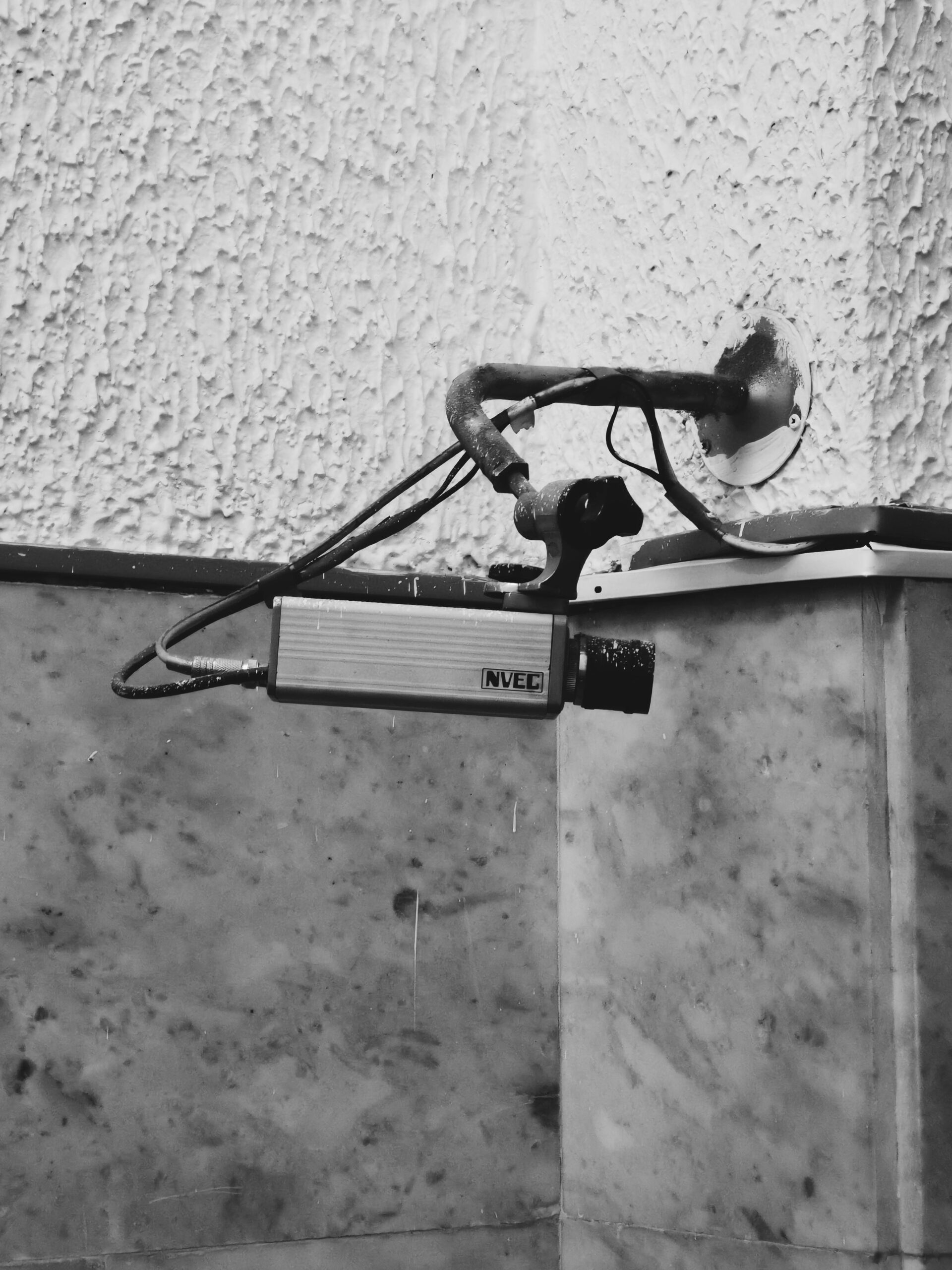
กล้องวงจรปิดดูภาพสดได้ แต่เมื่อกดดูย้อนหลังกลับไม่พบวิดีโอ เปิดคลิปไม่ได้ หรือขึ้นข้อความว่าไม่มีไฟล์บันทึก ปัญหานี้ไม่ได้หมายความว่ากล้องเสียเสมอไป เพราะระบบดูสดและระบบบันทึกย้อนหลังทำงานแยกกัน
ภาพสดใช้กล้องและอินเทอร์เน็ตเป็นหลัก ส่วนการดูย้อนหลังต้องอาศัย Memory Card, Cloud Storage หรือเครื่องบันทึก NVR/DVR รวมถึงการตั้งค่าบันทึก วันเวลา และแอปพลิเคชันด้วย
บทความนี้จาก comsiam จะพาตรวจสอบทีละจุด เพื่อหาว่าปัญหาเกิดจากไม่มีการบันทึกจริง หรือมีไฟล์อยู่แต่แอปเปิดดูไม่ได้
หากกล้องวงจรปิดดูสดได้แต่ดูย้อนหลังไม่ได้ ให้ตรวจสอบตามลำดับนี้
การดูสดยืนยันได้เพียงว่าอุปกรณ์ยังเปิดอยู่ กล้องสร้างภาพได้ และโทรศัพท์ยังเชื่อมต่อกับกล้องได้ แต่ไม่ได้ยืนยันว่าระบบกำลังบันทึกวิดีโอ
ปัญหามักแบ่งออกเป็นสองกรณีใหญ่
หน้าดูย้อนหลังไม่มีแถบเวลา ไม่มีเหตุการณ์ และไม่พบไฟล์ในทุกวัน สาเหตุอาจมาจากไม่ได้ติดตั้ง Memory Card, การ์ดไม่ถูกตรวจพบ, ปิดการบันทึก หรือตารางบันทึกตั้งไว้ไม่ถูกต้อง
ในหน้าดูย้อนหลังมีแถบสีหรือรายการเหตุการณ์ แต่กดแล้วภาพค้าง โหลดไม่สำเร็จ หรือขึ้น Playback Failed กรณีนี้มักเกี่ยวข้องกับอินเทอร์เน็ต แอป ไฟล์เสีย ความเร็วของ Memory Card หรือเฟิร์มแวร์
กล้องแต่ละรุ่นอาจบันทึกวิดีโอได้หลายรูปแบบ ได้แก่
| แหล่งบันทึก | จุดที่ต้องตรวจสอบ |
|---|---|
| Memory Card | สถานะการ์ด พื้นที่ว่าง และโหมดบันทึก |
| Cloud Storage | แพ็กเกจหมดอายุหรือไม่ และรองรับการบันทึกย้อนหลังหรือไม่ |
| NVR/DVR | สถานะ HDD ตารางบันทึก และช่องกล้อง |
| NAS หรือเซิร์ฟเวอร์ | การเชื่อมต่อ โฟลเดอร์ปลายทาง และสิทธิ์เขียนไฟล์ |
| หน่วยความจำภายใน | พื้นที่คงเหลือและข้อจำกัดของรุ่น |
อย่าเข้าใจว่าใส่ Memory Card แล้วกล้องจะเริ่มบันทึกทันทีทุกยี่ห้อ บางรุ่นต้องฟอร์แมตการ์ด เปิด Local Recording และกำหนดตารางบันทึกก่อน
อาการไม่พบวิดีโอบางครั้งเกิดจากการเลือกวันที่ผิด โดยเฉพาะเมื่อแอปเปิดหน้าดูย้อนหลังไปยังวันก่อนหน้าโดยอัตโนมัติ
ให้ตรวจสอบดังนี้
หากปฏิทินใช้สีแยกวันที่มีวิดีโอ ให้เลือกวันที่มีเครื่องหมายบันทึก ไม่ใช่วันที่เป็นสีเทาหรือไม่มีสัญลักษณ์
แอปกล้องวงจรปิดจำนวนมากสามารถกรองวิดีโอตามประเภท เช่น คน สัตว์ รถยนต์ เสียง หรือการเคลื่อนไหว หากเลือกตัวกรองผิด หน้าดูย้อนหลังอาจดูเหมือนไม่มีวิดีโอ
ให้เลือกแสดงเหตุการณ์ทั้งหมด หรือปิดตัวกรองทุกชนิดก่อน จากนั้นตรวจสอบแถบเวลาอีกครั้ง
ตัวอย่างเช่น กล้องอาจบันทึกเหตุการณ์เป็น “การเคลื่อนไหวทั่วไป” แต่ผู้ใช้เลือกดูเฉพาะ “ตรวจพบบุคคล” จึงไม่พบคลิป ทั้งที่วิดีโอยังอยู่ในการ์ด
เปิดแอปของกล้อง แล้วเข้าเมนูที่มีชื่อใกล้เคียงกับ Storage, SD Card, Memory Card หรือ Local Storage จากนั้นดูสถานะของการ์ด
สถานะปกติควรแสดงข้อความลักษณะต่อไปนี้
หากขึ้นข้อความ Uninitialized, Unformatted, Abnormal, Error, Damaged หรือ Not Detected แสดงว่ากล้องอาจไม่สามารถบันทึกลงการ์ดได้
ห้ามรีบกดฟอร์แมตหากมีวิดีโอสำคัญ เพราะการฟอร์แมตจะลบข้อมูลที่อยู่ในการ์ด ควรถอดการ์ดไปสำรองไฟล์ด้วยคอมพิวเตอร์ก่อน โดยปิดกล้องหรือถอดไฟตามคำแนะนำของผู้ผลิต
ค้นหาเมนู Local Recording, Record Video, Storage Recording หรือ Record to SD Card แล้วตรวจสอบว่าเปิดใช้งานอยู่
กล้องบางรุ่นแยกการตั้งค่าออกเป็นสองส่วน ได้แก่
ดังนั้น การที่โทรศัพท์ได้รับการแจ้งเตือนไม่ได้แปลว่ากล้องบันทึกคลิปไว้เสมอไป ต้องเปิดตัวเลือกบันทึกวิดีโอแยกต่างหากด้วย
กล้องทั่วไปมีโหมดบันทึกหลักสองแบบ
กล้องบันทึกตลอด 24 ชั่วโมงหรือเฉพาะช่วงเวลาที่กำหนด เหมาะกับจุดที่ต้องการตรวจสอบเหตุการณ์ย้อนหลังอย่างต่อเนื่อง แต่ใช้พื้นที่มากกว่า
กล้องบันทึกเฉพาะเมื่อพบการเคลื่อนไหว คน สัตว์ หรือเหตุการณ์ที่กำหนด ช่วยประหยัดพื้นที่ แต่ถ้าการตรวจจับไม่ทำงานก็จะไม่มีคลิปย้อนหลัง
ตรวจสอบตารางบันทึกให้ครอบคลุมวันและเวลาที่ต้องการ ระวังตารางที่ตั้งเฉพาะวันจันทร์ถึงศุกร์ หรือเว้นบางช่วงโดยไม่ตั้งใจ
หากใช้โหมดตรวจจับเหตุการณ์ ให้ตรวจสอบเพิ่มเติมว่า
หากเวลาของกล้องไม่ตรง คลิปอาจถูกบันทึกไว้ในวันหรือช่วงเวลาอื่น ทำให้ค้นหาไม่พบ
ให้ตรวจสอบค่าต่อไปนี้
หลังแก้ไขเวลาแล้ว ให้สร้างเหตุการณ์ทดสอบใหม่ เพราะคลิปเดิมอาจยังแสดงตามเวลาที่กล้องใช้ตอนบันทึก
หลังตรวจสอบการตั้งค่าแล้ว ให้ทำการทดสอบแบบควบคุม
หากพบคลิปใหม่ แสดงว่าระบบกลับมาบันทึกได้แล้ว ส่วนวิดีโอช่วงก่อนหน้าอาจไม่เคยถูกบันทึก หรือถูกบันทึกทับไปแล้ว
หากยังไม่พบคลิป ให้ตรวจสอบสถานะพื้นที่จัดเก็บและตารางบันทึกอีกครั้ง
ถ้าหน้าดูย้อนหลังแสดงว่ามีไฟล์ แต่เปิดไม่ได้ ให้ทดลองตามลำดับนี้
การดูย้อนหลังต้องส่งข้อมูลจากพื้นที่จัดเก็บมายังโทรศัพท์ บางครั้งจึงใช้การเชื่อมต่อที่เสถียรกว่าการเปิดภาพสด หากลดความละเอียดแล้วเปิดได้ แสดงว่าปัญหาน่าจะเกี่ยวกับความเร็วหรือความเสถียรของเครือข่าย
หากดูย้อนหลังได้เมื่อโทรศัพท์ต่อ Wi‑Fi บ้าน แต่ดูผ่านอินเทอร์เน็ตมือถือไม่ได้ ให้ตรวจสอบ
ไม่ควรเปิดพอร์ตจากอินเทอร์เน็ตเข้าสู่กล้องโดยไม่จำเป็น เพราะอาจเพิ่มความเสี่ยงด้านความปลอดภัย ควรใช้ระบบเชื่อมต่อที่แอปและผู้ผลิตรองรับ
หากกล้องบันทึกขึ้น Cloud ให้ตรวจสอบว่า
บางบริการเก็บเฉพาะคลิปเหตุการณ์ ไม่ได้บันทึกต่อเนื่องตลอดวัน และแพ็กเกจทดลองอาจหยุดบันทึกเมื่อหมดระยะเวลา
หากกล้องต่อกับเครื่องบันทึก ให้เปิดหน้าจอที่ต่อกับ NVR/DVR โดยตรง แล้วตรวจสอบว่าสามารถดูย้อนหลังจากเครื่องได้หรือไม่
หากดูจากหน้าจอเครื่องบันทึกได้ แต่ดูผ่านมือถือไม่ได้ ปัญหาน่าจะอยู่ที่แอป บัญชี เครือข่าย หรือการเข้าถึงจากภายนอก
หากดูจากเครื่องบันทึกไม่ได้ด้วย ให้ตรวจสอบ
หากกล้องอื่นดูย้อนหลังได้ แต่มีปัญหาเพียงช่องเดียว ให้สลับสายหรือพอร์ตที่ทราบว่าใช้งานได้ เพื่อแยกว่าปัญหาอยู่ที่กล้อง สาย หรือช่องของเครื่องบันทึก
ปกติกล้องที่รองรับ Loop Recording หรือ Overwrite จะลบไฟล์เก่าที่สุดและบันทึกไฟล์ใหม่ต่อโดยอัตโนมัติ แต่บางรุ่นอาจหยุดบันทึกเมื่อพื้นที่เต็ม หากยังไม่ได้เปิดฟังก์ชันบันทึกทับ
ให้ตรวจสอบว่าเปิดตัวเลือกต่อไปนี้หรือไม่
หากพื้นที่แสดงเต็ม แต่ไม่มีการสร้างคลิปใหม่ ให้สำรองไฟล์ที่ต้องการเก็บ แล้วเปิดบันทึกทับหรือฟอร์แมตผ่านแอปของกล้อง
ควรพิจารณาฟอร์แมตเมื่อ
ก่อนฟอร์แมตต้องสำรองคลิปสำคัญ เพราะข้อมูลเดิมจะถูกลบทั้งหมด ควรฟอร์แมตผ่านเมนูของกล้องก่อน เพื่อให้ระบบไฟล์ตรงกับที่อุปกรณ์รองรับ
หลังฟอร์แมต ให้เปิดการบันทึก ตั้งตาราง และสร้างเหตุการณ์ทดสอบใหม่ทันที หากยังไม่บันทึก ให้ทดลองเปลี่ยนเป็น Memory Card ที่ตรงตามความจุ มาตรฐานความเร็ว และชนิดที่ผู้ผลิตรองรับ
แอปหรือเฟิร์มแวร์รุ่นเก่าอาจมีปัญหาในการโหลดแถบเวลา อ่านไฟล์ หรือเล่นวิดีโอ ให้ตรวจสอบการอัปเดตจากแอปและช่องทางทางการของผู้ผลิต
ก่อนอัปเดตควรทำดังนี้
หลังอัปเดต ให้รีสตาร์ตกล้องและทดสอบสร้างคลิปใหม่
ควรสงสัยว่าอุปกรณ์จัดเก็บข้อมูลเริ่มเสื่อมเมื่อพบอาการต่อไปนี้
กล้องวงจรปิดมีการเขียนข้อมูลบ่อย ควรเลือก Memory Card ที่ออกแบบมาสำหรับงานบันทึกต่อเนื่อง และมีความจุตามที่กล้องรองรับ ไม่ใช่เลือกจากความจุสูงสุดเพียงอย่างเดียว
เพื่อไม่ให้ข้อมูลสูญหาย ควรทำจากขั้นตอนที่เสี่ยงน้อยไปมาก
ไม่ควรเริ่มจากการรีเซ็ตกล้อง เพราะอาจต้องตั้งค่า Wi‑Fi บัญชี และระบบ Smart Home ใหม่ทั้งหมด
ตรวจสอบรายการต่อไปนี้ให้ครบ
ไม่เสมอไป การดูสดไม่จำเป็นต้องใช้ Memory Card แม้การ์ดเสีย ไม่ถูกตรวจพบ หรือไม่ได้เปิดการบันทึก กล้องก็อาจยังดูสดได้ตามปกติ
มักเกิดจากไม่มีไฟล์บันทึก เลือกวันผิด เปิดตัวกรองไว้ การ์ดไม่ทำงาน หรือไม่ได้เปิดตารางบันทึก ควรตรวจสถานะพื้นที่จัดเก็บก่อน
ให้ปิดแล้วเปิดแอปใหม่ สลับเครือข่าย ลดคุณภาพวิดีโอ อัปเดตแอป และรีสตาร์ตกล้อง หากยังไม่ได้ อาจมีไฟล์เสียหรือ Memory Card เริ่มเสื่อม
ทำได้ในบางรุ่น แต่ควรปิดกล้องก่อนถอด และไฟล์อาจใช้รูปแบบเฉพาะหรือถูกเข้ารหัส ทำให้เปิดด้วยโปรแกรมทั่วไปไม่ได้ ควรส่งออกคลิปผ่านแอปก่อนหากทำได้
โดยทั่วไปไม่ควรคาดหวังว่าจะกู้คืนได้ครบ จึงต้องดาวน์โหลดหรือสำรองคลิปสำคัญก่อนฟอร์แมตทุกครั้ง
ไม่จำเป็นทุกเครื่อง กล้องหลายรุ่นดูย้อนหลังจาก Memory Card หรือ NVR ได้โดยไม่สมัคร Cloud แต่ต้องตรวจสอบคุณสมบัติของแต่ละรุ่น
ไม่ควรเปิดพอร์ตเป็นวิธีแรก ให้ตรวจสอบแอป บัญชี สถานะ P2P อินเทอร์เน็ต และสิทธิ์ใช้งานก่อน การเปิดพอร์ตโดยตั้งค่าไม่ปลอดภัยอาจทำให้อุปกรณ์ถูกเข้าถึงจากภายนอก
ตรวจว่าการตรวจจับบุคคลเปิดอยู่ พื้นที่ตรวจจับถูกต้อง ความไวเพียงพอ และตารางบันทึกเหตุการณ์ทำงานในช่วงเวลานั้น จากนั้นเดินทดสอบและรอให้ระบบสร้างคลิปก่อนเปิดดูย้อนหลัง
เมื่อกล้องวงจรปิดดูสดได้แต่ดูย้อนหลังไม่ได้ ให้แยกก่อนว่า “ไม่มีการบันทึก” หรือ “มีไฟล์แต่เล่นไม่ได้” จากนั้นตรวจวันที่ ตัวกรอง แหล่งจัดเก็บ สถานะ Memory Card หรือ HDD การสมัคร Cloud ตารางบันทึก ระบบตรวจจับ และเวลาของกล้อง
ถ้ามีแถบวิดีโอแต่เปิดไม่ได้ ให้สลับเครือข่าย ลดคุณภาพ Playback อัปเดตแอปและเฟิร์มแวร์ แล้วรีสตาร์ตอุปกรณ์ ส่วนการฟอร์แมตหรือรีเซ็ตควรทำเป็นขั้นตอนท้าย หลังสำรองข้อมูลสำคัญแล้วเท่านั้น
การตรวจตามลำดับนี้ช่วยลดโอกาสลบวิดีโอโดยไม่จำเป็น และช่วยให้ผู้ใช้ comsiam ระบุได้แม่นยำขึ้นว่าปัญหาอยู่ที่การตั้งค่า เครือข่าย หรืออุปกรณ์จัดเก็บข้อมูล







