Contact
Line : comsiam
Contact
Line : comsiam

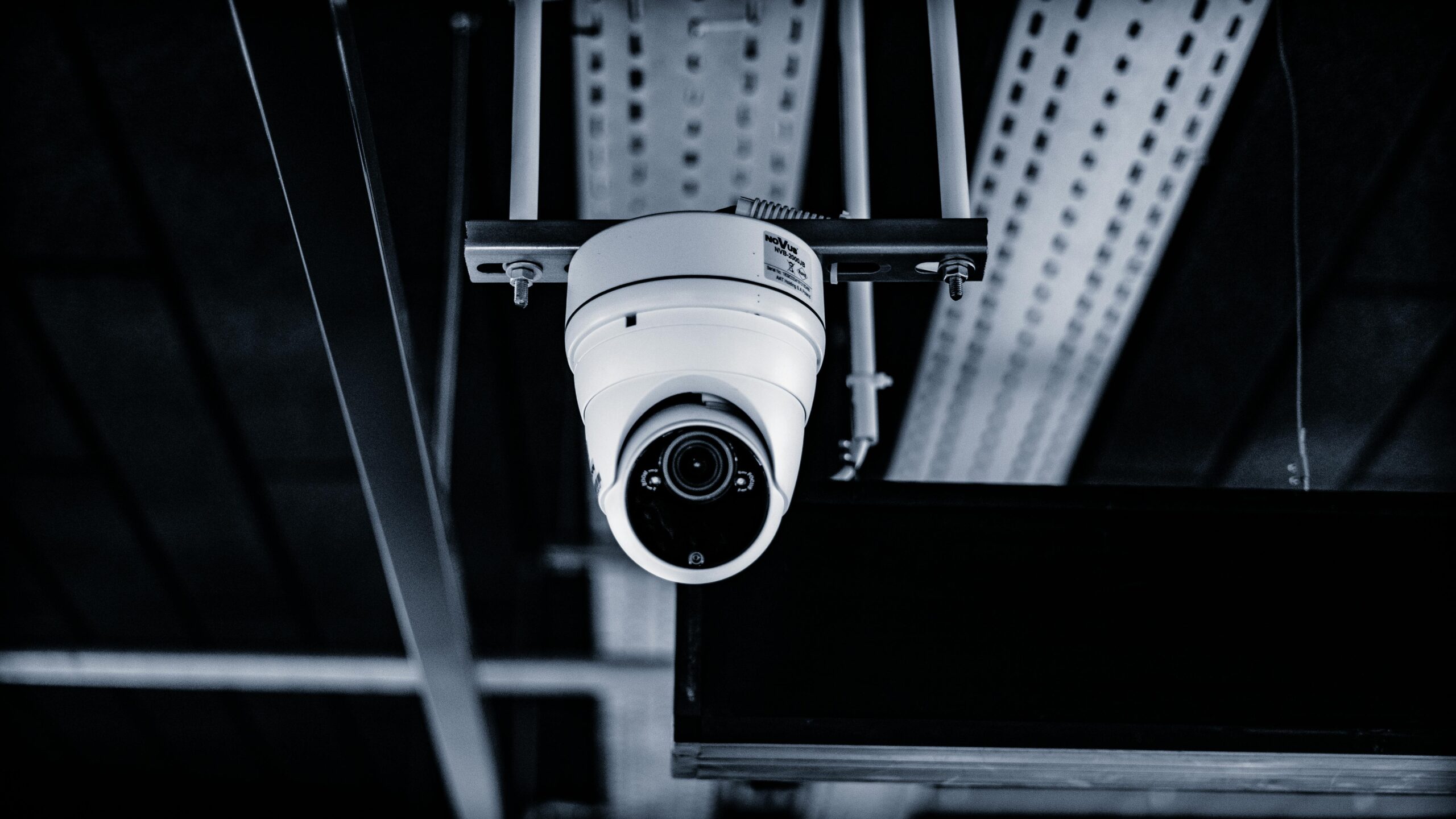
กล้องวงจรปิดต่อ Wi‑Fi ไม่ได้ มักเกิดระหว่างการเพิ่มกล้องครั้งแรกหรือหลังรีเซ็ต โดยแอปอาจค้นหากล้องไม่เจอ สแกน QR Code ไม่ผ่าน ค้างระหว่างเชื่อมต่อ หรือแจ้งว่าใส่รหัสผ่าน Wi‑Fi ไม่ถูกต้อง
สาเหตุที่พบบ่อยที่สุดคือกล้องรองรับเฉพาะ Wi‑Fi 2.4GHz แต่โทรศัพท์เชื่อมต่อกับ 5GHz รวมถึงรหัสผ่านผิด สัญญาณอ่อน แอปไม่ได้รับสิทธิ์ที่จำเป็น เราเตอร์ใช้รูปแบบความปลอดภัยที่กล้องไม่รองรับ หรือกล้องยังไม่ได้เข้าสู่โหมดตั้งค่า
บทความนี้จาก comsiam จะเรียงวิธีตรวจสอบตั้งแต่ก่อนเพิ่มกล้อง การตั้งค่าโทรศัพท์และเราเตอร์ ไปจนถึงการรีเซ็ตและทดสอบด้วย Mobile Hotspot
อาการที่พบได้บ่อย ได้แก่:
ควรสังเกตว่าการเชื่อมต่อล้มเหลวในขั้นตอนใด เพราะแต่ละช่วงมีวิธีแก้ไม่เหมือนกัน
ก่อนเปิดแอป ให้ตรวจสอบสถานะของกล้องก่อน:
ไม่ควรกด Reset ซ้ำหลายครั้งติดกัน เพราะกล้องต้องใช้เวลาเริ่มระบบและเข้าสู่โหมดจับคู่
กล้อง Wi‑Fi ภายในบ้านจำนวนมากรองรับเฉพาะคลื่น 2.4GHz
วิธีตรวจสอบ:
หากชื่อ 2.4GHz และ 5GHz เหมือนกัน ให้เข้าเราเตอร์แล้วแยกชื่อชั่วคราว เช่น HomeWiFi-2.4G และ HomeWiFi-5G จากนั้นเชื่อมโทรศัพท์กับ 2.4GHz ก่อนเริ่มตั้งค่า
หลังเพิ่มกล้องสำเร็จสามารถเปิดระบบรวมคลื่นกลับได้ในบางกรณี แต่ควรตรวจว่ากล้องยังออนไลน์ตามปกติ
ข้อผิดพลาดเพียงตัวเดียวทำให้กล้องเชื่อมต่อไม่ได้
ให้ตรวจสอบดังนี้:
หากชื่อหรือรหัสผ่านมีสัญลักษณ์พิเศษจำนวนมาก ลองเปลี่ยนเป็นตัวอักษรภาษาอังกฤษและตัวเลขชั่วคราวเพื่อทดสอบ แต่ควรตั้งรหัสให้มีความยาวและคาดเดาได้ยาก
แอปกล้องอาจต้องใช้สิทธิ์เพื่อค้นหาอุปกรณ์และเครือข่ายใกล้เคียง
หากเคยปฏิเสธสิทธิ์ แอปอาจไม่ถามซ้ำจนกว่าจะเปิดจากการตั้งค่าของโทรศัพท์เอง
ระหว่างตั้งค่า โทรศัพท์อาจสลับไปใช้ข้อมูลมือถือเมื่อเชื่อมต่อกับ Wi‑Fi ของกล้องที่ไม่มีอินเทอร์เน็ต ทำให้ขั้นตอน Pairing ขาดตอน
ลองทำดังนี้:
หลังเพิ่มกล้องสำเร็จให้เปิดข้อมูลมือถือและ VPN กลับตามปกติ
หากโทรศัพท์ใช้งาน Wi‑Fi ได้แต่กล้องเชื่อมต่อไม่ได้ ให้ตรวจการตั้งค่าเราเตอร์:
ควรจดค่าเดิมก่อนเปลี่ยน และไม่ควรปิดระบบความปลอดภัยของเราเตอร์ถาวร
Guest Network มักแยกอุปกรณ์ออกจากเครือข่ายหลักและไม่อนุญาตให้อุปกรณ์สื่อสารกัน แม้จะเชื่อมต่ออินเทอร์เน็ตได้
หากกำลังใช้ Guest Wi‑Fi:
เครือข่ายโรงแรม หอพัก หรือ Wi‑Fi สาธารณะที่มีหน้า Login มักใช้ตั้งค่ากล้องโดยตรงไม่ได้
กล้องบางรุ่นสร้าง Wi‑Fi ชั่วคราวเพื่อให้โทรศัพท์เชื่อมต่อระหว่างตั้งค่า
หากไม่พบชื่อเครือข่ายของกล้อง:
หากกล้องไม่มีไฟสถานะหรือไม่สร้างเครือข่ายหลังรีเซ็ต อาจมีปัญหาที่อะแดปเตอร์ สายไฟ หรือฮาร์ดแวร์
กล้องบางรุ่นต้องอ่าน QR Code จากหน้าจอโทรศัพท์เพื่อรับข้อมูล Wi‑Fi
วิธีแก้:
ไม่ควรเผยแพร่ภาพ QR Code สำหรับตั้งค่ากล้อง เพราะอาจมีข้อมูลที่เกี่ยวข้องกับเครือข่ายหรืออุปกรณ์
อาการนี้มักเกิดหลังกล้องได้รับข้อมูล Wi‑Fi แล้ว แต่ติดต่อเราเตอร์หรือ Cloud ไม่สำเร็จ
ให้ตรวจสอบ:
หากกล้องแจ้งว่าอุปกรณ์ถูกเพิ่มแล้วหรือถูกผูกกับบัญชีอื่น ต้องใช้บัญชีเดิมลบหรือโอนอุปกรณ์ก่อนตามระบบของผู้ผลิต
การใช้ Hotspot ช่วยแยกว่าปัญหาเกิดจากกล้องหรือเราเตอร์ แต่ควรใช้โทรศัพท์สองเครื่อง:
ตั้งชื่อและรหัส Hotspot แบบง่ายแต่ปลอดภัย แล้วทดลองเชื่อมต่อกล้อง
ผลการทดสอบตีความได้ดังนี้:
Hotspot ใช้สำหรับวิเคราะห์ปัญหา ไม่ควรใช้เป็นระบบหลักระยะยาวหากสัญญาณหรือข้อมูลอินเทอร์เน็ตไม่เสถียร
ควรรีเซ็ตเมื่อ:
ก่อนรีเซ็ต:
การรีเซ็ตไม่ได้แก้ปัญหาสัญญาณอ่อนหรือการตั้งค่าเราเตอร์ที่ไม่รองรับ หากไม่แก้ต้นเหตุ กล้องจะยังเชื่อมต่อไม่สำเร็จ
หากแอปแจ้งเพิ่มอุปกรณ์สำเร็จ แต่กล้องขึ้น Offline ทันที ให้ตรวจ:
ลองตั้งค่ากล้องใกล้เราเตอร์ให้สำเร็จก่อน แล้วค่อยย้ายไปตำแหน่งติดตั้งจริง
การตั้งค่าและดูผ่านมือถือจากนอกบ้านมักต้องใช้อินเทอร์เน็ต ส่วนการบันทึกภายในอาจทำงานได้โดยไม่ใช้อินเทอร์เน็ตในบางรุ่น
ได้ หากเราเตอร์เปิด 2.4GHz และการจัดการย่านความถี่ทำงานร่วมกับกล้องรุ่นนั้น แต่ระหว่างตั้งค่าอาจต้องแยกชื่อเครือข่ายชั่วคราว
โทรศัพท์รองรับมาตรฐานและการเข้ารหัสใหม่กว่ากล้อง กล้องอาจไม่รองรับ 5GHz, WPA3, SSID ที่ซ่อน หรืออักขระบางรูปแบบ
ควรวางในบริเวณที่สัญญาณแรงและไม่มีผนังหนาขวาง หลังตั้งค่าสำเร็จจึงย้ายไปจุดติดตั้งจริงแล้วตรวจสัญญาณอีกครั้ง
บางรุ่นเปลี่ยนเครือข่ายผ่านแอปได้ แต่บางรุ่นต้องรีเซ็ตและเพิ่มใหม่ ควรตรวจเมนู Change Wi‑Fi ก่อนกด Reset
ไม่แนะนำ โดยเฉพาะเครือข่ายที่ไม่มีรหัสผ่านหรือมีหน้าเข้าสู่ระบบ เพราะกล้องจำนวนมากไม่รองรับและมีความเสี่ยงด้านความปลอดภัย
หากกล้องวงจรปิดต่อ Wi‑Fi ไม่ได้ ให้เริ่มจากตรวจว่ากล้องอยู่ในโหมด Pairing เชื่อมโทรศัพท์กับ 2.4GHz ใส่รหัสผ่านให้ถูกต้อง และอนุญาตสิทธิ์ที่แอปต้องใช้ จากนั้นตรวจ DHCP, WPA, Guest Network และระบบบล็อกอุปกรณ์ของเราเตอร์
ควรตั้งค่ากล้องใกล้เราเตอร์ก่อน และใช้ Mobile Hotspot ช่วยแยกปัญหาเมื่อจำเป็น หากกล้องต่อ Hotspot ได้แต่ต่อเราเตอร์ไม่ได้ ควรแก้การตั้งค่าเครือข่ายแทนการรีเซ็ตกล้องซ้ำๆ
ใช้ปุ่ม Reset เป็นขั้นตอนท้าย เพราะต้องเพิ่มอุปกรณ์และตั้งค่าใหม่ หากตรวจตามลำดับจะช่วยให้พบต้นเหตุได้เร็วและลดความซ้ำซ้อนในการแก้ปัญหาตามแนวทางของ comsiam







