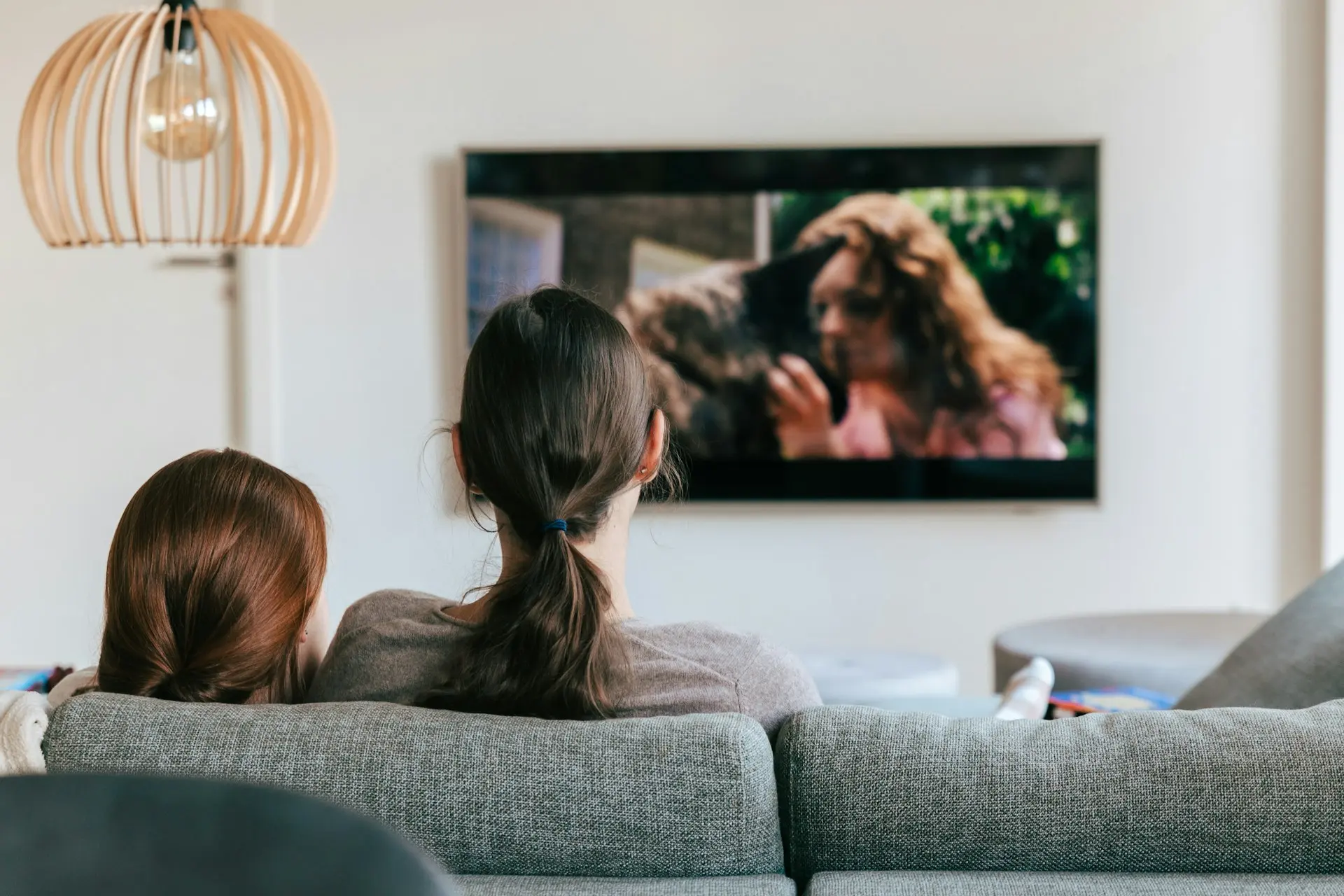
วิธีจำกัดระดับอายุของเนื้อหาบนแอปสตรีมมิง พร้อมล็อกโปรไฟล์ด้วย PIN

การจำกัดระดับอายุบนแอปสตรีมมิงควรตั้งค่าให้ครบ 3 ส่วน ได้แก่ สร้างโปรไฟล์เด็ก กำหนดระดับความเหมาะสมของเนื้อหา และตั้งรหัส PIN ป้องกันเด็กเปลี่ยนไปใช้โปรไฟล์ผู้ใหญ่ หากทำเพียงส่วนใดส่วนหนึ่ง เด็กอาจยังเข้าถึงเนื้อหาที่ไม่ได้รับอนุญาตผ่านโปรไฟล์อื่นได้

Netflix, Disney+, Prime Video และ YouTube Kids มีระบบควบคุมโดยผู้ปกครองแตกต่างกัน บางแอปกำหนดระดับอายุแยกตามโปรไฟล์ บางแอปใช้ PIN ระดับบัญชี และบางแอปต้องกำหนดอุปกรณ์ที่จะใช้ข้อจำกัดเพิ่มเติม

บทความนี้จาก comsiam อธิบายวิธีตั้งค่าระบบหลัก พร้อม Checklist ที่ช่วยตรวจสอบว่าการจำกัดเนื้อหาทำงานจริงบน Smart TV

การจำกัดระดับอายุทำงานอย่างไร

แอปสตรีมมิงจะใช้ข้อมูลระดับความเหมาะสมที่กำหนดให้ภาพยนตร์ รายการ หรือวิดีโอแต่ละเรื่อง แล้วเปรียบเทียบกับระดับที่ผู้ปกครองอนุญาตในโปรไฟล์

ตัวอย่างเช่น หากตั้งโปรไฟล์ให้แสดงเฉพาะเนื้อหาสำหรับเด็ก ระบบจะซ่อนหรือป้องกันการเปิดเนื้อหาที่มีระดับสูงกว่าที่กำหนด

อย่างไรก็ตาม ระบบของแต่ละแอปมีรายละเอียดต่างกัน:

  • บางแอปซ่อนเนื้อหาที่ไม่ผ่านระดับอายุ
  • บางแอปยังแสดงชื่อเรื่องแต่ขอ PIN ก่อนเล่น
  • บางแอปใช้ระดับอายุแยกตามประเทศ
  • บางแอปมี Kids Mode โดยเฉพาะ
  • บางแอปต้องตั้งข้อจำกัดแยกตามอุปกรณ์
  • การล็อกโปรไฟล์กับการจำกัดระดับเนื้อหาเป็นคนละการตั้งค่า

ระดับอายุที่แสดงอาจแตกต่างกันตามประเทศ ประเภทเนื้อหา และข้อมูลที่ผู้ให้บริการกำหนดให้แต่ละเรื่อง

① สิ่งที่ต้องทำก่อนตั้งค่าการควบคุม

ก่อนเริ่มตั้งค่า ควรเตรียมข้อมูลและตรวจสอบบัญชีดังนี้:

  1. ตรวจสอบอีเมลและรหัสผ่านบัญชีหลัก
  2. ใช้โทรศัพท์หรือคอมพิวเตอร์ที่เชื่อถือได้
  3. ตรวจสอบชื่อโปรไฟล์ทั้งหมดในบัญชี
  4. แยกโปรไฟล์เด็กออกจากโปรไฟล์ผู้ใหญ่
  5. เลือกระดับอายุให้ตรงกับผู้ใช้งาน
  6. เตรียมรหัส PIN ที่คาดเดาได้ยาก
  7. ตรวจสอบ Smart TV และอุปกรณ์ที่เข้าสู่ระบบ
  8. อัปเดตแอปสตรีมมิงให้เป็นเวอร์ชันล่าสุด

ไม่ควรใช้ PIN เช่น 0000, 1111, 1234 วันเกิด หรือเลขที่เด็กทราบอยู่แล้ว

② วิธีจำกัดระดับอายุบน Netflix

Netflix สามารถกำหนดระดับความเหมาะสมแยกให้แต่ละโปรไฟล์ และบล็อกเนื้อหาเป็นรายเรื่องได้

ตั้งค่าผ่านโทรศัพท์

  1. เปิดแอป Netflix
  2. เลือก Netflix ของฉัน
  3. แตะชื่อโปรไฟล์ด้านบน
  4. เลือกจัดการโปรไฟล์
  5. เลือกโปรไฟล์ของเด็ก
  6. เปิดการจำกัดการรับชม
  7. เลือกระดับความเหมาะสม
  8. ยืนยันตัวตนตามที่ระบบกำหนด
  9. เลือกระดับอายุที่ต้องการ
  10. บันทึกการตั้งค่า

ตั้งค่าผ่านเว็บเบราว์เซอร์

  1. เข้าสู่บัญชี Netflix
  2. เปิดส่วนโปรไฟล์
  3. เลือกการควบคุมของผู้ปกครอง
  4. เลือกโปรไฟล์เด็ก
  5. ยืนยันตัวตน
  6. กำหนดระดับความเหมาะสม
  7. บันทึกการตั้งค่า
  8. สลับโปรไฟล์หรือเปิดแอปใหม่

การแก้ระดับความเหมาะสมหรือบล็อกชื่อเรื่องในโปรไฟล์มุมเด็กบางกรณีต้องทำผ่านเว็บเบราว์เซอร์

③ วิธีบล็อกเนื้อหา Netflix เป็นรายเรื่อง

หากมีภาพยนตร์หรือรายการบางเรื่องที่ไม่ต้องการให้เด็กดู แม้จะอยู่ในระดับอายุที่อนุญาต สามารถบล็อกชื่อเรื่องนั้นโดยเฉพาะได้

  1. เปิดเมนูจัดการโปรไฟล์
  2. เลือกโปรไฟล์เด็ก
  3. เปิดการจำกัดการรับชม
  4. เลือกบล็อกเนื้อหา
  5. ยืนยันตัวตน
  6. ค้นหาชื่อภาพยนตร์หรือรายการ
  7. เลือกชื่อเรื่องที่ต้องการบล็อก
  8. เพิ่มเข้าในรายการที่บล็อก
  9. บันทึกการตั้งค่า
  10. เปิด Netflix บน Smart TV เพื่อตรวจสอบ

หากชื่อเรื่องยังปรากฏ ให้สลับไปโปรไฟล์อื่นแล้วกลับมาใหม่ หรือออกจากระบบและเข้าสู่ระบบอีกครั้ง

④ วิธีตั้ง PIN ป้องกันเด็กเปลี่ยนโปรไฟล์ Netflix

การจำกัดโปรไฟล์เด็กจะไม่สมบูรณ์ หากโปรไฟล์ผู้ใหญ่ยังเปิดเข้าใช้งานได้โดยไม่ต้องใส่ PIN

  1. เปิดจัดการโปรไฟล์
  2. เลือกโปรไฟล์ผู้ใหญ่
  3. เลือกล็อกโปรไฟล์
  4. ยืนยันตัวตน
  5. ตั้งรหัส PIN 4 หลัก
  6. บันทึกการตั้งค่า
  7. ทำซ้ำกับโปรไฟล์ผู้ใหญ่อื่น
  8. เปิดตัวเลือกขอ PIN ก่อนเพิ่มโปรไฟล์ใหม่ หากมี
  9. ทดลองเข้าโปรไฟล์จาก Smart TV

ควรล็อกโปรไฟล์ผู้ใหญ่ทุกโปรไฟล์ ไม่ใช่เฉพาะโปรไฟล์หลักเพียงโปรไฟล์เดียว

⑤ วิธีจำกัดระดับอายุบน Disney+

Disney+ มีเครื่องมือสำคัญ ได้แก่ Content Rating, Junior Mode และ Profile PIN

วิธีตั้งค่าโดยทั่วไป:

  1. เปิด Disney+
  2. เลือกรูปโปรไฟล์
  3. เลือก Edit Profiles
  4. เลือกโปรไฟล์ของเด็ก
  5. เปิดส่วน Parental Controls
  6. เลือก Content Rating
  7. ยืนยันตัวตนด้วยรหัสผ่านบัญชี
  8. เลือกระดับเนื้อหาสูงสุดที่อนุญาต
  9. บันทึกการตั้งค่า
  10. เปิดแอปบน Smart TV เพื่อตรวจสอบ

เมื่อกำหนด Content Rating แล้ว โปรไฟล์นั้นจะแสดงเฉพาะเนื้อหาที่อยู่ในระดับที่เลือกหรือต่ำกว่า

⑥ Junior Mode บน Disney+ คืออะไร

Junior Mode เป็นรูปแบบโปรไฟล์สำหรับเด็กที่มีหน้าจอใช้งานง่ายและจำกัดรายการเนื้อหาที่แสดง

วิธีเปิดโดยทั่วไป:

  1. เข้า Edit Profiles
  2. เลือกโปรไฟล์ของเด็ก
  3. เปิด Junior Mode
  4. ตรวจสอบ Content Rating
  5. บันทึกการตั้งค่า
  6. สลับกลับไปยังโปรไฟล์เด็ก
  7. ตรวจสอบหน้าหลักและผลการค้นหา

หากต้องการป้องกันเด็กออกจาก Junior Mode หรือเข้าโปรไฟล์ผู้ใหญ่ ควรตั้ง Profile PIN ให้โปรไฟล์ของผู้ใหญ่เพิ่มเติม

⑦ วิธีตั้ง Profile PIN บน Disney+

  1. เปิด Disney+
  2. เข้า Edit Profiles
  3. เลือกโปรไฟล์ผู้ใหญ่
  4. เปิด Parental Controls
  5. เลือก Profile PIN
  6. ยืนยันด้วยรหัสผ่านบัญชี
  7. ตั้ง PIN 4 หลัก
  8. บันทึก
  9. ทำซ้ำกับโปรไฟล์ผู้ใหญ่อื่น
  10. ทดลองเปลี่ยนโปรไฟล์บน Smart TV

การตั้ง Profile PIN ไม่ได้เปลี่ยนระดับอายุของโปรไฟล์ แต่ทำหน้าที่ป้องกันไม่ให้บุคคลอื่นเข้าสู่โปรไฟล์นั้น

⑧ วิธีจำกัดระดับอายุบน Prime Video

Prime Video ใช้ Account PIN ร่วมกับ Viewing Restrictions และ Purchase Restrictions โดยข้อจำกัดการรับชมอาจต้องเลือกอุปกรณ์ที่จะนำไปใช้ด้วย

ตั้งค่าผ่านเว็บ

  1. เข้าสู่ Prime Video
  2. เปิด Account & Settings
  3. เลือก Permissions
  4. ตั้ง Account PIN
  5. เลือกระดับอายุที่ต้องการจำกัด
  6. เลือกอุปกรณ์ที่จะใช้ข้อจำกัด
  7. เปิด Purchase Restrictions หากต้องการ
  8. บันทึกการตั้งค่า
  9. เปิด Prime Video บน Smart TV
  10. ทดลองเล่นเนื้อหาที่อยู่เหนือระดับที่กำหนด

ตั้งค่าบน Android

  1. เปิดแอป Prime Video
  2. แตะไอคอนโปรไฟล์
  3. เปิด Settings
  4. เลือก Parental Controls
  5. เลือก Access Restrictions
  6. กำหนดระดับที่อนุญาต
  7. เปิด Purchase Restrictions
  8. ตรวจสอบอุปกรณ์ที่ได้รับผล
  9. บันทึกการตั้งค่า

การสร้าง Account PIN เพียงอย่างเดียวอาจยังไม่เปิดข้อจำกัด ต้องเปิด Viewing Restrictions หรือ Access Restrictions เพิ่มเติมด้วย

⑨ ทำไม Prime Video ยังเปิดเนื้อหาได้หลังตั้ง PIN

สาเหตุที่พบได้บ่อย ได้แก่:

  • ตั้ง Account PIN แล้วแต่ยังไม่เปิด Viewing Restrictions
  • ไม่ได้เลือก Smart TV เครื่องนั้นในรายการอุปกรณ์
  • Fire TV ใช้การตั้งค่า Parental Controls ของตัวอุปกรณ์แยกต่างหาก
  • กำลังใช้โปรไฟล์ที่ไม่ได้ล็อก
  • แอปยังไม่ได้รีเฟรชการตั้งค่า
  • เลือกระดับอายุสูงเกินไป
  • รหัส PIN ถูกกรอกและจดจำไว้ชั่วคราว

ให้กลับไปตรวจสอบ Permissions และรายชื่ออุปกรณ์ จากนั้นปิดแอปแล้วเปิดใหม่

⑩ วิธีจำกัดเนื้อหาบน YouTube Kids

YouTube Kids ไม่ได้ใช้ระดับเรตภาพยนตร์แบบเดียวกับแอปสตรีมมิงทั่วไป แต่ให้ผู้ปกครองเลือกระดับเนื้อหาตามช่วงวัยหรืออนุมัติเนื้อหาด้วยตนเอง

วิธีตั้งค่าผ่าน Family Link:

  1. เปิดแอป Family Link
  2. เลือกบัญชีของเด็ก
  3. เลือก Controls
  4. เลือก YouTube
  5. เปิด YouTube Kids Settings
  6. เลือกระดับเนื้อหา
  7. เปิดหรือปิดการค้นหา
  8. ตรวจสอบประวัติและคำแนะนำ
  9. บันทึกการตั้งค่า

หากต้องการควบคุมมากขึ้น สามารถเลือกโหมดที่ให้เด็กดูเฉพาะเนื้อหาที่ผู้ปกครองอนุมัติ แต่บางการตั้งค่าต้องดำเนินการจากแอป YouTube Kids โดยตรง

⑪ วิธีตั้งค่าผ่าน Smart TV

แอปบน Smart TV อาจแสดงเมนูควบคุมไม่ครบเท่าบนเว็บไซต์หรือโทรศัพท์ วิธีที่เหมาะสมคือ:

  1. ตั้งค่าระดับอายุผ่านโทรศัพท์หรือเว็บก่อน
  2. ตั้ง PIN ให้โปรไฟล์ผู้ใหญ่
  3. บันทึกการตั้งค่า
  4. เปิดแอปบน Smart TV
  5. สลับไปยังโปรไฟล์เด็ก
  6. ตรวจสอบสัญลักษณ์ Kids หรือ Junior
  7. ทดลองค้นหาเนื้อหาที่จำกัด
  8. ทดลองเปลี่ยนไปยังโปรไฟล์ผู้ใหญ่
  9. ตรวจสอบว่าระบบขอ PIN
  10. รีสตาร์ตแอปหากการตั้งค่ายังไม่เปลี่ยน

อย่าตั้งค่าแล้วเชื่อทันทีว่าทำงาน ควรทดลองจาก Smart TV เครื่องที่เด็กใช้งานจริงทุกครั้ง

⑫ ตั้งค่าแล้วแต่ยังเห็นเนื้อหาไม่เหมาะสม แก้อย่างไร

ลองตรวจสอบตามลำดับดังนี้:

  1. ตรวจสอบว่ากำลังใช้โปรไฟล์เด็กที่ถูกต้อง
  2. ตรวจสอบระดับอายุอีกครั้ง
  3. ล็อกโปรไฟล์ผู้ใหญ่ทุกโปรไฟล์
  4. ป้องกันการสร้างโปรไฟล์ใหม่
  5. บล็อกชื่อเรื่องเป็นรายเรื่องหากแอปรองรับ
  6. ปิดแอปแล้วเปิดใหม่
  7. สลับโปรไฟล์แล้วกลับมาใหม่
  8. ออกจากระบบและเข้าสู่ระบบอีกครั้ง
  9. อัปเดตแอปสตรีมมิง
  10. รีสตาร์ต Smart TV
  11. ตรวจสอบการตั้งค่าจากเว็บเบราว์เซอร์
  12. ตรวจสอบว่าเด็กไม่ได้ใช้งานผ่านแอปหรืออุปกรณ์อื่น

หากใช้หลาย Smart TV ควรทดสอบทุกเครื่อง เพราะบางบริการใช้ข้อจำกัดระดับโปรไฟล์ แต่บางบริการต้องเลือกอุปกรณ์เพิ่มเติม

การจำกัดระดับอายุเพียงอย่างเดียวเพียงพอหรือไม่

ยังไม่เพียงพอ เนื่องจากเด็กอาจเปลี่ยนไปใช้โปรไฟล์ผู้ใหญ่ สร้างโปรไฟล์ใหม่ หรือเปิดแอปอื่นที่ไม่มีการจำกัด

การตั้งค่าที่ครบควรประกอบด้วย:

  • โปรไฟล์เด็ก
  • ระดับความเหมาะสม
  • การบล็อกเนื้อหาเป็นรายเรื่อง
  • PIN สำหรับโปรไฟล์ผู้ใหญ่
  • การป้องกันการเพิ่มโปรไฟล์
  • การจำกัดการซื้อ
  • การล็อกแอปบน Smart TV
  • การควบคุมเวลาการใช้งาน
  • การตรวจสอบประวัติการรับชม

ควรตรวจสอบการตั้งค่าเป็นระยะ โดยเฉพาะหลังจากแอปหรือระบบของ Smart TV ได้รับการอัปเดต

Checklist จำกัดเนื้อหาบนแอปสตรีมมิง

  • สร้างโปรไฟล์เด็กแยกแล้ว
  • เลือกระดับอายุที่เหมาะสมแล้ว
  • ตั้ง PIN ให้โปรไฟล์ผู้ใหญ่แล้ว
  • ปิดช่องทางสร้างโปรไฟล์ใหม่แล้ว
  • เปิดการจำกัดการซื้อแล้ว
  • บล็อกชื่อเรื่องที่ไม่ต้องการแล้ว
  • ปิดการค้นหาบน YouTube Kids หากจำเป็นแล้ว
  • ทดสอบบน Smart TV จริงแล้ว
  • ตรวจสอบอุปกรณ์ทุกเครื่องแล้ว
  • ไม่ใช้ PIN ที่คาดเดาได้ง่าย

คำถามที่พบบ่อย

ตั้งระดับอายุครั้งเดียวใช้กับทีวีทุกเครื่องหรือไม่

ขึ้นอยู่กับบริการ แอปที่ตั้งค่าระดับตามโปรไฟล์มักซิงค์ไปยังอุปกรณ์ที่ใช้โปรไฟล์เดียวกัน แต่บางบริการอาจต้องเลือกอุปกรณ์ที่จะใช้ข้อจำกัดเพิ่มเติม

Profile PIN กับรหัสผ่านบัญชีเหมือนกันหรือไม่

ไม่เหมือนกัน รหัสผ่านบัญชีใช้เข้าสู่ระบบ ส่วน Profile PIN ใช้ป้องกันการเข้าถึงโปรไฟล์หรือยืนยันการข้ามข้อจำกัด

เด็กสามารถสร้างโปรไฟล์ใหม่เพื่อหลบข้อจำกัดได้หรือไม่

อาจทำได้หากบัญชียังอนุญาตให้เพิ่มโปรไฟล์โดยไม่ต้องใส่ PIN ควรเปิดการจำกัดการสร้างและลบโปรไฟล์หากบริการรองรับ

ทำไมระดับอายุของแต่ละแอปไม่เหมือนกัน

แต่ละบริการใช้ระบบจัดประเภทเนื้อหาและข้อกำหนดตามประเทศแตกต่างกัน จึงไม่ควรเปรียบเทียบตัวเลขระดับอายุเพียงอย่างเดียว

ตั้งค่าบนมือถือแล้วทำไม Smart TV ยังไม่เปลี่ยน

แอปบนทีวีอาจยังไม่รีเฟรชข้อมูล ให้สลับโปรไฟล์ ปิดแอป รีสตาร์ตทีวี หรือออกจากระบบแล้วเข้าสู่ระบบใหม่

สามารถจำกัดเวลาการดูจากแอปสตรีมมิงได้หรือไม่

บางแอปควบคุมการเล่นอัตโนมัติได้ แต่การจำกัดเวลารวมควรใช้ Screen Time, Family Link หรือ Parental Controls ของ Smart TV ร่วมด้วย

สรุป

การจำกัดระดับอายุบนแอปสตรีมมิงให้ได้ผลต้องทำมากกว่าการสร้างโปรไฟล์เด็ก ผู้ปกครองควรกำหนดระดับเนื้อหา ตั้ง PIN ให้โปรไฟล์ผู้ใหญ่ ป้องกันการสร้างโปรไฟล์ใหม่ และทดลองใช้งานจาก Smart TV จริง

Netflix เหมาะกับการกำหนดระดับและบล็อกเป็นรายเรื่อง Disney+ มี Content Rating, Junior Mode และ Profile PIN ส่วน Prime Video ต้องตรวจสอบทั้ง Account PIN, Viewing Restrictions และอุปกรณ์ที่เลือก ขณะที่ YouTube Kids ควรกำหนดระดับเนื้อหาและสิทธิ์การค้นหา

เมื่อทำครบทุกส่วน เด็กจะเข้าถึงเนื้อหาได้เหมาะสมขึ้นและไม่สามารถเปลี่ยนไปยังโปรไฟล์ที่ไม่มีข้อจำกัดได้ง่าย ตามแนวทางการตั้งค่าอุปกรณ์ภายในบ้านของ comsiam