Contact
Line : comsiam
Contact
Line : comsiam

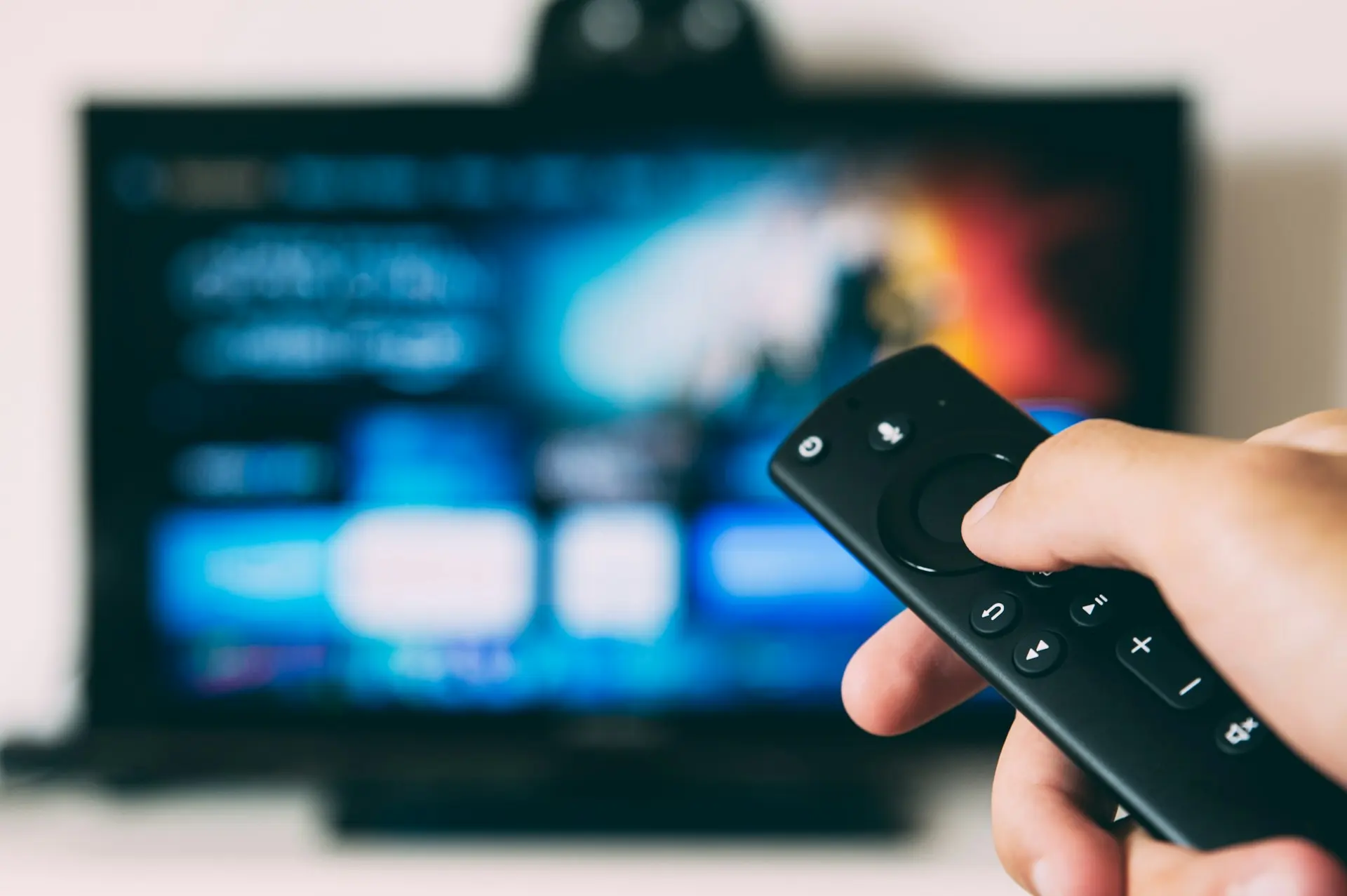
Smart TV บางรุ่นสามารถล็อกแอปด้วยรหัส PIN ได้โดยตรง เมื่อผู้ใช้งานพยายามเปิด Netflix, YouTube, เว็บเบราว์เซอร์ หรือแอปที่ถูกล็อก ระบบจะขอรหัสก่อนเข้าใช้งาน แต่ตำแหน่งเมนูและความสามารถในการล็อกจะแตกต่างกันตามยี่ห้อและระบบปฏิบัติการของทีวี
Samsung Smart TV และ LG Smart TV ส่วนใหญ่มีเมนูล็อกแอปโดยตรง ส่วน Google TV มักใช้วิธีล็อกโปรไฟล์ สร้างโปรไฟล์เด็ก และเลือกแอปที่อนุญาต แทนการตั้งรหัสผ่านแยกให้ทุกแอป
บทความนี้จาก comsiam รวบรวมวิธีตั้งค่าของระบบหลัก พร้อมแนวทางแก้ไขเมื่อไม่พบเมนูล็อกแอปหรือใส่รหัส PIN ไม่ถูกต้อง
Smart TV ไม่ได้รองรับการล็อกแอปแบบเดียวกันทุกเครื่อง โดยสามารถแบ่งรูปแบบการควบคุมได้ดังนี้:
ก่อนตั้งค่า ให้ตรวจสอบยี่ห้อ รุ่น และระบบปฏิบัติการของทีวีจาก Settings > System > About หรือเมนูข้อมูลเกี่ยวกับอุปกรณ์
Samsung Smart TV รุ่นที่รองรับสามารถล็อกแอปจากหน้าจัดการแอปได้โดยตรง
หลังจากล็อกสำเร็จ เมื่อเปิดแอปดังกล่าว Samsung TV จะขอรหัส PIN ก่อนอนุญาตให้เข้าใช้งาน
ชื่อเมนูอาจแตกต่างกันตามปีที่ผลิต เช่น Settings, App Settings, Options หรือ Lock/Unlock แต่หลักการคือเข้าไปเลือกแอปจากหน้าจัดการ Apps แล้วเปิดคำสั่ง Lock
Samsung TV หลายรุ่นตั้งรหัสเริ่มต้นเป็น 0000 หากยังใช้รหัสเดิมควรเปลี่ยนก่อนล็อกแอป เพราะเป็นรหัสที่คาดเดาได้ง่าย
วิธีเปลี่ยน PIN โดยทั่วไป:
ไม่ควรใช้รหัสที่เดาได้ง่าย เช่น 0000, 1111, 1234 วันเกิด หรือเลขท้ายหมายเลขโทรศัพท์ และไม่ควรกดรหัสให้เด็กเห็น
หากต้องการยกเลิกการล็อก ให้ทำตามขั้นตอนเดิม:
การปลดล็อกแอปไม่ได้ลบข้อมูล ประวัติการรับชม หรือบัญชีที่เข้าสู่ระบบอยู่ภายในแอป
LG Smart TV ที่ใช้ webOS มีเมนู Application Locks อยู่ภายใต้การตั้งค่าความปลอดภัย
LG TV บางรุ่นอาจแสดงเส้นทางเป็น Settings > Safety > Application Locks หรือ General > Safety โดยไม่ต้องเข้าเมนู System
หากไม่แน่ใจว่ารหัสเริ่มต้นคืออะไร ควรตรวจสอบคู่มือของทีวีรุ่นนั้น เพราะรหัสและขั้นตอนรีเซ็ตอาจแตกต่างกันตามรุ่นหรือภูมิภาค
หากปลดล็อกแล้วระบบยังขอรหัส ให้ปิดทีวี ถอดปลั๊กประมาณ 1 นาที แล้วเปิดใหม่เพื่อล้างสถานะชั่วคราวของระบบ
Google TV อาจไม่มีคำสั่งตั้ง PIN ให้แต่ละแอปเหมือน Samsung หรือ LG วิธีที่เหมาะสมคือสร้างโปรไฟล์เด็ก แล้วเลือกเฉพาะแอปที่อนุญาต
เมื่อต้องการแก้ไขแอป:
วิธีนี้ช่วยให้เด็กเห็นเฉพาะแอปที่ผู้ปกครองเลือก และ Kids lock จะป้องกันไม่ให้เด็กออกจากโปรไฟล์ไปใช้บัญชีผู้ใหญ่โดยไม่ได้รับอนุญาต
หากต้องการป้องกันบุคคลอื่นเข้าใช้โปรไฟล์หลัก สามารถเปิด Profile lock ได้ในอุปกรณ์ที่รองรับ
การล็อกโปรไฟล์หนึ่งจะมีผลเฉพาะโปรไฟล์นั้น ไม่ได้หมายความว่าโปรไฟล์อื่นบนทีวีจะถูกล็อกพร้อมกันทั้งหมด
Google TV บางรุ่นอาจมี Device lock ภายใต้ Settings > Privacy ซึ่งใช้ควบคุมการเข้าถึงตัวเครื่องหรือการเปลี่ยนแหล่งสัญญาณ แต่ความสามารถอาจแตกต่างกันตามรุ่น
Android TV มีหลายยี่ห้อและหลายเวอร์ชัน จึงไม่สามารถใช้ขั้นตอนเดียวกันได้ทุกเครื่อง บางรุ่นมี Restricted Profile, Parental Controls, App Lock หรือ Child Mode แต่บางรุ่นไม่มีระบบล็อกแอปเป็นรายแอป
ให้ค้นหาเมนูดังต่อไปนี้:
หากไม่มีเมนูเหล่านี้ ให้ใช้โปรไฟล์เด็กของแอปสตรีมมิง ตั้งรหัส PIN ภายในแอป หรือสร้างบัญชีเด็กแทน
ไม่แนะนำให้ติดตั้งไฟล์ App Lock จากแหล่งที่ไม่รู้จัก เพราะแอปอาจขอสิทธิ์เข้าถึงมากเกินความจำเป็นหรือทำให้ระบบทีวีทำงานผิดปกติ
บางแอปมีระบบควบคุมของตัวเอง แต่ความสามารถแตกต่างกัน:
สามารถสร้างโปรไฟล์เด็ก จำกัดระดับอายุ และตั้ง Profile Lock ด้วย PIN ได้ การล็อกโปรไฟล์ช่วยป้องกันไม่ให้เด็กเข้าใช้โปรไฟล์ของผู้ใหญ่ แต่ไม่ได้ล็อกไม่ให้เปิดแอป Netflix ทั้งแอปเสมอไป
ควรใช้ YouTube Kids หรือบัญชีเด็กที่อยู่ภายใต้การดูแล พร้อมกำหนดระดับเนื้อหาที่เหมาะสม การตั้งค่าของ YouTube และ YouTube Kids แยกจากการล็อกแอปของทีวี
ตรวจสอบเมนู Account, Profile, Parental Controls, Content Rating หรือ PIN ภายในแอป หากแอปไม่มีระบบดังกล่าว ให้ใช้ระบบล็อกแอปของทีวีแทน
หากไม่พบ Lock, Application Locks หรือ Parental Controls ให้ตรวจสอบตามลำดับนี้:
ฟังก์ชันล็อกแอปอาจไม่มีในทีวีบางรุ่น แม้เป็นยี่ห้อเดียวกัน เพราะขึ้นอยู่กับปีที่ผลิต ระบบปฏิบัติการ และภูมิภาคจำหน่าย
สาเหตุที่พบได้บ่อย ได้แก่:
ให้ปิดแอปทั้งหมด รีสตาร์ตทีวี แล้วทดลองเปิดแอปจากหน้าหลักอีกครั้ง หากระบบยังไม่ถามรหัส ให้กลับไปตรวจสอบสถานะ Lock ของแอป
อย่าทดลองใส่รหัสแบบสุ่มหลายครั้ง ให้ตรวจสอบตามขั้นตอนนี้:
การคืนค่าโรงงานจะลบบัญชี แอป การเชื่อมต่อ Wi‑Fi และการตั้งค่าส่วนตัว จึงไม่ควรรีเซ็ตทั้งเครื่องเพียงเพราะจำ PIN ไม่ได้ หากผู้ผลิตมีวิธีรีเซ็ตรหัสโดยเฉพาะ
ไม่ถูกลบ การล็อกมีหน้าที่ป้องกันการเปิดใช้งาน แอปและข้อมูลภายในยังอยู่ตามเดิม
Smart TV ส่วนใหญ่ใช้รหัส PIN เดียวของทีวีกับแอปที่ล็อกทั้งหมด ไม่ได้ตั้งรหัสแยกเป็นรายแอป
การล็อกแอปบนทีวีควบคุมการเปิดแอปที่ตัวทีวี แต่อาจไม่ครอบคลุมการ Cast หรือส่งภาพจากมือถือ ควรปิดหรือจำกัดการ Cast เพิ่มเติมหากจำเป็น
โดยทั่วไปการคืนค่าโรงงานจะลบการตั้งค่าล็อก แต่จะลบบัญชี Wi‑Fi แอป และการตั้งค่าอื่นด้วย จึงควรใช้เป็นวิธีสุดท้าย
Google TV เน้นการแยกโปรไฟล์และจัดการรายชื่อแอปภายใน Kids Profile ผู้ปกครองสามารถซ่อนแอปที่ไม่อนุญาตและล็อกการออกจากโปรไฟล์เด็กได้
วิธีล็อกแอปบน Smart TV ต้องเลือกให้ตรงกับระบบของเครื่อง Samsung และ LG สามารถล็อกแอปเป็นรายแอปด้วย PIN ได้ในรุ่นที่รองรับ ส่วน Google TV ควรใช้ Kids Profile, Manage apps และ Profile lock เพื่อจำกัดการเข้าถึง
หลังตั้งค่าแล้วควรทดลองเปิดแอปจริง เปลี่ยนรหัสเริ่มต้น และตั้งค่าควบคุมภายใน Netflix, YouTube หรือแอปสตรีมมิงแต่ละตัวเพิ่มเติมด้วย วิธีนี้ช่วยให้การล็อกแอปมีประสิทธิภาพและลดโอกาสที่เด็กจะเข้าถึงเนื้อหาหรือบัญชีของผู้ใหญ่โดยไม่ได้รับอนุญาต ตามแนวทางการตั้งค่า Smart TV ของ comsiam







