Contact
Line : comsiam
Contact
Line : comsiam

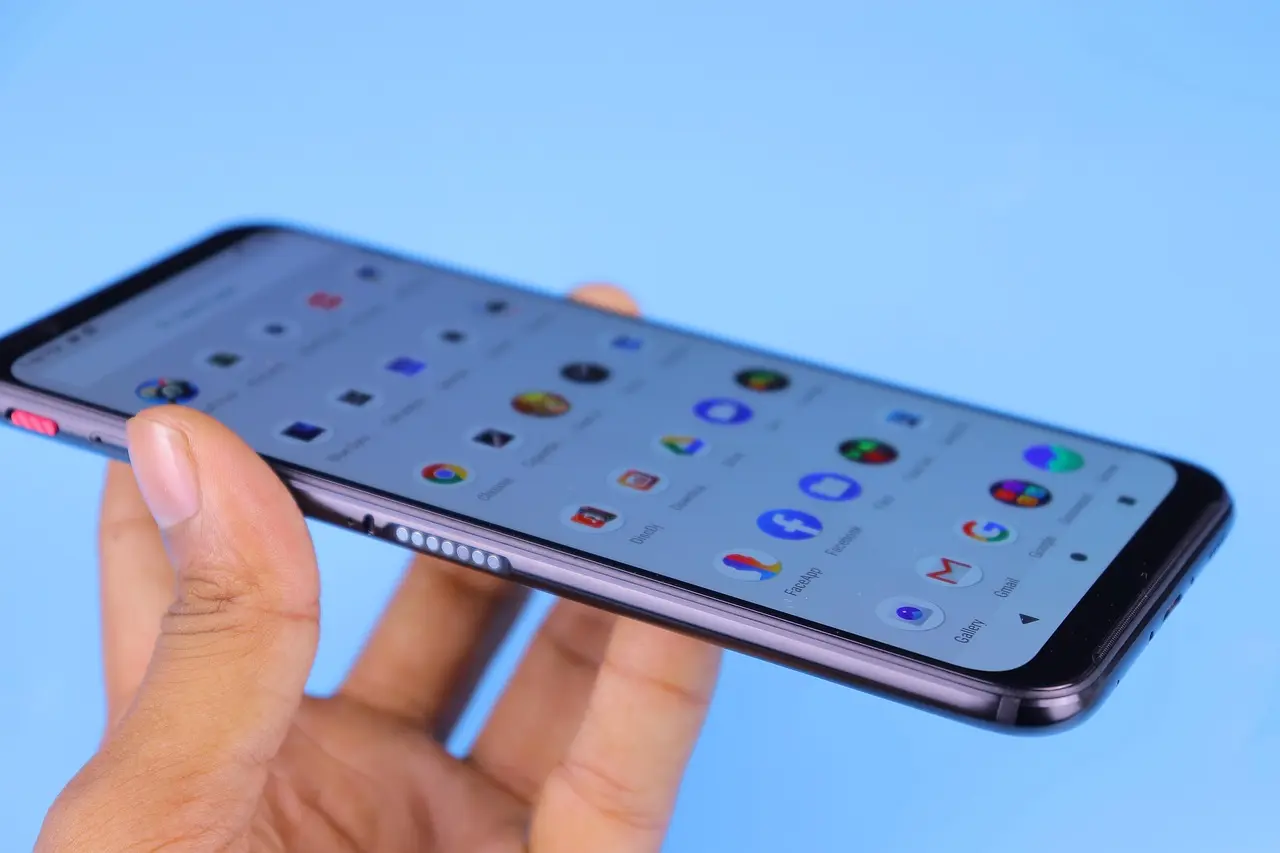
มือถือ Xiaomi แจ้งเตือนไม่ขึ้น แจ้งเตือนมาช้า LINE ไม่เด้ง Messenger ไม่แจ้งเตือน หรือข้อความเข้าพร้อมกันเมื่อเปิดหน้าจอ มักเกี่ยวข้องกับการตั้งค่า Notification, Background Autostart, Battery Saver, Background Battery Protection, Background Data หรือ Do Not Disturb มากกว่าการที่โทรศัพท์เสีย
Xiaomi ระบุว่า Battery Saver สามารถจำกัด Background Processes และ Notification ได้ และใน Xiaomi HyperOS ยังมี Background autostart สำหรับกำหนดว่าแอปใดสามารถเริ่มทำงานเบื้องหลัง โดย Xiaomi เตือนว่าไม่ควรปิด Background Autostart ของแอปที่ต้องพึ่ง Notification.
หากอาการของคุณคือ
ล็อกหน้าจอ → ไม่มี LINE/Messenger → เปิดจอ → ข้อความเด้งพร้อมกัน
ให้เน้นตรวจ Background Battery + Autostart + Battery Saver ก่อน Factory Reset
ทดสอบอย่างน้อย 2–3 แอป เช่น
ให้ตรวจ Notification และ Battery Settings ของแอปนั้น
ควรตรวจ
ในระดับ HyperOS ก่อน
ใน Xiaomi HyperOS รุ่นปัจจุบัน เมนูโดยทั่วไปอยู่ประมาณ
Settings → Notifications & status bar → App notifications
จากนั้นเลือก LINE, Messenger หรือแอปที่มีปัญหาแล้วเปิด Notification
Xiaomi ระบุเส้นทางนี้โดยตรงสำหรับการจัดการ App Notifications บน Xiaomi 14T.
ถ้าปิด Notification ของแอปไว้ ต่อให้ Background ทำงานปกติก็จะไม่เห็นการแจ้งเตือน
บางแอปมี Notification หลายประเภท เช่น
ดังนั้นอย่าดูแค่สวิตช์ Notification หลัก
ให้เปิดเข้าไปดูรายละเอียดของแอปด้วยว่าหมวดข้อความสำคัญถูกปิดอยู่หรือไม่
กรณีนี้แตกต่างจาก “Notification ไม่มา”
ถ้า
แต่หน้าจอล็อกไม่แสดงข้อความ แสดงว่า Push Notification อาจทำงานปกติ แต่ Lock Screen Notification ถูกจำกัด
ให้ตรวจ Notification Settings ของแอปและ Lock Screen บน HyperOS
อย่าไปปรับ Battery หาก Notification เข้าปกติอยู่แล้ว
Xiaomi ระบุว่าระบบ Background battery protection สามารถจำกัดกิจกรรมและ Network Access ของแอปเมื่อหน้าจอล็อกหรือเมื่อแอปถูกส่งไป Background เพื่อประหยัดพลังงาน และสิ่งนี้อาจกระทบแอปที่ต้องใช้ Internet ต่อเนื่องสำหรับ Real-time Updates, Notifications หรือ Background Sync.
นี่ตรงกับอาการคลาสสิกมาก:
จอดับ = ไม่เด้ง
เปิดจอ = ข้อความเข้าพร้อมกัน
สำหรับแอปที่ต้องรับข้อความทันที เช่น
ให้ตรวจ Battery Settings ของแอป และหาก HyperOS รุ่นนั้นมีตัวเลือก
No restrictions
สามารถทดลองเลือกให้แอปสำคัญ
Xiaomi ใช้แนวทาง No restrictions in background settings ร่วมกับการปิด Battery Saver และเปิด Autostart ในคำแนะนำสำหรับแอปที่ต้องทำงาน Background อย่างต่อเนื่อง.
อย่างไรก็ตาม ไม่ควรเลือก No Restrictions ให้ทุกแอป เพราะจะเพิ่ม Battery Usage
ใน HyperOS รุ่นที่รองรับ Xiaomi ระบุเส้นทาง
Settings → Apps → Permissions → Background autostart
จากนั้นเปิดให้แอปสำคัญ.
ตัวอย่างที่ควรพิจารณาเปิด ได้แก่
ถ้าแอปต้องส่ง Notification แบบ Real-time แต่ Autostart ถูกปิด การทำงาน Background อาจไม่เป็นไปตามที่ต้องการ
Xiaomi ระบุว่า การปิด Background Autostart สามารถช่วยด้าน Performance และ Battery Life ได้ แต่ควรระวังไม่ปิดสำหรับ แอปที่ผู้ใช้พึ่งพา Notification.
ดังนั้นแนวทางที่เหมาะสมคือ
ให้เฉพาะแอปสำคัญ
ให้เกมหรือแอปที่ไม่จำเป็นต้องทำงาน Background
วิธีนี้สมดุลกว่าเปิดทุกอย่าง
เข้า
Settings → Battery
แล้วปิด Battery Saver ชั่วคราว
Xiaomi ระบุโดยตรงว่า Battery Saver สามารถจำกัด Background Processes และ Notifications ได้.
จากนั้นทดสอบ
ถ้ากลับมาปกติ ให้ตรวจ Battery Restriction ของแอปนั้นต่อ
Xiaomi ระบุว่า Battery Saver สามารถ
เพื่อประหยัดแบตเตอรี่.
ดังนั้นการเปิด Battery Saver สามารถอธิบายได้ว่าทำไมบางแอปถึงแจ้งเตือนช้าขณะหน้าจอดับ
ให้ใช้การปิด Battery Saver เป็น การทดสอบ
หากปิดแล้ว LINE กลับมาเด้งทันที ให้แก้เฉพาะ LINE ด้วย
แทนการปิด Battery Saver ทั้งระบบตลอดเวลา
วิธีนี้ช่วยรักษา Battery Life ได้ดีกว่า
หาก LINE แจ้งเตือนช้า ให้เข้า
Settings → Apps → Permissions → Background autostart
แล้วเปิด LINE หาก HyperOS รุ่นนั้นมีเมนูนี้.
จากนั้น
สำหรับ Messenger ให้ตรวจ
หาก Messenger เด้งทันทีที่เปิดหน้าจอ แต่ไม่มาในช่วงหน้าจอดับ ให้เน้น Battery/Background มากกว่า Notification Sound
ใช้หลักเดียวกัน
Xiaomi ใช้แนวทางเปิด Autostart, ปิด Power Restriction และอนุญาต Background สำหรับแอปที่ต้องทำงานต่อเนื่องใน Background โดยตรง.
ถ้าเป็นเพียง Gmail ไม่ควรแก้ Battery ของทั้งเครื่องทันที
ให้ตรวจ
ก่อน
ถ้า LINE และ Messenger ปกติ แสดงว่า HyperOS สามารถรับ Push Notification ได้ และปัญหาอาจอยู่เฉพาะ Gmail
หากแอปไม่สามารถใช้ Mobile Data ตอน Background ได้ Notification หรือ Sync บางประเภทอาจล่าช้า
Xiaomi ระบุว่าการจำกัด Background Data สามารถกระทบการทำงานของแอป และมีคำแนะนำให้ตรวจ Background Data เมื่อแอปไม่สามารถ Update ได้.
หาก Notification ช้าเฉพาะตอนใช้ Mobile Data แต่ Wi-Fi ปกติ ให้ตรวจจุดนี้เป็นพิเศษ
ทำสองรอบ
Wi-Fi เปิด / Mobile Data ปิด
Wi-Fi ปิด / Mobile Data เปิด
แล้วส่งข้อความเหมือนกัน
ถ้า
Wi-Fi ช้า แต่ Mobile Data ปกติ
ให้สงสัย Router/Wi-Fi
ถ้า
Mobile Data ช้า แต่ Wi-Fi ปกติ
ให้ตรวจ Background Data, Data Saver, SIM และสัญญาณเครือข่าย
Xiaomi ระบุว่า Network Connection ที่ไม่เสถียรสามารถทำให้ Notification ล่าช้าหรือไม่เข้ามาได้.
Push Notification ต้องอาศัย Network
ถ้าอยู่บริเวณ
ข้อความสามารถมาช้าได้
Xiaomi ระบุในแนวทาง Notification ว่าควรตรวจให้แน่ใจว่าโทรศัพท์มี Network Connection ที่เสถียร ไม่ว่าจะเป็น Wi-Fi หรือ Mobile Data.
หาก Notification เข้ามา แต่
ให้ตรวจ
Settings → Sound & vibration → Do not disturb
Xiaomi ระบุ Do Not Disturb เป็นหนึ่งในสิ่งที่ควรตรวจเมื่อโทรศัพท์รับ Notification ไม่เป็นไปตามปกติ.
ลองปิดชั่วคราวแล้วทดสอบใหม่
ต้องแยกให้ชัด
ตรวจ
ตรวจ
จะช่วยไม่ให้แก้ผิดจุด
Xiaomi HyperOS สามารถจัดการ Notification รายแอปจาก
Settings → Notifications & status bar → App notifications.
ถ้ามีแอปที่ไม่เด้ง ให้ปิด Notification ของแอปหนึ่งครั้งแล้วเปิดใหม่เพื่อ Refresh การตั้งค่า จากนั้น Restart และทดสอบ
Xiaomi เองใช้แนวทางปิดแล้วเปิด Permission ใหม่ใน Troubleshooting Notification ของแอป Mi Fitness บน HyperOS.
หากใช้ LINE หรือแอปอื่นผ่าน Dual Apps ให้ตรวจ Notification ของตัว Clone ด้วย
Xiaomi ระบุเส้นทาง
Settings → Apps → Dual apps → เลือกแอป → Dual app notifications
สำหรับแอปที่รองรับ.
ดังนั้นกรณี
LINE หลักเด้ง แต่ LINE โคลนไม่เด้ง
อาจไม่เกี่ยวกับ Battery เลย แต่เป็น Dual App Notification Settings
หากคุณกวาด Recent Apps และปิดแอปทั้งหมดอยู่บ่อย ๆ แอปบางประเภทอาจต้องเริ่ม Background Process ใหม่
สำหรับแอปที่ต้องเชื่อมต่อ Background อย่างต่อเนื่อง Xiaomi ใช้แนวทางให้
ในคำแนะนำของ Mi Fitness.
หลักการนี้ช่วยอธิบายว่าทำไมแอปที่ถูกจัดการออกจาก Background อาจไม่ทำงานทันทีตามที่ต้องการ
ใน HyperOS/MIUI บางรุ่นสามารถ Lock แอปไว้ใน Recent Apps เพื่อช่วยให้แอปไม่ถูก Clear ออกจาก Background ง่ายเกินไป
Xiaomi ใช้คำแนะนำ Lock the app in background ร่วมกับ No Restrictions และ Autostart สำหรับแอป Mi Fitness ที่ต้องรักษาการเชื่อมต่อ Background.
สำหรับ LINE/Messenger สามารถใช้เป็นการทดสอบได้หาก HyperOS รุ่นของคุณรองรับ
แต่อย่า Lock แอปจำนวนมาก เพราะจะเพิ่มการใช้ RAM และ Battery
กรณีโทรศัพท์รับ Notification ปกติ แต่นาฬิกา Xiaomi ไม่แจ้ง อาจเป็นคนละปัญหา
Xiaomi ระบุว่า Mi Fitness ต้องมี
เพื่อให้การเชื่อมต่อและ Notification ทำงานต่อเนื่อง.
ดังนั้นต้องแยกว่า
มือถือไม่รับ Notification
กับ
มือถือรับแล้ว แต่นาฬิกาไม่ Sync
หลังตั้งค่า
แล้ว ให้ Restart โทรศัพท์หนึ่งครั้ง
จากนั้นอย่าเปิด Battery Cleaner หรือ Optimize ซ้ำทันที
ให้ทดสอบสภาพจริงก่อนว่า Notification กลับมาปกติหรือไม่
หาก Notification เคยปกติ แต่เริ่มผิดปกติหลัง System Update ให้ตรวจ Patch ใหม่
เข้า
Settings → About phone → Xiaomi HyperOS
แล้วตรวจ Update
ถ้ามี System Update ล่าสุด ให้ Backup ข้อมูลก่อนติดตั้ง
โดยเฉพาะถ้าปัญหาเกิดกับทุกแอปพร้อมกันหลัง HyperOS Update
เปิด Google Play Store แล้ว Update
หากเป็นเพียงแอปเดียว
การ Update แอปควรมาก่อน Factory Reset โทรศัพท์
เพราะปัญหาอาจเกิดจากตัว App Version เอง ไม่ใช่ HyperOS
ได้ ถ้าปัญหาเกิดเฉพาะแอปเดียว
เข้า
Settings → Apps → Manage apps → เลือกแอป → Storage
แล้วเริ่มจาก Clear cache
ก่อน
ไม่ควร Clear Data ของ LINE, WhatsApp หรือแอปสำคัญทันที เพราะอาจต้อง Login ใหม่หรือมีข้อมูล Local ได้รับผลกระทบ
พิจารณาเมื่อ
แต่ยังมีปัญหาเฉพาะแอปเดียว
ก่อนถอน LINE หรือ WhatsApp ควร Backup Chat ให้เรียบร้อย
ไม่จำเป็นทุกเครื่องและทุกแอป แต่ Xiaomi ระบุว่า Battery Saver สามารถ จำกัด Background Processes และ Notification ได้.
ดังนั้นหากมีอาการ Delay ควรปิดเพื่อทดสอบ
ถ้าปิดแล้วหาย แสดงว่า Battery Management มีส่วนจริง
มีโอกาส
เพราะการอนุญาตให้แอปทำงาน Background มากขึ้นหมายถึงแอปมีโอกาสใช้
มากขึ้น
Xiaomi เองอธิบายว่าการปิด Background Autostart ของแอปที่ไม่จำเป็นสามารถช่วย Performance และ Battery Life ได้.
ดังนั้นควรให้ No Restrictions เฉพาะแอปที่ต้องการ Notification ทันทีจริง ๆ
ควรเปิดเฉพาะ
ส่วน
ไม่จำเป็นต้องเปิดทั้งหมด
Xiaomi ระบุว่าการปิด Background Autostart ของแอปที่ไม่จำเป็นช่วย Performance และ Battery ได้.
ไม่ควรเป็นวิธีแรก
ก่อน Reset ให้ตรวจครบก่อน
ปัญหา Notification ส่วนใหญ่ควรถูกแยกด้วย Settings เหล่านี้ก่อน
ควรพิจารณาติดต่อ Xiaomi เมื่อ
ในกรณีที่ปัญหา Software ไม่สามารถแก้ได้ Xiaomi มีแนวทางให้ส่ง Feedback ผ่านระบบและใช้ Support/After-sales ต่อไป.
ทำตามลำดับนี้
Xiaomi ระบุโดยตรงว่า Battery Saver สามารถจำกัด Background Processes และ Notifications ขณะที่ Background Autostart ควรเปิดไว้สำหรับแอปที่ผู้ใช้พึ่งพา Notification.
ถ้า Xiaomi แจ้งเตือนไม่ขึ้นหรือมาช้าเมื่อปิดหน้าจอ โดยเฉพาะอาการ “พอเปิดจอแล้ว LINE/Messenger เด้งพร้อมกัน” ให้เน้นตรวจ Battery และ Background Permission ก่อน
ลำดับที่สำคัญที่สุดคือ
Notification → Background Autostart → Battery Saver → No Restrictions → Background Data → Network
Xiaomi ระบุว่า Background Battery Protection สามารถจำกัด Network Access ของแอปเมื่อหน้าจอล็อก ซึ่งอาจกระทบ Real-time Notifications และ Background Sync ได้.
ขณะเดียวกัน Xiaomi มีเมนู Background autostart และเตือนชัดเจนว่าไม่ควรปิด Autostart ของแอปที่ต้องพึ่ง Notification.
ดังนั้นสำหรับ LINE, Messenger หรือ WhatsApp ที่ต้องการข้อความทันที สามารถเปิด Autostart และพิจารณา No Restrictions เฉพาะแอปเหล่านั้น แต่ไม่ควรปลดข้อจำกัดให้ทุกแอป เพราะจะเพิ่มการใช้ Battery
หากตั้งค่าทั้งหมดถูกต้องแล้วแต่ Notification ของทุกแอปยังช้าตอนดับหน้าจอ ให้ตรวจ HyperOS Update และส่ง Feedback/ติดต่อ Xiaomi ต่อ แทนการ Factory Reset ซ้ำโดยไม่รู้สาเหตุ
ควรสงสัย Background Battery Protection ก่อน เพราะ Xiaomi ระบุว่าระบบสามารถจำกัด Network Access ของแอปเมื่อหน้าจอล็อก และกระทบ Real-time Notifications ได้.
หาก LINE แจ้งเตือนช้าขณะอยู่ Background ควรตรวจ Settings → Apps → Permissions → Background autostart Xiaomi เตือนว่าไม่ควรปิด Autostart ของแอปที่ต้องพึ่ง Notification.
ได้ Xiaomi ระบุว่า Battery Saver สามารถจำกัด Background Processes และ Notifications.
ช่วยได้ในกรณีที่ Battery Protection จำกัด Background มากเกินไป Xiaomi ใช้ No Restrictions ร่วมกับ Autostart และการปิด Battery Saver สำหรับแอปที่ต้องทำงาน Background ต่อเนื่อง.
เป็นไปได้ เพราะแอปมีโอกาสทำงาน Background มากขึ้น Xiaomi ระบุว่าการปิด Background Autostart ของแอปที่ไม่จำเป็นสามารถช่วย Battery Life ได้ ดังนั้นควรปลดข้อจำกัดเฉพาะแอปสำคัญ.
กรณีนี้ให้ตรวจ Lock Screen/App Notification Settings ก่อน เพราะ Notification อาจเข้าระบบแล้วแต่ถูกตั้งค่าไม่ให้แสดงบนหน้าจอล็อก
ได้ถ้า Background Data ถูกจำกัดหรือ Network ไม่เสถียร Xiaomi ระบุว่าการจำกัด Background Data สามารถกระทบการทำงาน Background และ Network ที่ไม่เสถียรทำให้ Notification ล่าช้าได้.
เข้า Settings → Apps → Dual apps → เลือกแอป → Dual app notifications หากรุ่นและแอปรองรับการตั้งค่านี้.
ไม่ควรเป็นวิธีแรก ให้ตรวจ Notification, Autostart, Battery Saver, No Restrictions, Background Data, Network และ HyperOS Update ก่อน







