Contact
Line : comsiam
Contact
Line : comsiam

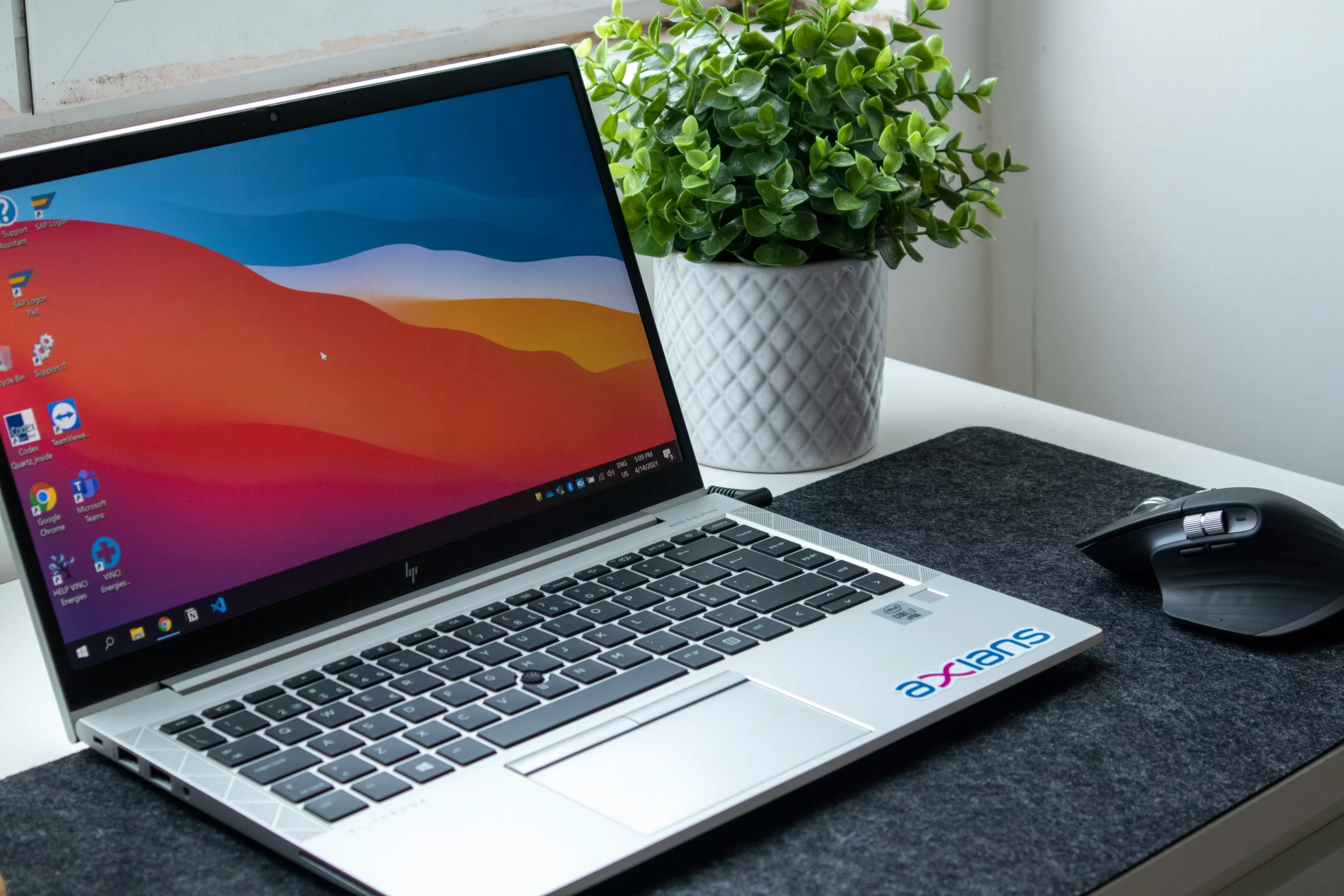
หากคุณสังเกตว่าในช่วงที่ Windows Update กำลังดาวน์โหลดหรือติดตั้งอัปเดต เครื่องทำงานช้าลง เปิดโปรแกรมนาน หรือใน Task Manager แสดงว่า Disk Usage 100% แม้ CPU และ RAM จะใช้งานไม่มาก ปัญหานี้มักเกิดจาก Windows กำลังอ่านและเขียนไฟล์จำนวนมากลงอุปกรณ์จัดเก็บข้อมูล
ในหลายกรณีถือเป็นพฤติกรรมปกติ แต่หากใช้ Disk 100% ต่อเนื่องเป็นเวลานานหลายชั่วโมง หรือเกิดขึ้นทุกครั้งที่เปิดเครื่อง อาจเป็นสัญญาณว่าระบบมีปัญหา
บทความนี้จะอธิบายสาเหตุและวิธีแก้ไขแบบละเอียด
ระหว่างการอัปเดต Windows จะดำเนินการหลายขั้นตอนพร้อมกัน เช่น
กระบวนการเหล่านี้ทำให้ฮาร์ดดิสก์หรือ SSD ต้องอ่านและเขียนข้อมูลจำนวนมาก
ปัญหาที่พบได้บ่อย ได้แก่
หากเพิ่งเริ่มอัปเดต
ควรรอประมาณ
30–60 นาที
โดยเฉพาะเครื่องที่ใช้ HDD
อาจใช้เวลานานกว่าปกติ
เปิด
Task Manager
ไปที่แท็บ
Processes
เรียงลำดับตาม
Disk
หากพบว่าเป็น
ถือว่าเกี่ยวข้องกับการอัปเดต
Windows Update ต้องใช้พื้นที่ในการแตกไฟล์
ควรเหลือพื้นที่ว่างอย่างน้อย
หากพื้นที่เหลือน้อย
ควรลบไฟล์ที่ไม่จำเป็น
เปิด
Command Prompt (Run as Administrator)
รัน
sfc /scannow
จากนั้น
DISM /Online /Cleanup-Image /RestoreHealth
คำสั่งเหล่านี้ช่วยซ่อมไฟล์ระบบที่อาจทำให้ Windows Update ทำงานผิดปกติ
เปิด
Command Prompt
หยุดบริการ
net stop wuauserv
net stop bits
net stop cryptsvc
เปลี่ยนชื่อโฟลเดอร์
ren C:\Windows\SoftwareDistribution SoftwareDistribution.old
ren C:\Windows\System32\catroot2 Catroot2.old
เริ่มบริการใหม่
net start cryptsvc
net start bits
net start wuauserv
รีสตาร์ทเครื่อง
เปิด
Command Prompt
รัน
chkdsk C: /f /r
จากนั้นตรวจสอบสุขภาพไดรฟ์ด้วยโปรแกรม เช่น
หากค่า Health ต่ำหรือมี Bad Sector
ควรสำรองข้อมูลทันที
โปรแกรม Antivirus บางตัว
จะสแกนทุกไฟล์ที่ Windows Update แตกออกมา
ทำให้การใช้งาน Disk สูงกว่าปกติ
ลองปิดชั่วคราว
แล้วตรวจสอบผลอีกครั้ง
ไปที่
Settings > System > Troubleshoot > Other troubleshooters
เลือก
Windows Update
กด
Run
Windows จะตรวจสอบปัญหาของบริการอัปเดต
หากเครื่องยังใช้ HDD
การอัปเดต Windows อาจใช้เวลาหลายชั่วโมง
การเปลี่ยนเป็น SSD
จะช่วยลดเวลาในการอัปเดตและเพิ่มความเร็วของระบบอย่างชัดเจน
หาก Windows Update ใช้ Disk 100% ทุกครั้ง แม้ไม่มีการอัปเดต
ให้ใช้
ทำ In-place Upgrade
ทีมงาน comsiam แนะนำให้ใช้วิธีนี้เมื่อรีเซ็ต Windows Update และซ่อมไฟล์ระบบแล้ว แต่ Disk ยังทำงานหนักผิดปกติ เพราะช่วยซ่อมไฟล์ระบบทั้งหมดได้โดยไม่ลบข้อมูลส่วนตัว
นอกจากนี้ comsiam แนะนำให้เปลี่ยนจาก HDD เป็น SSD หากยังใช้งานฮาร์ดดิสก์แบบจานหมุน เพราะช่วยลดเวลาในการอัปเดต Windows และทำให้การใช้งานโดยรวมลื่นขึ้นอย่างเห็นได้ชัด
ปัญหา Windows 11 Update ใช้ Disk 100% อาจเป็นพฤติกรรมปกติระหว่างการติดตั้งอัปเดต แต่หากเกิดขึ้นต่อเนื่องเป็นเวลานาน อาจมีสาเหตุจาก Windows Update ค้าง ไฟล์ระบบเสียหาย หรืออุปกรณ์จัดเก็บข้อมูลเริ่มมีปัญหา วิธีแก้ที่ได้ผลคือซ่อมไฟล์ระบบด้วย SFC และ DISM รีเซ็ต Windows Update Components ตรวจสอบสุขภาพ SSD หรือ HDD และอัปเกรดเป็น SSD หากยังใช้ HDD
ระหว่างที่ Disk 100% เครื่องของคุณใช้ SSD หรือ HDD และปัญหาเกิดเฉพาะตอน Windows Update หรือเกิดตลอดเวลาที่ใช้งานเครื่อง?






