Contact
Line : comsiam
Contact
Line : comsiam

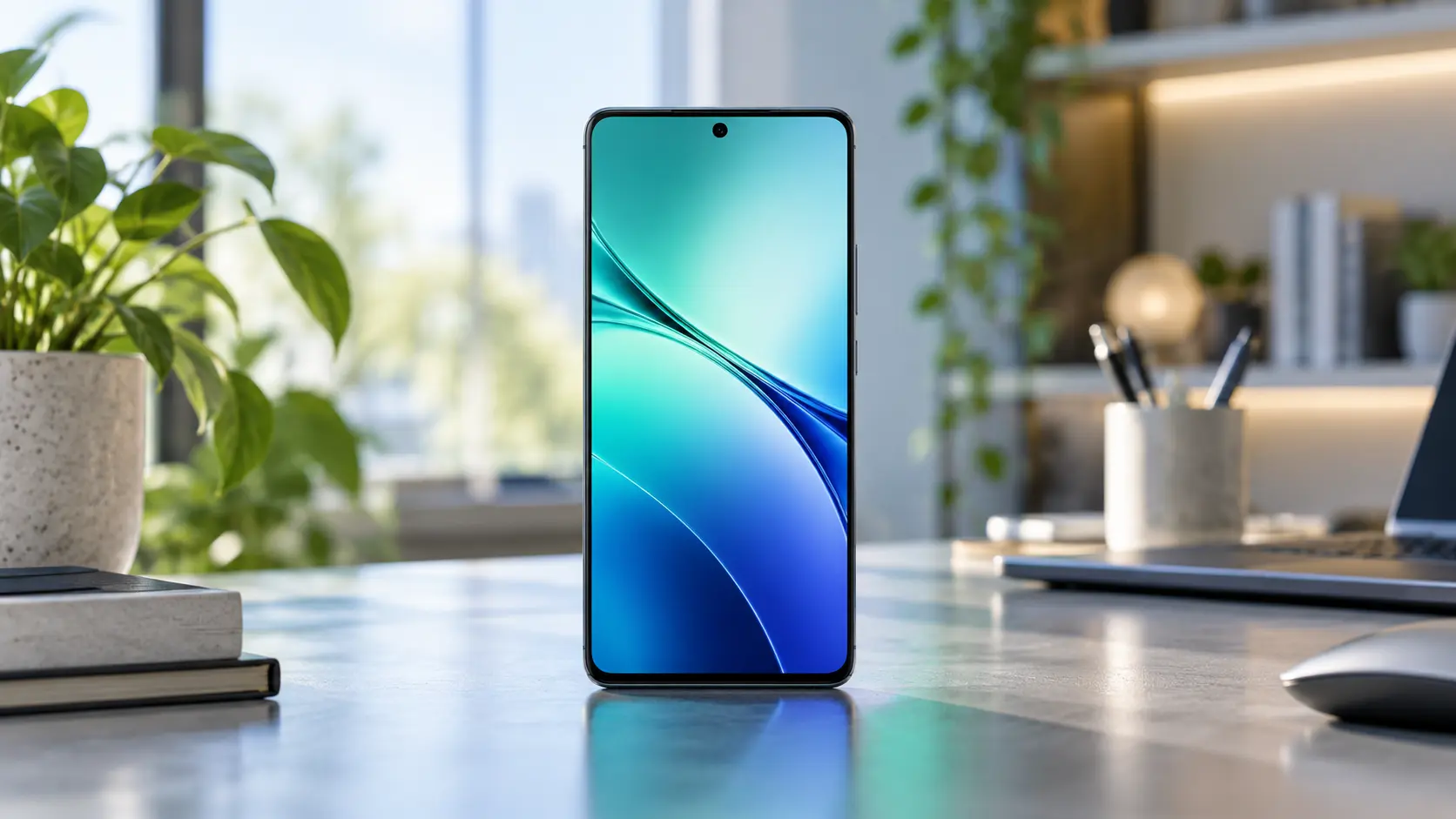
vivo V60 ตั้งค่าวิดีโอและระบบกันสั่นอย่างไรให้ภาพคมชัด? แนะนำให้เปิดแอป Camera เลือก Video ใช้กล้องหลัก ZEISS 50MP พร้อม OIS แล้วเลือกความละเอียด 4K 30fps หากต้องการรายละเอียดสูง หรือเลือก 1080p สำหรับถ่ายวิดีโอทั่วไปและเดินถ่าย จากนั้นตรวจสอบตัวเลือก Video Stabilization ที่มีในเครื่อง แตะหน้าจอเพื่อโฟกัสวัตถุ จับโทรศัพท์ด้วยสองมือ และทดลองถ่ายคลิปสั้นก่อนบันทึกงานจริง
vivo V60 เป็นสมาร์ตโฟนที่มาพร้อมระบบกล้อง ZEISS ประกอบด้วยกล้องหลัก 50 ล้านพิกเซลพร้อม OIS กล้อง Super Telephoto 50 ล้านพิกเซลพร้อม OIS กล้อง Ultra Wide 8 ล้านพิกเซล และกล้องหน้า 50 ล้านพิกเซลพร้อม Autofocus
นอกจากการถ่ายภาพนิ่งแล้ว vivo V60 ยังรองรับการบันทึกวิดีโอความละเอียด 4K, 1080p และ 720p รวมถึงโหมดวิดีโอพิเศษ เช่น Micro Movie, Slo-mo, Time-lapse และ Dual View
อย่างไรก็ตาม วิดีโอที่ดีไม่ได้ขึ้นอยู่กับจำนวนพิกเซลเพียงอย่างเดียว แต่ต้องพิจารณาระบบกันสั่น ความเร็วเฟรม การโฟกัส แสง เสียง และการเคลื่อนไหวของผู้ถ่ายด้วย
บทความจาก ComSiam นี้จะอธิบายวิธีตั้งค่าวิดีโอ vivo V60 อย่างละเอียด ตั้งแต่การเลือก 4K และ 1080p ความแตกต่างระหว่าง OIS กับ EIS การเดินถ่าย วิดีโอกลางคืน กล้องหน้า การถ่ายคอนเสิร์ต ไปจนถึงการแก้ปัญหาภาพสั่น ภาพกระตุก และเสียงไม่ชัด
ก่อนปรับการตั้งค่า ควรทราบว่ากล้องแต่ละตัวมีคุณสมบัติแตกต่างกัน
| รายการ | รายละเอียด |
|---|---|
| กล้องหลัก ZEISS | 50MP |
| เซนเซอร์กล้องหลัก | Sony IMX766 / LYT700D |
| ขนาดเซนเซอร์หลัก | 1/1.56 นิ้ว |
| รูรับแสงกล้องหลัก | f/1.88 |
| กันสั่นกล้องหลัก | OIS |
| กล้อง ZEISS Super Telephoto | 50MP |
| เซนเซอร์ Telephoto | Sony IMX882 / LYT600 |
| รูรับแสง Telephoto | f/2.65 |
| กันสั่น Telephoto | OIS |
| กล้อง Ultra Wide | 8MP |
| รูรับแสง Ultra Wide | f/2.2 |
| กล้องหน้า ZEISS | 50MP พร้อม Autofocus |
| ความละเอียดวิดีโอ | 4K / 1080p / 720p |
| ความละเอียดสูงสุดและ FPS ที่ยืนยันได้ | 4K 30fps ตามสเปก vivo ไต้หวัน |
| รูปแบบไฟล์บันทึก | MP4 |
| โหมดเพิ่มเติม | Micro Movie, Slo-mo, Time-lapse, Dual View |
| ระบบเริ่มต้น | Android 15 / Funtouch OS 15 |
สำหรับผู้เริ่มต้น แนะนำให้ใช้กล้องหลัก ZEISS 50MP เพราะมี OIS รูรับแสง f/1.88 และเซนเซอร์ที่เหมาะกับการถ่ายทั่วไปและสภาพแสงหลากหลาย
กล้อง Super Telephoto เหมาะกับวัตถุระยะไกล ส่วนกล้อง Ultra Wide เหมาะกับการเก็บมุมกว้าง และกล้องหน้าเหมาะกับการถ่าย Vlog หรือคลิปพูดหน้ากล้อง
ไม่เหมือนกัน
สเปกทางการยืนยัน OIS สำหรับกล้องหลักและกล้อง Telephoto เท่านั้น ไม่ได้ระบุว่ากล้อง Ultra Wide และกล้องหน้ามี OIS
ส่วนการใช้ระบบกันสั่นอิเล็กทรอนิกส์ต้องตรวจสอบความพร้อมใช้งานในแต่ละโหมดของแอปกล้อง
ควรเริ่มจากการตั้งค่าพื้นฐานให้เหมาะกับการใช้งานก่อนทดลองฟีเจอร์ขั้นสูง
จากนั้นเปิดไฟล์ที่บันทึกและตรวจสอบว่าภาพนิ่ง โฟกัสถูกตำแหน่ง และเสียงชัดเจนหรือไม่
หากไม่มีเหตุผลต้องถ่ายวัตถุไกล ให้เริ่มจากกล้องหลัก 1x เพราะเป็นทางเลือกที่ใช้งานง่ายและมี OIS
เมื่อต้องการภาพระยะไกลจึงค่อยทดลองกล้อง Telephoto โดยตรวจสอบว่าระยะซูมและความละเอียดนั้นรองรับจริง
ข้อมูล vivo ประเทศไทยระบุความละเอียดบันทึกวิดีโอ 4K, 1080p และ 720p ส่วนหน้าสเปก vivo ไต้หวันระบุว่ากล้องหน้าและกล้องหลังรองรับความละเอียดสูงสุด 4K 30fps
| ความละเอียด | ขนาดภาพทั่วไป | FPS ที่ยืนยันได้ |
|---|---|---|
| 720p | 1280 × 720 | ต้องตรวจสอบตัวเลือกในเครื่อง |
| 1080p | 1920 × 1080 | ต้องตรวจสอบตัวเลือกในเครื่อง |
| 4K | 3840 × 2160 | สูงสุด 30fps ตามสเปก vivo ไต้หวัน |
ยังไม่มีข้อมูลทางการสำหรับรุ่นที่ตรวจสอบซึ่งยืนยันการบันทึก 4K 60fps
จึงไม่ควรถือว่ารุ่นนี้รองรับ 4K 60fps เว้นแต่มีข้อมูลอัปเดตทางการและมีตัวเลือกจริงในแอป Camera
ควรตรวจสอบตัวเลือก FPS ที่ปรากฏหลังเลือก 1080p ในเครื่องจริง เพราะข้อมูลสเปกไทยไม่ได้แจกแจงอัตราเฟรมสำหรับทุกโหมด
ไม่ควรสมมติว่ากล้องหน้า กล้อง Telephoto และกล้องหลักรองรับตัวเลือกเหมือนกันทั้งหมด
ความละเอียด 4K เหมาะกับวิดีโอที่ต้องการเก็บรายละเอียดมาก เช่น รีวิวสินค้า วิดีโอท่องเที่ยว หรือภาพวิว
วิดีโอ 4K มักใช้พื้นที่เก็บข้อมูลและทรัพยากรประมวลผลมากกว่า 1080p
นอกจากนี้ ฟีเจอร์กันสั่นบางประเภทอาจไม่รองรับความละเอียด 4K ในทุกโหมด จึงต้องตรวจสอบก่อนเริ่มบันทึก
ไม่จำเป็นต้องใช้ความละเอียดสูงสุดทุกครั้ง เพราะคุณภาพวิดีโอขึ้นอยู่กับหลายปัจจัย
| รายการ | 1080p | 4K |
|---|---|---|
| รายละเอียดภาพ | ดี | สูงกว่า |
| ขนาดไฟล์โดยทั่วไป | เล็กกว่า | ใหญ่กว่า |
| ภาระการประมวลผล | มักต่ำกว่า | มักสูงกว่า |
| การตัดต่อบนอุปกรณ์ทั่วไป | สะดวกกว่า | ใช้ทรัพยากรมากกว่า |
| การครอปภาพ | ยืดหยุ่นน้อยกว่า | ยืดหยุ่นกว่า |
| วิดีโอทั่วไป | เหมาะ | ใช้ได้ |
| วิดีโอรีวิวสินค้า | เหมาะ | เหมาะเมื่อเน้นรายละเอียด |
| เดินถ่าย | ควรทดลองระบบกันสั่น | ต้องตรวจสอบข้อจำกัดกันสั่น |
หากเพิ่งเริ่มถ่าย Vlog หรือคลิปเดินเที่ยว ให้ทดลอง 1080p ก่อน
หากวางโทรศัพท์บนขาตั้งและต้องการเก็บรายละเอียดสูง สามารถเริ่มจาก 4K 30fps ได้
OIS ย่อมาจาก Optical Image Stabilization เป็นระบบกันสั่นที่ใช้กลไกภายในชุดกล้องชดเชยการเคลื่อนไหวบางส่วน
vivo V60 ยืนยันว่ามี OIS ในกล้องสองตัว ได้แก่
ไม่ได้
การเดินและวิ่งทำให้กล้องเคลื่อนหลายทิศทางและมีแรงกระแทกจากร่างกาย ระบบ OIS เพียงอย่างเดียวจึงไม่สามารถลบการสั่นทุกลักษณะได้
หากต้องการภาพที่นิ่งมากขึ้น ควรใช้เทคนิคการเดินถ่ายร่วมกับระบบกันสั่นอื่นที่รองรับหรืออุปกรณ์ Gimbal
EIS ย่อมาจาก Electronic Image Stabilization เป็นเทคนิคกันสั่นที่ใช้การประมวลผลภาพช่วยลดการเคลื่อนไหวของเฟรม
| ระบบ | หลักการ | ข้อควรระวัง |
|---|---|---|
| OIS | กลไกทางออปติคัลชดเชยการสั่น | ไม่แก้การสั่นรุนแรงทุกกรณี |
| EIS | ใช้ซอฟต์แวร์ปรับภาพเพื่อลดการสั่น | อาจครอปขอบภาพ |
| OIS + EIS | ใช้สองระบบร่วมกันเมื่อรองรับ | อาจมีข้อจำกัดความละเอียด/FPS |
ข้อมูลทางการที่ตรวจสอบยืนยัน OIS สำหรับกล้องหลักและ Telephoto แต่ไม่ได้แจกแจงรายละเอียดการเปิด EIS สำหรับทุกโหมดและทุกความละเอียด
ดังนั้นควรตรวจสอบตัวเลือก Stabilization ในแอปกล้องจริง ไม่ควรอ้างว่าระบบกันสั่นขั้นสูงใช้งานได้ทุกโหมด
หากระบบใช้ EIS อาจจำเป็นต้องสำรองพื้นที่รอบขอบภาพเพื่อชดเชยการเคลื่อนไหว
จึงอาจเห็นมุมภาพแคบลงเมื่อเปิดฟีเจอร์บางประเภท
ระบบ OIS อาจทำงานโดยอัตโนมัติ ไม่จำเป็นต้องมีปุ่มเปิดหรือปิด OIS แยกต่างหาก
ส่วนฟังก์ชันกันสั่นด้วยซอฟต์แวร์ต้องดูว่าแอปกล้องแสดงตัวเลือกใดบ้าง
ไม่ควรสรุปว่า OIS ไม่ทำงาน เพราะระบบกันสั่นแบบออปติคัลเป็นคุณสมบัติของชุดกล้อง
นอกจากนี้ตัวเลือกกันสั่นเพิ่มเติมอาจไม่ปรากฏเมื่อใช้ความละเอียดหรือเลนส์บางประเภท
การเดินถ่ายเป็นหนึ่งในรูปแบบที่ทำให้เกิดภาพสั่นได้ง่าย
เริ่มจาก 1080p แล้วตรวจสอบตัวเลือกกันสั่นที่มี
ถ้าต้องการรายละเอียด 4K ให้ทดลองเดินถ่ายด้วย 4K 30fps แล้วเปรียบเทียบความนิ่งก่อนเลือกใช้จริง
ไม่จำเป็นสำหรับคลิปทั่วไป แต่ Gimbal มีประโยชน์เมื่อเดินถ่ายต่อเนื่องหรือถ่ายงานที่ต้องการความนิ่งสูง
ควรตรวจสอบความเข้ากันได้ของอุปกรณ์กับขนาดและน้ำหนักของ vivo V60 ก่อนใช้งาน
การถ่ายวิดีโอกลางคืนมีข้อจำกัดด้านแสงมากกว่าภาพนิ่ง เพราะกล้องต้องสร้างภาพต่อเนื่องหลายเฟรมต่อวินาที
เมื่อแสงไม่เพียงพอ กล้องอาจต้องเพิ่มการขยายสัญญาณภาพเพื่อรักษาความสว่าง ทำให้ Noise ปรากฏชัดขึ้น
อาจเกี่ยวข้องกับความเร็วชัตเตอร์ การประมวลผลภาพ การเคลื่อนไหวของผู้ถ่าย หรือการเล่นกลับไฟล์
ควรตรวจสอบทั้งไฟล์ต้นฉบับและอุปกรณ์ที่ใช้เปิดวิดีโอ
vivo V60 มี Aura Light แบบสองโทน แต่ฟีเจอร์การเติมแสงนี้ได้รับการนำเสนอเด่นสำหรับภาพ Portrait
การเปิดไฟระหว่าง Video Mode ต้องตรวจสอบตัวเลือกจริง ไม่ควรสมมติว่า Aura Light เปิดค้างได้กับทุกโหมดวิดีโอ
ระหว่างถ่ายวิดีโอ ระบบต้องปรับโฟกัสเมื่อระยะระหว่างกล้องกับวัตถุเปลี่ยน
เพิ่มแสง เลือกจุดโฟกัสที่มีรายละเอียดชัด และพยายามรักษาระยะห่างจากวัตถุให้สม่ำเสมอ
หากมีระบบล็อกโฟกัส ให้ทดลองใช้กับฉากที่วัตถุอยู่นิ่ง แต่ไม่ควรล็อกโฟกัสเมื่อวัตถุเคลื่อนเข้าหาหรือออกห่างจากกล้องตลอดเวลา
กล้อง Super Telephoto 50MP พร้อม OIS เหมาะสำหรับวัตถุระยะไกล แต่การใช้งานใน Video Mode ขึ้นอยู่กับตัวเลือกของระบบ
กล้อง Telephoto มีรูรับแสง f/2.65 ซึ่งแคบกว่ากล้องหลัก f/1.88
เมื่อแสงน้อยจึงอาจต้องพึ่งพาการประมวลผลมากขึ้น และภาพอาจมี Noise หรือรายละเอียดลดลง
การถ่ายคอนเสิร์ตมีความท้าทายจากแสงเวทีที่เปลี่ยนเร็วและผู้แสดงที่เคลื่อนไหวตลอดเวลา
Stage Portrait 10x เป็นฟีเจอร์ที่ vivo นำเสนอสำหรับการถ่ายภาพบุคคลบนเวที
ไม่ควรสมมติว่าฟังก์ชันเดียวกันใช้งานได้กับ Video Mode หรือวิดีโอ 4K โดยตรง
ให้ใช้ตัวเลือกซูมที่มีจริงใน Video Mode และทดสอบก่อนเริ่มบันทึก
เสียงดนตรีและลำโพงที่ดังมากอาจเกินช่วงระดับเสียงที่ไมโครโฟนบันทึกได้โดยไม่ผิดเพี้ยน
หากได้รับอนุญาตให้บันทึก ควรอยู่ห่างจากลำโพงที่ดังจัดตามความปลอดภัยด้านการได้ยินและทดลองเสียงก่อน
vivo V60 มีกล้องหน้า ZEISS 50MP พร้อม Autofocus และมุมรับภาพกว้าง เหมาะกับคลิปพูดหน้ากล้อง
สเปก vivo ไต้หวันยืนยันกล้องหน้ารองรับการบันทึกสูงสุด 4K 30fps
แต่ต้องตรวจสอบตัวเลือกความละเอียดและการใช้ฟีเจอร์อื่นร่วมกันบนเครื่องรุ่นไทยที่ใช้งานจริง
กล้อง Ultra Wide 8MP เหมาะกับการถ่ายสถานที่กว้างและภาพที่ต้องการเก็บองค์ประกอบจำนวนมาก
กล้อง Ultra Wide มีความละเอียด 8MP และไม่ได้ระบุ OIS ในสเปกทางการ
ดังนั้นไม่ควรสรุปว่าจะรองรับ 4K หรือระบบกันสั่นทุกประเภทเหมือนกล้องหลัก
หากไม่มีตัวเลือก Ultra Wide ในความละเอียด 4K ให้ทดลองลดเป็น 1080p แล้วตรวจสอบอีกครั้ง
เลนส์มุมกว้างสามารถทำให้วัตถุใกล้ขอบภาพดูยืดหรือบิดเบี้ยวได้
ควรหลีกเลี่ยงวางใบหน้าคนบริเวณมุมภาพ โดยเฉพาะเมื่อถ่ายใกล้มาก
Dual View เป็นฟีเจอร์ที่บันทึกภาพจากกล้องหน้าและกล้องหลังในวิดีโอเดียวกันตามรูปแบบที่ระบบรองรับ
ข้อมูลทางการที่ตรวจสอบยืนยันว่ามี Dual View แต่ไม่ได้ยืนยันความละเอียดสูงสุดเฉพาะโหมดนี้
ควรตรวจสอบตัวเลือกความละเอียดในแอป ไม่ควรสมมติว่ารองรับ 4K เพราะ Video Mode ปกติรองรับ 4K
vivo V60 มีโหมดวิดีโอพิเศษหลายรูปแบบ
ใช้บันทึกภาพเคลื่อนไหวเพื่อเล่นกลับแบบช้า เช่น น้ำกระเซ็นหรือการเคลื่อนไหวกีฬา
ควรถ่ายในบริเวณที่มีแสงมากเพียงพอ เพราะการถ่ายเฟรมเรตสูงมักต้องการแสงมากขึ้น
ใช้สร้างคลิปเร่งเวลา เช่น เมฆเคลื่อน พระอาทิตย์ตก หรือกิจกรรมในเมือง
ควรใช้ขาตั้งกล้อง เพราะต้องรักษาเฟรมให้คงที่ระหว่างบันทึก
เป็นโหมดช่วยสร้างวิดีโอสั้นตามรูปแบบหรือเครื่องมือที่ระบบมีให้ เหมาะกับคลิปไลฟ์สไตล์
ฟีเจอร์ เอฟเฟกต์ และความละเอียดที่รองรับอาจแตกต่างจาก Video Mode ปกติ
วิดีโอที่ภาพคมชัดแต่เสียงไม่ดีอาจทำให้ผู้ชมติดตามได้ยาก
สามารถทดลองใช้อุปกรณ์ USB-C ที่เข้ากันได้กับ Android แต่ต้องตรวจสอบการรองรับของไมโครโฟนและแอปกล้องเป็นรายอุปกรณ์
ไม่ใช่ไมโครโฟน USB-C ทุกตัวที่จะทำงานได้กับทุกโทรศัพท์
ขึ้นอยู่กับความเข้ากันได้และวิธีที่แอป Camera เลือกแหล่งรับเสียง จึงควรทดลองบันทึกและฟังไฟล์จริงก่อนใช้งานในงานสำคัญ
หากยังไม่มีเสียงทุกแอป อาจต้องให้ศูนย์บริการตรวจสอบ
ไม่ควรใช้เข็มหรือวัตถุแหลมแหย่ช่องไมโครโฟน
หากวิดีโอมีการสั่นมากผิดปกติ ให้แยกว่าปัญหาเกิดจากการถือกล้อง โหมดที่ใช้ หรืออุปกรณ์
อาจเป็นปัญหาจากกล้อง การโฟกัส การประมวลผล หรือกลไกกันสั่น
หากมีเสียงผิดปกติจากโมดูลกล้องร่วมด้วย ควรให้ศูนย์บริการตรวจสอบ
ไม่ควรเขย่าหรือเคาะโทรศัพท์เพื่อทดสอบ OIS
อาการกระตุกอาจเกิดจากกระบวนการบันทึกหรือการเล่นไฟล์กลับ
ไม่เสมอไป เพราะแพลตฟอร์มโซเชียลสามารถบีบอัดไฟล์หลังอัปโหลด
ควรตรวจสอบไฟล์ต้นฉบับก่อนสรุปว่ากล้องถ่ายไม่ชัด
| อาการ | สาเหตุที่เป็นไปได้ | แนวทางแก้ไข |
|---|---|---|
| ภาพสั่นตอนเดิน | การเคลื่อนไหวของมือและร่างกาย | เดินช้า ใช้กันสั่นที่รองรับ |
| ภาพสั่นแม้ใช้ขาตั้ง | โหมดหรือชุดกล้องผิดปกติ | ทดลองกล้องหลักและส่งตรวจ |
| วิดีโอเบลอ | โฟกัสผิดตำแหน่ง | แตะโฟกัสใหม่ |
| โฟกัสเข้าออก | แสงน้อยหรือวัตถุเปลี่ยนระยะ | เพิ่มแสงและรักษาระยะ |
| วิดีโอกลางคืนมี Noise | แสงน้อย | ใช้กล้องหลัก 1x |
| 4K ไม่ขึ้นบางกล้อง | ข้อจำกัดของโหมด | เปลี่ยนกล้องหรือความละเอียด |
| กันสั่นหายเมื่อเลือก 4K | โหมดไม่รองรับ | ทดลอง 1080p |
| ภาพ Telephoto ไม่ชัด | ซูมมากหรือแสงน้อย | ลดซูมและประคองเครื่อง |
| Ultra Wide สั่น | ไม่มี OIS ที่ยืนยัน | ใช้ขาตั้ง |
| วิดีโอไม่มีเสียง | ไมโครโฟนหรือสิทธิ์แอป | ตรวจสอบอุปกรณ์และสิทธิ์ |
| เสียงแตก | เสียงต้นทางดังมาก | เปลี่ยนระยะจากลำโพง |
| เครื่องร้อนขณะถ่าย | การประมวลผลต่อเนื่อง | พักเครื่อง |
| FPS ตก | ความร้อนหรือโหลดระบบ | ลดความละเอียด |
| ไฟล์ใหญ่ | ความละเอียดสูง | เลือก 1080p |
| อัปโหลดแล้วแตก | การบีบอัดจากแพลตฟอร์ม | ตรวจสอบต้นฉบับ |
| การใช้งาน | กล้องแนะนำ | ความละเอียดเริ่มต้น | เทคนิค |
|---|---|---|---|
| รีวิวสินค้า | กล้องหลัก | 4K 30fps | ใช้ขาตั้ง |
| Vlog พูดหน้ากล้อง | กล้องหน้า | 1080p หรือ 4K | ตรวจเสียงและแสง |
| เดินเที่ยว | กล้องหลัก | 1080p | ตรวจกันสั่น |
| วิวธรรมชาติ | กล้องหลัก | 4K 30fps | หมุนกล้องช้า |
| วิวกว้าง | Ultra Wide | ตามที่โหมดรองรับ | ถือให้นิ่ง |
| อาคารระยะไกล | Telephoto | ตามที่โหมดรองรับ | ใช้ขาตั้ง |
| คอนเสิร์ต | หลัก/Telephoto | 1080p หรือ 4K | หลีกเลี่ยงซูมมาก |
| วิดีโอกลางคืน | กล้องหลัก | 1080p | เพิ่มแสง |
| สัมภาษณ์ | กล้องหลัก | 1080p หรือ 4K | ให้เสียงชัด |
| คลิปแนวตั้ง | กล้องหน้า/หลัง | 1080p | ถือแนวตั้ง |
| ถ่ายสองกล้อง | Dual View | ตามตัวเลือก | ตรวจเสียงทั้งคลิป |
| สโลว์โมชั่น | Slo-mo | ตามตัวเลือก | ใช้แสงมาก |
| เร่งเวลา | Time-lapse | ตามตัวเลือก | ใช้ขาตั้ง |
การบันทึกวิดีโอความละเอียดสูงทำให้กล้อง ชิปประมวลผล และพื้นที่จัดเก็บทำงานอย่างต่อเนื่อง
การประมวลผลวิดีโอ 4K ต้องใช้ทรัพยากรมากกว่าการถ่ายความละเอียดต่ำในหลายกรณี
หากเครื่องอุ่นขึ้นเล็กน้อยอาจเป็นพฤติกรรมปกติ แต่หากมีคำเตือนอุณหภูมิสูง เครื่องดับ หรือร้อนจนสัมผัสไม่ปลอดภัย ควรหยุดใช้งานทันที
ไม่จำเป็นในขั้นตอนแรก
ควรเริ่มจากตรวจการตั้งค่า ปิดแอป Camera แล้วเปิดใหม่ รีสตาร์ตเครื่อง ตรวจพื้นที่ว่าง และ System Update
ไม่ควร Clear Data หรือ Factory Reset โดยไม่จำเป็น เพราะอาจกระทบการตั้งค่าและข้อมูลสำคัญ
ได้ โดยสเปก vivo ประเทศไทยระบุว่ารองรับ 4K, 1080p และ 720p
สเปก vivo ไต้หวันระบุว่ากล้องหน้าและหลังรองรับสูงสุด 4K 30fps ส่วนตัวเลือก FPS ของแต่ละเลนส์และโหมดในรุ่นไทยควรตรวจสอบในแอปกล้อง
ยังไม่มีข้อมูลทางการที่ตรวจสอบได้ยืนยันการรองรับ 4K 60fps จึงไม่ควรถือว่ามีฟีเจอร์นี้
ต้องตรวจสอบตัวเลือก FPS ในแอป Camera ของเครื่องจริง เพราะเอกสารสเปกหลักไม่ได้ระบุทุกตัวเลือกของ 1080p
มี โดยกล้องหลัก 50MP และกล้อง Super Telephoto 50MP รองรับ OIS
ควรตรวจสอบตัวเลือก Stabilization ใน Video Mode ของเครื่อง เพราะข้อมูลทางการที่ตรวจสอบไม่ได้ยืนยันรายละเอียด EIS ครบทุกความละเอียดและเลนส์
เปิด Camera เลือก Video แล้วตรวจสอบเมนูหรือสัญลักษณ์ Stabilization ที่ระบบแสดง ทั้งนี้ OIS อาจทำงานอัตโนมัติโดยไม่มีปุ่มแยก
สเปกทางการไม่ได้ระบุ OIS สำหรับกล้อง Ultra Wide 8MP
สเปกทางการระบุ Autofocus แต่ไม่ได้ยืนยัน OIS สำหรับกล้องหน้า
ได้ ตามสเปก vivo ไต้หวันที่ระบุว่ากล้องหน้ารองรับสูงสุด 4K 30fps
ใช้กล้องหลัก 1x เลือกความละเอียดที่มีระบบกันสั่นให้ใช้จริง เดินช้าและถือโทรศัพท์สองมือ หรือใช้ Gimbal เมื่อต้องการความนิ่งสูง
ควรทดลองทั้งสองความละเอียดภายใต้แสงเดียวกัน แล้วเลือกตามความคมชัด Noise และความนิ่งที่ได้จริง
ใช้กล้องหลัก เพิ่มแสงเมื่อทำได้ แตะโฟกัส ถือกล้องให้นิ่ง และหลีกเลี่ยงการซูมดิจิทัลมาก
ควรตรวจสอบการเลือกระยะ Telephoto ใน Video Mode เพราะความพร้อมใช้งานอาจขึ้นอยู่กับความละเอียดและโหมด
หาก Video Mode มีตัวเลือกซูมถึง 10x สามารถทดลองได้ แต่ไม่ควรสรุปว่า 10x Stage Portrait สำหรับภาพนิ่งใช้ได้ในวิดีโอทุกโหมด
อาจเกิดจากแสงน้อย วัตถุเปลี่ยนระยะเร็ว เลนส์สกปรก หรือมีสิ่งของเคลื่อนผ่านหน้าเลนส์
ตรวจสอบช่องไมโครโฟน สิทธิ์ของแอป อุปกรณ์เสียงภายนอก และทดลองบันทึกคลิปใหม่
สามารถทดลองใช้อุปกรณ์ที่เข้ากันได้กับ Android แต่ต้องตรวจสอบการรองรับของไมโครโฟนและแอป Camera
มี โดยอยู่ในรายการโหมดกล้องหน้าและกล้องหลังตามสเปกทางการ
มี โดยอยู่ในรายการโหมดกล้องหลัง แต่ FPS และความละเอียดต้องตรวจสอบตามตัวเลือกของโหมด
มี เหมาะกับการสร้างวิดีโอเร่งเวลาจากเหตุการณ์ที่เปลี่ยนแปลงต่อเนื่อง
อาจอุ่นขึ้นเมื่อบันทึก 4K ต่อเนื่อง แต่หากร้อนจัด มีคำเตือนอุณหภูมิสูง หรือเครื่องดับเอง ควรหยุดใช้งาน
หากไม่จำเป็นต้องใช้รายละเอียด 4K สามารถเปลี่ยนเป็น 1080p เพื่อช่วยลดขนาดไฟล์โดยทั่วไป
อาจเกิดจากการบีบอัดหรือประมวลผลของแพลตฟอร์ม ควรตรวจสอบคุณภาพไฟล์ต้นฉบับก่อน
ไม่ควรใช้ Factory Reset เป็นวิธีแรก ควรตรวจสอบกล้อง โหมดกันสั่น วิธีถือ และอัปเดตระบบก่อน
vivo V60 รองรับวิดีโอ 4K, 1080p และ 720p พร้อมระบบกล้อง ZEISS โดยกล้องหลักและกล้อง Super Telephoto มี OIS ช่วยลดการสั่นบางส่วน
การตั้งค่าที่แนะนำสำหรับผู้เริ่มต้น
ควรเข้าใจว่า OIS ของกล้องหลักและ Telephoto เป็นคุณสมบัติฮาร์ดแวร์ที่ยืนยันได้ แต่ตัวเลือก EIS และกันสั่นขั้นสูงอาจมีข้อจำกัดตามความละเอียด อัตราเฟรม และโหมดถ่ายวิดีโอ
สำหรับการใช้งานจริง ความนิ่ง การโฟกัสที่ถูกต้อง และเสียงที่ชัดเจนสำคัญพอ ๆ กับความละเอียดของภาพ
ComSiam แนะนำให้เริ่มถ่ายด้วยกล้องหลัก 1x ที่ 1080p แล้วทดสอบตัวเลือกกันสั่นและการเดินถ่ายจนคล่อง ก่อนขยับไปใช้ 4K หรือ Telephoto เพราะการเลือกการตั้งค่าที่เหมาะกับสถานการณ์จะให้ผลลัพธ์ดีกว่าการเปิดความละเอียดสูงสุดโดยไม่ตรวจสอบข้อจำกัดของโหมด