Contact
Line : comsiam
Contact
Line : comsiam

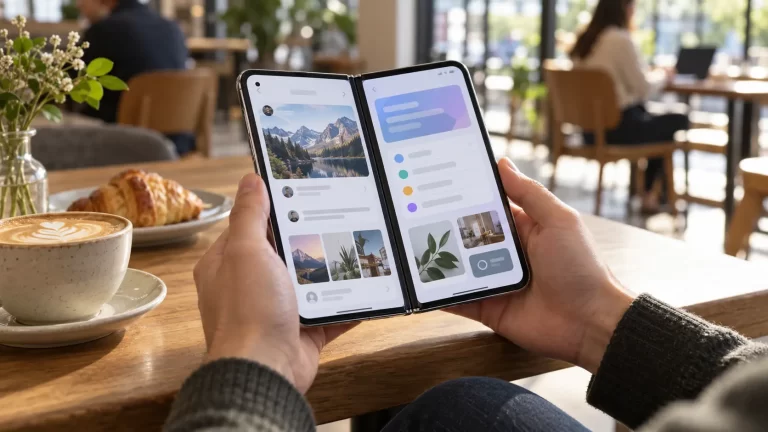
Split View บน iPhone Duo ช่วยให้เปิดแอปสองแอปเคียงกันบนหน้าจอด้านในได้ Apple ระบุว่าหน้าจอจะแบ่งเป็นสองฝั่งแบบ 50/50 และการสร้าง Split View ทำได้ด้วยการลากแอปไปด้านข้าง
บทความนี้จาก ComSiam อธิบายวิธีจัดแอป เลือกฝั่ง และสลับไปใช้แอปอื่น พร้อมบอกข้อจำกัดที่ควรรู้ก่อนใช้งาน
ฝั่งที่ลากแอปไปจะเป็นตำแหน่งของแอปนั้น หากต้องการให้อีกแอปอยู่คนละฝั่ง ให้ลากแอปที่ต้องการไปยังด้านตรงข้าม
ตามข้อมูลสำหรับนักพัฒนาของ Apple การแบ่งหน้าจอ Split View บน iPhone Duo เป็นแบบ 50/50 แบ่งพื้นที่ออกเป็นสองส่วนเท่ากัน จึงไม่ควรคาดหวังว่าจะปรับให้แอปหนึ่งกินพื้นที่มากกว่าอีกแอปได้เหมือนการปรับขนาดหน้าต่างบนคอมพิวเตอร์
ถ้าข้อมูลในแอปอ่านยาก ลองหมุนเครื่องเป็นแนวนอนหรือเลือกแอปที่เหมาะกับพื้นที่ครึ่งจอมากขึ้น
หากต้องการเปลี่ยนแอปหนึ่งฝั่ง ให้เปิดแอปที่ต้องการแล้วลากไปยังด้านที่ต้องการแทนแอปเดิม หากระบบไม่ยอมรับการลากหรือไม่แสดงตำแหน่งวาง ให้ปิด Split View แล้วสร้างใหม่โดยลากแอปไปยังฝั่งที่ต้องการ
ก่อนเปลี่ยนแอป ตรวจว่าข้อมูลที่กำลังแก้ไขถูกบันทึกแล้ว เช่น โน้ตหรือเอกสาร เพื่อป้องกันการสูญเสียข้อมูลที่ยังไม่ได้บันทึก
Apple ระบุว่า iPhone Duo รองรับการสลับแอปอย่างต่อเนื่อง หากต้องการเปิดแอปอื่นชั่วคราว ให้ใช้วิธีสลับแอปของ iPhone เช่น ปัดขึ้นจากขอบด้านล่างแล้วหยุดค้างเพื่อเปิดแถบสลับแอป จากนั้นเลือกแอปที่ต้องการ
เมื่อกลับมาที่แอปเดิม โดยทั่วไปจะทำงานต่อจากจุดที่ค้างไว้ได้ แต่สถานะของงานขึ้นอยู่กับตัวแอปด้วย หากเป็นเอกสารหรือข้อความสำคัญ ควรบันทึกก่อนสลับแอป
ตัวอย่างการจัด Split View ที่ใช้พื้นที่ได้คุ้มค่า:
บางแอปอาจแสดงปุ่มและเนื้อหาแตกต่างกันเมื่ออยู่ในพื้นที่ครึ่งจอ หากแอปใดใช้งานไม่สะดวก ให้ลองสลับตำแหน่งหรือเปลี่ยนไปใช้แอปอื่นที่รองรับหน้าจอขนาดเล็กกว่า
ลองตรวจสอบตามนี้:
หากทำได้กับบางแอปแต่ทำไม่ได้กับอีกแอปหนึ่ง อาจเกี่ยวกับการปรับหน้าตาของแอปนั้นให้รองรับ Split View
การจัด Split View บน iPhone Duo ใช้วิธีลากแอปไปด้านซ้ายหรือด้านขวาของหน้าจอด้านใน โดยระบบแบ่งพื้นที่สองฝั่งแบบ 50/50 หากต้องการเปลี่ยนแอป ให้ลากแอปใหม่ไปยังฝั่งที่ต้องการ หรือปิดแล้วสร้าง Split View ใหม่
ComSiam แนะนำให้บันทึกงานก่อนสลับแอป และเลือกคู่แอปที่อ่านหรือทำงานได้สะดวกในพื้นที่ครึ่งจอ
ข้อมูลจาก Apple ระบุว่า Split View บน iPhone Duo แบ่งหน้าจอเป็นสองส่วนเท่ากันแบบ 50/50 จึงไม่ควรคาดหวังว่าจะปรับสัดส่วนได้อย่างอิสระ
ปิดหรือจัด Split View ใหม่ แล้วลากแอปไปยังฝั่งที่ต้องการ หากระบบไม่แสดงตำแหน่งวาง ให้ปิดมุมมองเดิมและเริ่มใหม่
การสลับแอปโดยทั่วไปจะพากลับไปยังจุดที่ค้างไว้ แต่ขึ้นอยู่กับแอป ควรบันทึกเอกสารหรือข้อความก่อนสลับทุกครั้ง