Contact
Line : comsiam
Contact
Line : comsiam

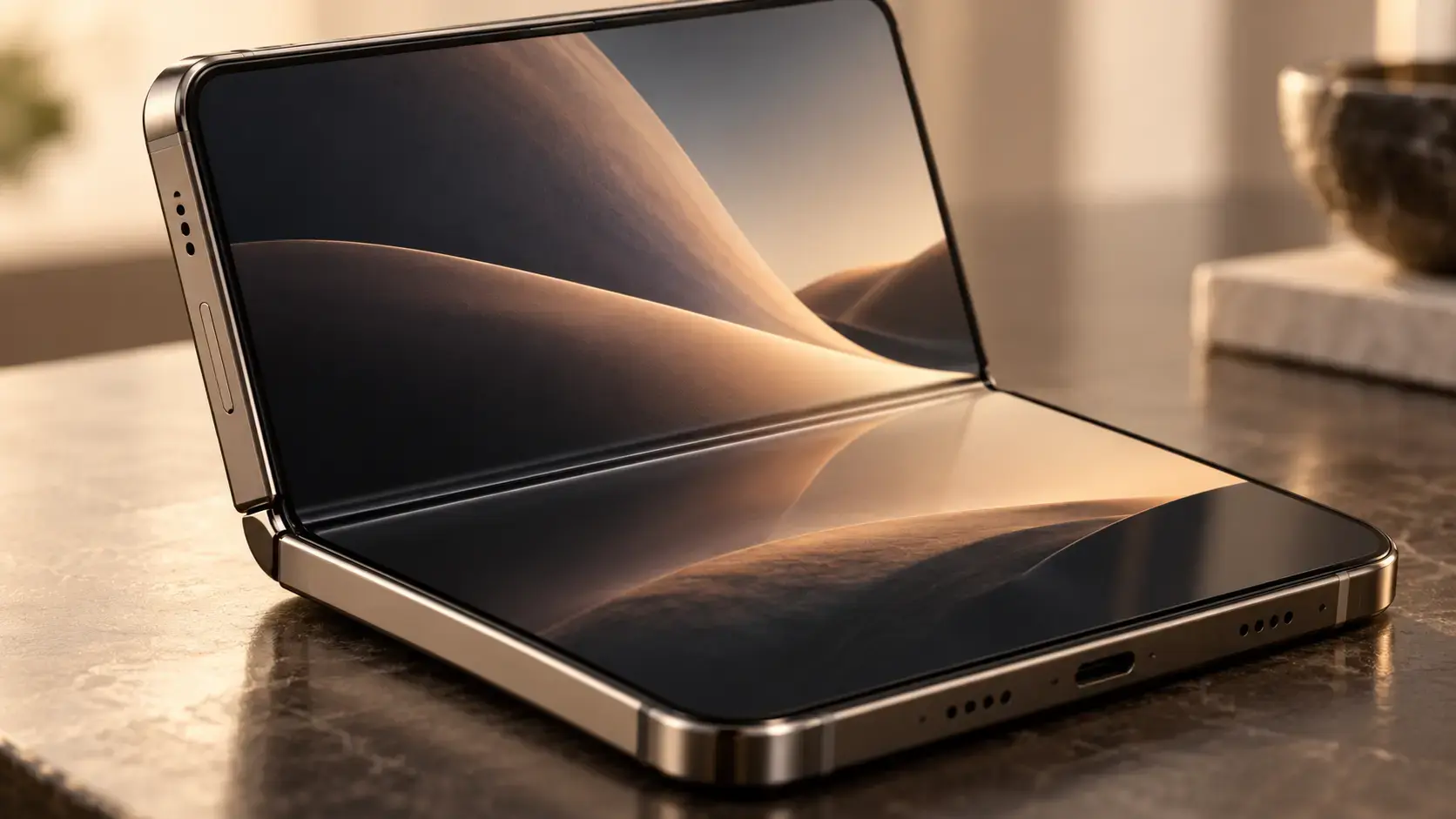
Split View ช่วยให้ใช้พื้นที่หน้าจอด้านในของ iPhone Duo ทำงานกับแอปสองแอปพร้อมกันได้ เช่น เปิดเอกสารไว้ด้านหนึ่งและใช้แอปจดบันทึกอีกด้านหนึ่ง Apple ยังระบุว่าสามารถใช้บางแอปในสองมุมมองข้างกันได้ด้วย ทั้งนี้รูปแบบการแสดงผลขึ้นอยู่กับแอปที่เปิด
บทความนี้จาก ComSiam อธิบายแนวทางเริ่มใช้ Split View และวิธีแก้เบื้องต้นเมื่อไม่พบตัวเลือก โดยอ้างอิงข้อมูลฟีเจอร์ที่ Apple ประกาศสำหรับ iPhone Duo
เริ่มจากกาง iPhone Duo เพื่อใช้หน้าจอด้านใน แล้วเปิดแอปที่ต้องการใช้เป็นแอปแรก เช่น Safari, Notes หรือแอปปฏิทิน
หน้าจอด้านในมีพื้นที่มากกว่าหน้าจอด้านนอก จึงเหมาะกับการใช้งานสองส่วนเคียงกัน เช่น อ่านข้อมูลและจดสรุปไปพร้อมกัน
ขณะอยู่ในแอป ให้เปิดตัวเลือกมัลติทาสก์หรือ Split View ที่ iOS แสดงบนหน้าจอ แล้วเลือกแอปที่ต้องการเปิดอีกด้านหนึ่ง
ตำแหน่งเมนูและขั้นตอนอาจแตกต่างตามเวอร์ชัน iOS และแอปที่ใช้งาน หากไม่เห็นตัวเลือก ให้ตรวจว่าเครื่องติดตั้งอัปเดตล่าสุดแล้ว และลองเปิดแอปที่รองรับการจัดวางแบบ Split View
ตัวอย่างการใช้สองแอปพร้อมกัน ได้แก่:
ขนาดและหน้าตาของแต่ละแอปอาจปรับตามพื้นที่บนหน้าจอ แอปบางตัวอาจแสดงข้อมูลได้ไม่เหมือนกันเมื่ออยู่ใน Split View
Split View ไม่ได้จำกัดแค่การเปิดคนละแอป Apple ยกตัวอย่างการใช้แอปเดียวในสองมุมมอง เช่น เปิดปฏิทินแบบรายเดือนและรายวันไว้ข้างกัน ช่วยให้มองภาพรวมและรายละเอียดได้พร้อมกัน
ความสามารถนี้ขึ้นอยู่กับว่าแอปมีมุมมองให้ใช้งานแบบใด หากไม่พบตัวเลือกสองมุมมองในแอปหนึ่ง อาจเป็นเพราะแอปนั้นยังไม่รองรับรูปแบบดังกล่าว
เมื่อใช้ Split View แล้ว คุณสามารถสลับไปยังแอปอื่นผ่านตัวเลือกมัลติทาสก์ของ iOS หรือปิดมุมมองหนึ่งเพื่อกลับไปใช้งานแอปเดียว หากต้องการเริ่มใหม่ ให้เปิด Split View แล้วเลือกแอปที่ต้องการอีกครั้ง
หากหน้าจอแสดงผลไม่ตรงกับที่ต้องการ ให้ปิดมุมมองแล้วเปิดใหม่ จากนั้นตรวจว่า iPhone Duo กางอยู่และแอปที่เลือกยังเปิดทำงานตามปกติ
ลองตรวจสอบทีละข้อ:
หากตัวเลือก Split View ไม่ปรากฏในบางแอป แต่แอปอื่นใช้งานได้ อาจเป็นข้อจำกัดด้านการรองรับของแอปนั้น
การใช้ Split View บน iPhone Duo เริ่มจากกางเครื่อง เปิดแอปแรก แล้วเลือก Split View เพื่อเพิ่มแอปอีกด้านหนึ่ง นอกจากนี้ Apple ระบุว่าสามารถใช้บางแอปในสองมุมมองได้ด้วย หากไม่พบตัวเลือก ควรตรวจเวอร์ชัน iOS และลองแอปอื่นก่อน
ComSiam แนะนำให้เลือกคู่แอปตามงานที่ต้องทำ และตรวจการแสดงผลของแต่ละแอป เพราะรูปแบบ Split View อาจแตกต่างกันตามการรองรับของแอป
ได้ Apple ระบุว่า iPhone Duo รองรับ Split View สำหรับการทำงานมัลติทาสก์ และบางแอปยังเปิดสองมุมมองของแอปเดียวพร้อมกันได้
การแสดงผลและตัวเลือกอาจขึ้นอยู่กับการรองรับของแอปและเวอร์ชัน iOS ลองอัปเดตระบบ ปิดแล้วเปิดแอปใหม่ หรือทดสอบกับแอปอื่น
ฟีเจอร์นี้ออกแบบมาใช้พื้นที่หน้าจอด้านในที่กางออกเพื่อแสดงแอปเคียงกัน จึงควรกางเครื่องเพื่อใช้งาน Split View