Contact
Line : comsiam
Contact
Line : comsiam

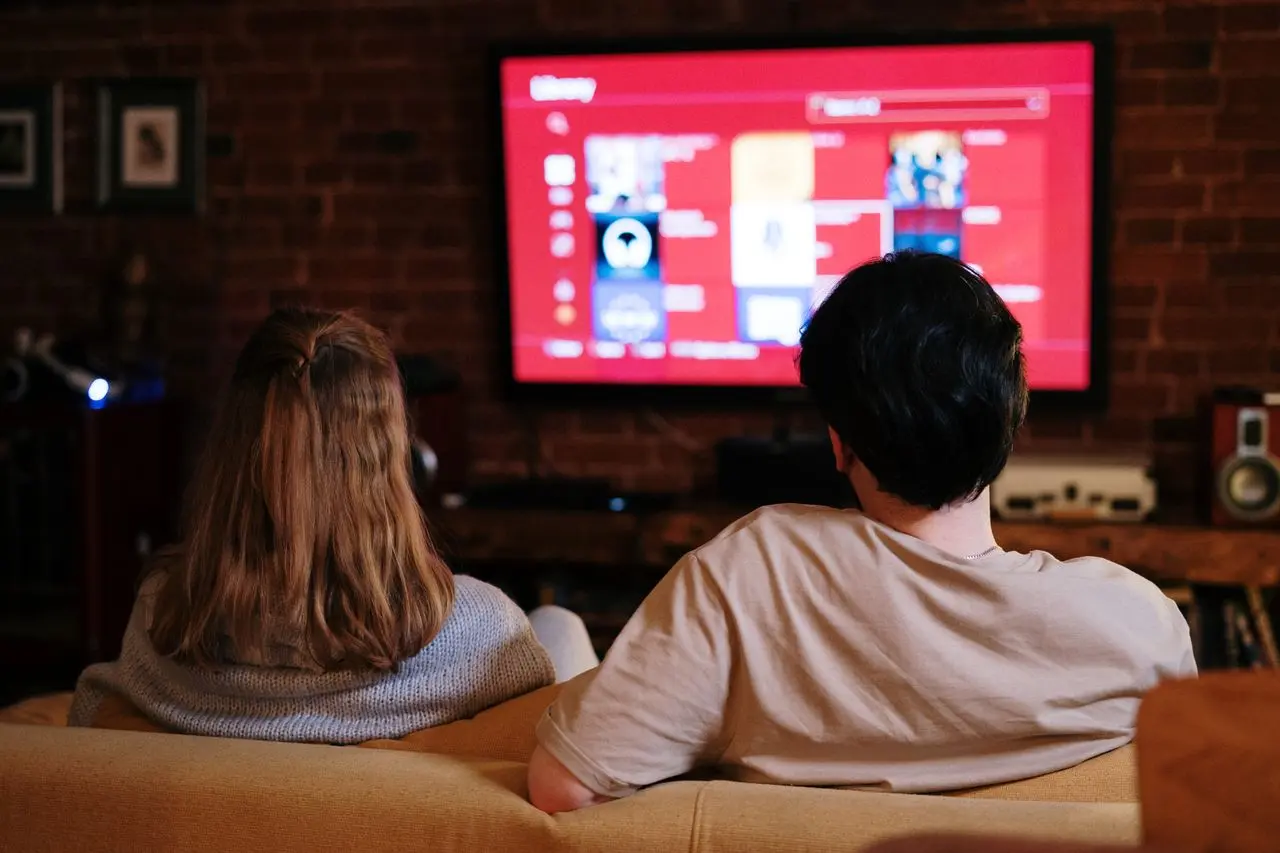
หาก Viu คำบรรยายไม่ขึ้น ให้เปิดเมนูคำบรรยายระหว่างเล่นวิดีโอ แล้วเลือกภาษาไทยใหม่อีกครั้ง หากยังไม่แสดง ให้ปิดคำบรรยาย รอประมาณ 10 วินาที แล้วเปิดใหม่ จากนั้นย้อนวิดีโอเล็กน้อย ปิดแอป รีสตาร์ต Smart TV และอัปเดต Viu หากเกิดเฉพาะเรื่องหรือตอนเดียว อาจเป็นปัญหาจากไฟล์คำบรรยายของเนื้อหานั้น
ปัญหาอาจปรากฏในลักษณะต่อไปนี้
ควรทดลองเนื้อหาอื่นก่อน เพื่อแยกปัญหาจากแอปกับไฟล์คำบรรยายของรายการนั้น
สาเหตุที่พบได้บ่อย ได้แก่
ขณะเล่นวิดีโอ ให้กดปุ่มควบคุมบนรีโมตเพื่อเปิดแถบการเล่น แล้วค้นหาเมนูภาษา คำบรรยาย หรือสัญลักษณ์กล่องข้อความ
จากนั้นทำตามขั้นตอนนี้
ชื่อเมนูและสัญลักษณ์อาจแตกต่างกันตามรุ่นของทีวีและเวอร์ชันแอป
หากเลือกภาษาไทยอยู่แล้วแต่ซับไม่ขึ้น ให้ปิดคำบรรยายก่อน เล่นวิดีโอต่อประมาณ 10 วินาที แล้วเปิดภาษาไทยใหม่
วิธีนี้ช่วยบังคับให้แอปโหลดแทร็กคำบรรยายอีกครั้ง หากยังไม่ได้ ให้เลือกภาษาอื่นชั่วคราว แล้วจึงเปลี่ยนกลับเป็นภาษาไทย
เมื่ออินเทอร์เน็ตสะดุด แอปอาจโหลดภาพและเสียงต่อได้ แต่ไม่ได้โหลดไฟล์คำบรรยายอย่างสมบูรณ์
ให้หยุดวิดีโอประมาณ 10 วินาที ย้อนกลับ 10–30 วินาที แล้วกดเล่นใหม่ หากคำบรรยายกลับมา ปัญหาน่าจะเกิดจากการโหลดชั่วคราว
เปิดซีรีส์หรือรายการเรื่องอื่นอย่างน้อยหนึ่งเรื่อง และทดลองตอนอื่นในเรื่องเดียวกัน
ภาพยนตร์หรือซีรีส์เรื่องเดียวกันอาจมีหลายเวอร์ชัน เช่น เสียงพากย์ เวอร์ชันต้นฉบับ หรือตอนพิเศษ ซึ่งมีตัวเลือกภาษาไม่เหมือนกัน
ให้ตรวจสอบชื่อเรื่อง รายละเอียดตอน และภาษาที่แสดงบนหน้าวิดีโอ หากเปิดเวอร์ชันพากย์ไทย อาจไม่มีคำบรรยายไทยแยกให้เลือกในบางรายการ
การกดปุ่ม Home อาจทำให้แอปยังทำงานเบื้องหลัง ให้เปิดหน้ารวมแอปล่าสุดหรือหน้าข้อมูลแอป แล้วปิด Viu อย่างสมบูรณ์
บน Android TV และ Google TV บางรุ่น สามารถเลือกบังคับหยุดได้ จากนั้นเปิดแอปใหม่ เลือกเนื้อหา และตั้งค่าคำบรรยายอีกครั้ง
ปิดทีวีและถอดปลั๊กประมาณ 1 นาที ก่อนเสียบปลั๊กและเปิดใหม่ วิธีนี้ช่วยล้างกระบวนการแสดงผลที่ค้างอยู่
หลังเปิดทีวี ให้เข้า Viu และทดลองเรื่องเดิมอีกครั้ง ขั้นตอนนี้ไม่ลบบัญชี แอป หรือการตั้งค่าของทีวี
แม้ภาพกับเสียงจะเล่นได้ แต่คำบรรยายอาจโหลดไม่สำเร็จเมื่ออินเทอร์เน็ตหลุดเป็นช่วง ให้เปิดแอปอื่นเพื่อทดสอบเครือข่ายและรีสตาร์ตเราเตอร์หากจำเป็น
หากใช้ Wi-Fi ให้ขยับเราเตอร์ให้ใกล้ทีวี หรือทดลองสาย LAN หากรองรับ จากนั้นปิดและเปิดวิดีโอใหม่เพื่อโหลดคำบรรยายอีกครั้ง
เปิดร้านค้าแอปของ Smart TV ค้นหา Viu แล้วติดตั้งการอัปเดตหากมี แอปเวอร์ชันเก่าอาจมีข้อผิดพลาดเกี่ยวกับเมนูภาษาและการแสดงคำบรรยาย
หลังอัปเดตควรรีสตาร์ตทีวีหนึ่งครั้งก่อนทดลองใหม่
เปิดการตั้งค่าแล้วตรวจสอบซอฟต์แวร์หรือเฟิร์มแวร์ของทีวี ระบบรุ่นเก่าอาจมีปัญหากับรูปแบบตัวอักษรหรือระบบเล่นวิดีโอเวอร์ชันใหม่
ไม่ควรถอดปลั๊กระหว่างอัปเดต เมื่อเสร็จแล้วให้รีสตาร์ตทีวีก่อนเปิด Viu
บน Android TV และ Google TV บางรุ่น สามารถทำตามแนวทางนี้
การล้างแคชมักไม่ทำให้บัญชีหาย หากยังไม่สำเร็จ สามารถล้างข้อมูลแอปได้ แต่จะต้องเข้าสู่ระบบใหม่ สามารถดูวิธีจัดการแอป Smart TV เพิ่มเติมได้ภายใน comsiam
หากมีคำบรรยายแต่ตัวอักษรมองเห็นยาก ให้ตรวจสอบการตั้งค่าคำบรรยายของ Smart TV หรืออุปกรณ์ เช่น
ลองคืนค่ารูปแบบคำบรรยายเป็นค่าเริ่มต้น เพราะตัวอักษรและพื้นหลังที่มีสีใกล้กันอาจทำให้ดูเหมือนซับไม่ขึ้น
หากเห็นคำบรรยายเพียงบางส่วนหรือซับถูกตัด ให้เปลี่ยนโหมดภาพจาก Zoom หรือขยายเต็มจอเป็น Original, Fit to Screen หรืออัตราส่วนอัตโนมัติ
ไม่ควรขยายภาพมากเกินไป เพราะขอบบนและล่างของวิดีโออาจถูกตัดออก รวมถึงตำแหน่งคำบรรยายด้วย ชื่อเมนูจะแตกต่างกันตามยี่ห้อทีวี
หากคำบรรยายขึ้นบนโทรศัพท์แต่ไม่ขึ้นบนทีวี ให้หยุดการแคสต์แล้วตั้งค่าภาษาใหม่ก่อนเชื่อมต่ออีกครั้ง
ระบบบางแบบให้เลือกคำบรรยายจากโทรศัพท์หลังเริ่มแคสต์ ขณะที่บางแบบต้องเลือกผ่านเมนูบนทีวีหรืออุปกรณ์รับ ความสามารถอาจแตกต่างกันตามอุปกรณ์และเนื้อหา
หากแคสต์แล้วซับไม่ขึ้น แต่ทีวีรองรับ Viu ให้เปิดแอปบน Smart TV โดยตรงและเข้าสู่ระบบด้วยบัญชีเดิม
วิธีนี้ช่วยแยกว่าปัญหาเกิดจากการส่งภาพหรือจากไฟล์คำบรรยาย หากแอปบนทีวีมีซับตามปกติ ปัญหาน่าจะอยู่ที่วิธีแคสต์
หากดู Viu ผ่านกล่องภายนอก ให้ลองดังนี้
สาย HDMI มักไม่ทำให้คำบรรยายหายเพียงอย่างเดียว แต่การตั้งค่าภาพหรือความละเอียดอาจทำให้ตำแหน่งซับถูกตัดได้
หากคำบรรยายไม่ขึ้นทุกเรื่อง แม้อัปเดตและล้างแคชแล้ว ให้ถอน Viu รีสตาร์ตทีวี แล้วติดตั้งใหม่จากร้านค้าแอปของระบบ
หลังติดตั้ง ให้เข้าสู่ระบบและทดลองเปิดเรื่องหนึ่งก่อนปรับการตั้งค่าอื่น ไม่ควรติดตั้งไฟล์แอปจากแหล่งที่ไม่รู้จัก
หากเมนูคำบรรยายไม่มีภาษาไทย อาจเกิดจากสาเหตุต่อไปนี้
ควรทดลองรายการเดียวกันบนอุปกรณ์อื่น หากไม่มีภาษาไทยเหมือนกันทุกเครื่อง การรีเซ็ต Smart TV มักไม่ช่วย
ให้ปิดคำบรรยาย เล่นต่อประมาณ 10 วินาที แล้วเปิดภาษาไทยใหม่ จากนั้นย้อนวิดีโอเล็กน้อย หากยังไม่ได้ ให้รีสตาร์ตแอป
เนื้อหาและแต่ละเวอร์ชันอาจมีตัวเลือกภาษาแตกต่างกัน ควรตรวจสอบเมนูคำบรรยายของเรื่องนั้นโดยตรง
อาจเกิดจากแอปเวอร์ชันทีวี การแคสต์ หรือการตั้งค่าคำบรรยายของ Smart TV ให้ทดลองเปิดแอปบนทีวีโดยตรง
เปลี่ยนอัตราส่วนภาพจาก Zoom เป็นโหมดพอดีหน้าจอหรืออัตโนมัติ และคืนค่าตำแหน่งคำบรรยายเป็นค่าเริ่มต้น
โดยทั่วไปไม่ทำให้บัญชีหาย แต่การล้างข้อมูลแอปหรือถอนการติดตั้งจะทำให้ต้องเข้าสู่ระบบใหม่
ไม่ควรรีเซ็ตเมื่อมีปัญหาเฉพาะเรื่องหรือตอนเดียว ควรใช้เป็นวิธีสุดท้ายเมื่อหลายแอปมีปัญหาด้านการแสดงผลพร้อมกัน
เริ่มจากเปิดเมนูคำบรรยาย เลือกภาษาไทยใหม่ ปิดและเปิดซับอีกครั้ง แล้วหยุดหรือย้อนวิดีโอเล็กน้อย หากยังไม่ขึ้น ให้ปิด Viu ถอดปลั๊ก Smart TV และรีสตาร์ตเราเตอร์
จากนั้นอัปเดตแอปกับระบบทีวี ล้างแคช คืนค่ารูปแบบคำบรรยาย และตรวจสอบโหมดขยายภาพ หากเกิดเฉพาะเรื่อง ตอน หรือภาษาเดียว อาจเป็นปัญหาจากไฟล์เนื้อหา จึงไม่จำเป็นต้องรีเซ็ตทีวี สามารถติดตามบทความแก้ปัญหา Viu และคำบรรยายบน Smart TV หัวข้ออื่นได้ภายใน comsiam







