Contact
Line : comsiam
Contact
Line : comsiam

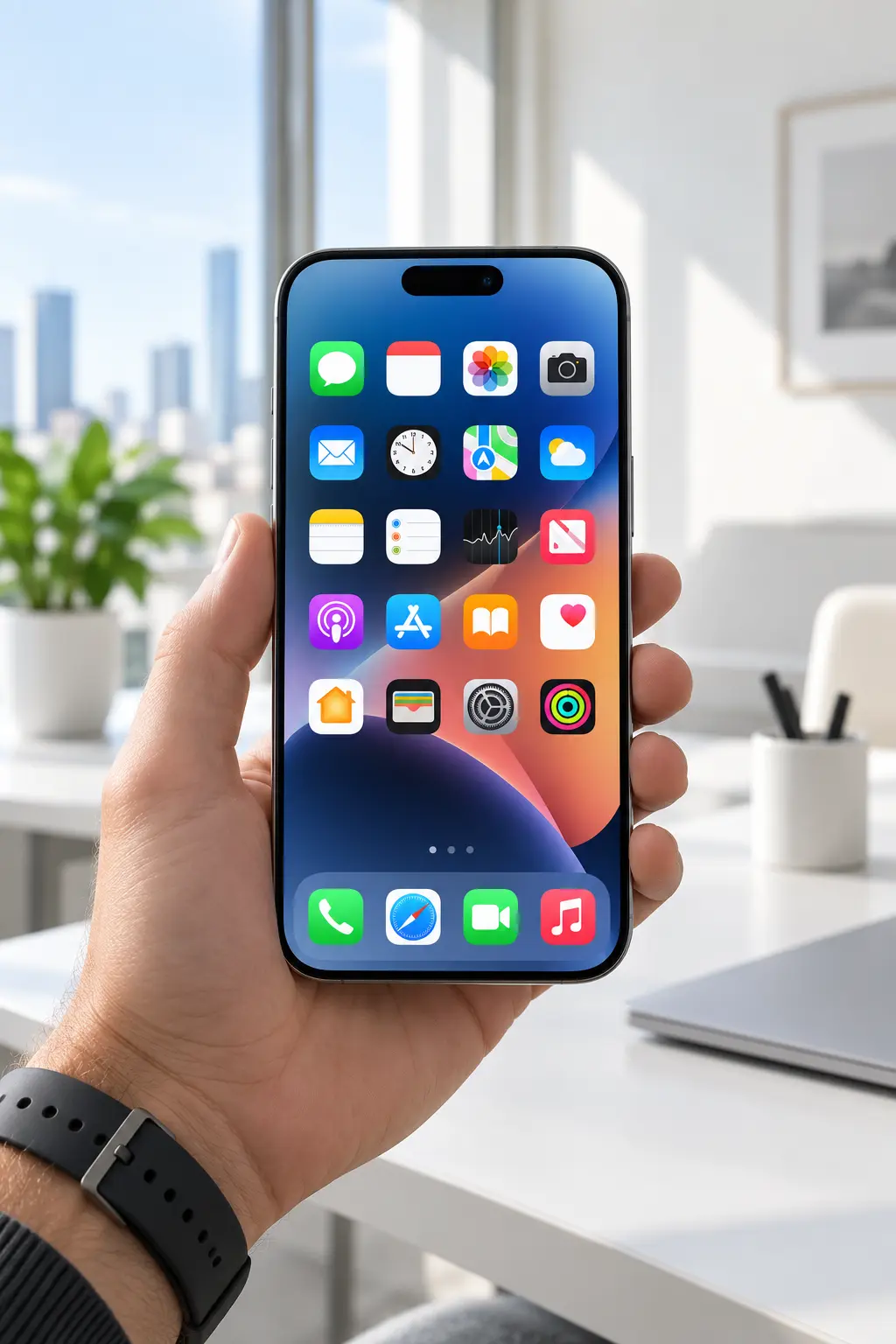
Visual Intelligence บน iPhone 18 Pro ช่วยให้ผู้ใช้ค้นหาสินค้าจากภาพได้โดยไม่ต้องรู้ชื่อสินค้า รุ่น หรือ Keyword ก่อน เพียงใช้กล้องหรือ Screenshot กับสินค้าที่สนใจ แล้วให้ระบบช่วยวิเคราะห์ว่าสินค้านั้นคืออะไร มีของคล้ายกันแบบไหน และควรใช้คำค้นอะไรต่อ
ฟีเจอร์นี้มีประโยชน์มากเวลาเห็นสินค้าในร้าน Social Media เว็บไซต์ หรืออยู่ตรงหน้า แต่ไม่รู้ว่าจะพิมพ์ค้นหาว่าอะไร เช่น รองเท้า กระเป๋า เฟอร์นิเจอร์ อุปกรณ์ไอที หรืออะไหล่ที่มีรูปร่างเฉพาะ
ระบบจะใช้ข้อมูลจากภาพ เช่น
เพื่อช่วยระบุประเภทของสินค้าและค้นหาสิ่งที่คล้ายกัน
ไม่จำเป็น
นี่คือจุดเด่นของ Visual Search
หากเห็นของที่ชอบแต่ไม่รู้ชื่อ ก็สามารถเริ่มจากภาพได้ทันที
เช่นเห็นโคมไฟดีไซน์แปลก ๆ ก็ไม่ต้องรู้ก่อนว่าเรียกสไตล์อะไร
ได้
เปิด Camera
หันกล้องไปที่สินค้า
จากนั้นเปิด Visual Intelligence แล้วเลือก Search หรือเครื่องมือที่เกี่ยวข้อง
เหมาะกับสินค้าที่อยู่ตรงหน้า
ได้
ถ้าเห็นสินค้าใน
สามารถ Screenshot แล้วใช้ Visual Intelligence กับภาพนั้นต่อได้
ได้ใน Workflow ที่รองรับ
หากมีรูปสินค้าที่ถ่ายไว้แล้ว สามารถเปิดภาพแล้วใช้เครื่องมือค้นหาจากภาพต่อได้
ไม่จำเป็นต้องถ่ายใหม่เสมอไป
ทำตามนี้
ได้ใน Workflow ที่รองรับ
ถ้าภาพมีหลายวัตถุ ควรเลือกเฉพาะสินค้าเป้าหมาย
ช่วยให้ระบบไม่สับสนกับพื้นหลังหรือของชิ้นอื่น
รองเท้าเป็นสินค้าที่เหมาะกับ Visual Search มาก
ควรให้เห็น
ช่วยให้ระบบหาแบบที่คล้ายกันได้ง่ายขึ้น
หากต้องการค้นหากระเป๋า ควรให้เห็น
ถ้าต้องการรุ่นตรง ควรตรวจรหัสสินค้าด้วย
สามารถใช้กับ
Visual Intelligence ช่วยหาสไตล์หรือสินค้าที่คล้ายกันได้
เหมาะกับ
สินค้ากลุ่มนี้บางครั้งค้นหาจากรูปทรงง่ายกว่าคำ
หันกล้องไปที่สินค้า
แล้วควรให้เห็น
เพื่อช่วยให้ค้นหาได้แม่นขึ้น
สามารถใช้กับ
ถ้ามี Model Number ควรให้ระบบอ่านด้วย
ตัวอย่าง
เห็น Switch ที่ไม่รู้รุ่น
ให้ถ่าย
แล้วถามว่า
“อุปกรณ์นี้รุ่นอะไร”
ถ่ายให้เห็นหัวชัด ๆ
แล้วถามว่า
“หัวนี้คืออะไร”
หรือ
“เป็น RJ45 ประเภทไหน”
ถ้าต้องการ Part Number แน่นอนควรดูจากกล่องหรือฉลาก
ถ้าสายมีข้อความบน Jacket
ควรให้เห็นข้อความ เช่น
จะช่วยหาประเภทสินค้าได้ตรงกว่าดูสีสายอย่างเดียว
เหมาะกับ Connector ที่ไม่รู้ชื่อ เช่น
หันกล้องให้เห็นหัวต่อเต็ม ๆ แล้วใช้ Visual Search
สามารถใช้ภาพช่วยระบุอะไหล่ได้
แต่ก่อนซื้อควรตรวจ
เพราะอะไหล่หน้าตาคล้ายกันอาจใช้แทนกันไม่ได้
หากเห็นของแต่งบ้านที่ชอบ
สามารถใช้ภาพช่วยหา
เหมาะกับสินค้าที่ไม่มีชื่อรุ่นชัดเจน
ถ้าเห็นสินค้าในโพสต์
จับ Screenshot
แล้วใช้ Visual Intelligence เลือกสินค้า
จากนั้นค้นหาของที่คล้ายกัน
ช่วยลดการถามเจ้าของโพสต์ว่าสินค้านั้นเรียกว่าอะไร
หยุดวิดีโอในเฟรมที่เห็นสินค้าชัด
จับ Screenshot
แล้วใช้ Visual Intelligence ต่อ
เหมาะกับสินค้าในคลิปสั้นหรือรีวิว
ถ้าหน้าเว็บไม่มีชื่อสินค้าชัด
สามารถ Screenshot รูปสินค้า
แล้วค้นหาจากภาพ
ช่วยหา Keyword หรือรุ่นใกล้เคียงได้
เปิดรูป
แล้วใช้ Visual Intelligence
ถามว่า
“ของในภาพนี้คืออะไร”
หรือ
“ช่วยค้นหาของคล้ายกัน”
ทำได้ในบางกรณี
ถ้าภาพมี
แต่หากมีแค่รูปร่าง อาจได้เพียงสินค้าที่คล้ายกัน
สำคัญมากกับ
เพราะสินค้าหลายรุ่นใช้ตัวถังเดียวกัน
ถ้าเห็นโลโก้ชัด
ระบบสามารถใช้เป็นบริบทเพิ่ม
ช่วยแยกแบรนด์และประเภทสินค้าได้ง่ายขึ้น
ฉลากมักมีข้อมูลที่มีประโยชน์ที่สุด เช่น
ควรถ่ายฉลากแยกอีกภาพถ้าต้องการหารุ่นตรง
ยังสามารถค้นหาของที่คล้ายกันได้
แต่ควรมองผลลัพธ์เป็น “สินค้าประเภทใกล้เคียง” มากกว่าการยืนยันรุ่น
หลังรู้ชื่อสินค้าคร่าว ๆ แล้ว สามารถถามว่า
“สินค้าประเภทนี้ใช้ทำอะไร”
“ต่างจากแบบอื่นอย่างไร”
“ต้องดูสเปกอะไรบ้าง”
ช่วยให้เข้าใจก่อนเลือกซื้อ
ตัวอย่าง
“จากสินค้านี้ ช่วยบอก Keyword ภาษาอังกฤษสำหรับค้นหาต่อ”
มีประโยชน์มากเมื่อระบบหาได้เพียงประเภทสินค้า
วิธีที่ดีคือ
มักแม่นกว่าพยายามใช้ภาพอย่างเดียวตลอด
ควร
ยิ่งข้อมูลครบ ยิ่งช่วยค้นหาได้ดี
มี
ถ้าของหลายชิ้นอยู่ติดกัน ระบบอาจไม่รู้ว่าต้องการค้นหาอะไร
ควร Crop หรือ Highlight เฉพาะสินค้า
ช่วยมาก
ควรถ่าย
โดยเฉพาะสินค้าที่รุ่นคล้ายกัน
ควรเข้าใกล้
ใช้ Macro ถ้าจำเป็น
และให้กล้องโฟกัสก่อน
เช่น
การ Zoom มากอาจทำให้ภาพแตกและรายละเอียดหาย
ถ้าเป็นไปได้ควรเข้าใกล้สินค้าจริง
ดีในหลายกรณี
เพราะช่วยให้สีและรายละเอียดใกล้ของจริง
หลีกเลี่ยงแสงสะท้อนบน
ได้บางส่วน แต่ไม่แม่น
สินค้าหลายรุ่นมีสีเดียวกัน
ควรใช้สีร่วมกับ
อาจช่วยพาไปยังข้อมูลหรือผลการค้นหาที่มีราคาได้ แต่ราคาเปลี่ยนได้ตลอด
หากต้องการราคาปัจจุบัน ควรตรวจจากร้านจริง ณ เวลานั้น
ถ้าผลค้นหามีข้อมูลร้านหรือเว็บไซต์ ก็สามารถใช้ต่อได้
แต่ควรตรวจ
ก่อนซื้อ
ได้
ถ้าเจอของมือสองและอยากรู้รุ่นหรือประเภท
Visual Intelligence ช่วยเริ่มต้นได้ดี
แต่สภาพสินค้าและความแท้ต้องตรวจเอง
ไม่ควรใช้ Visual Intelligence เป็นเครื่องมือยืนยันของแท้เพียงอย่างเดียว
การตรวจ Authenticity ควรใช้
เพิ่มเติม
AI อาจพบสินค้าต้นแบบที่ดูคล้าย
แต่ไม่ได้หมายความว่าสินค้าตรงหน้าคือรุ่นเดียวกันหรือของแท้
อุปกรณ์หลายรุ่นมีรูปร่างเหมือนกัน
หากถาม AI ว่า
“รุ่นนี้รองรับอะไร”
แต่ระบบระบุรุ่นผิด คำตอบด้านสเปกก็จะผิดตาม
จึงควรยืนยัน Model Number ก่อน
ก่อนซื้ออะไหล่ควรตรวจ
ไม่ควรอาศัยภาพเพียงอย่างเดียว
สามารถช่วยอ่านข้อความหรือระบุประเภทสินค้าได้เบื้องต้น
แต่ไม่ควรใช้ภาพเพื่อเลือกอุปกรณ์ทางการแพทย์หรือยืนยันความเหมาะสมในการรักษา
ควรปรึกษาผู้เชี่ยวชาญเมื่อเกี่ยวกับสุขภาพ
ก่อนใช้ภาพค้นหาสินค้า ให้ตรวจว่ามี
ติดอยู่หรือไม่
ถ้าไม่จำเป็นควร Crop ออก
ควรปิดหรือ Crop
ก่อนใช้ AI หรือบริการค้นหาภายนอก
ใช้หลัก
สินค้าเด่น + ภาพชัด + โลโก้ + Model Number + ถามเจาะจง
ตัวอย่าง
“ดูสินค้าตรงกลางภาพ อ่านยี่ห้อและ Model Number แล้วบอกว่านี่คือสินค้าอะไร”
ตรงกว่าถามเพียง
“นี่คืออะไร”
“สินค้านี้คืออะไร”
“ช่วยค้นหาของที่คล้ายกัน”
“รุ่นนี้คืออะไร”
“อ่าน Model Number ให้หน่อย”
“สินค้าแบบนี้เรียกว่าอะไรเป็นภาษาอังกฤษ”
“ช่วยสร้าง Keyword สำหรับค้นหาสินค้านี้”
Search เหมาะกับ
Ask เหมาะกับ
ใช้คู่กันจะได้ผลดีที่สุด
ลอง
อย่าใช้ผลลัพธ์แรกเป็นข้อสรุปทันที
เหมาะมากกับสินค้าที่มีลักษณะทางภาพชัด เช่น
ส่วนสินค้าที่หลายรุ่นหน้าตาเหมือนกันควรใช้ Model Number ร่วมด้วย
การค้นหาแบบ Keyword ต้องรู้ชื่อก่อน
แต่ Visual Intelligence ช่วยเริ่มจาก
“ฉันเห็นของชิ้นนี้ แต่ไม่รู้ว่ามันเรียกว่าอะไร”
จึงเหมาะกับการค้นพบสินค้ามาก
Visual Intelligence บน iPhone 18 Pro ช่วยค้นหาสินค้าจากกล้อง รูปภาพ หรือ Screenshot ได้โดยไม่ต้องรู้ชื่อสินค้าก่อน
วิธีใช้งานหลักคือ
เปิดภาพหรือ Camera > เปิด Visual Intelligence > เลือกสินค้า > Search > ตรวจผลลัพธ์
หากต้องการหารุ่นให้ตรง ควรให้ระบบเห็น
หลังค้นหาแล้วสามารถถาม Siri AI หรือ ChatGPT ต่อเพื่อขอชื่อภาษาอังกฤษ Keyword การใช้งาน หรือความแตกต่างของสินค้าประเภทนั้นได้
สิ่งสำคัญคือผลการค้นหาจากภาพไม่ควรใช้ยืนยันรุ่น ของแท้ ราคา หรือ Compatibility เพียงอย่างเดียว โดยเฉพาะอุปกรณ์ไอทีและอะไหล่ ควรตรวจ Model Number และข้อมูลจากผู้ผลิตก่อนตัดสินใจซื้อจริง







