Contact
Line : comsiam
Contact
Line : comsiam

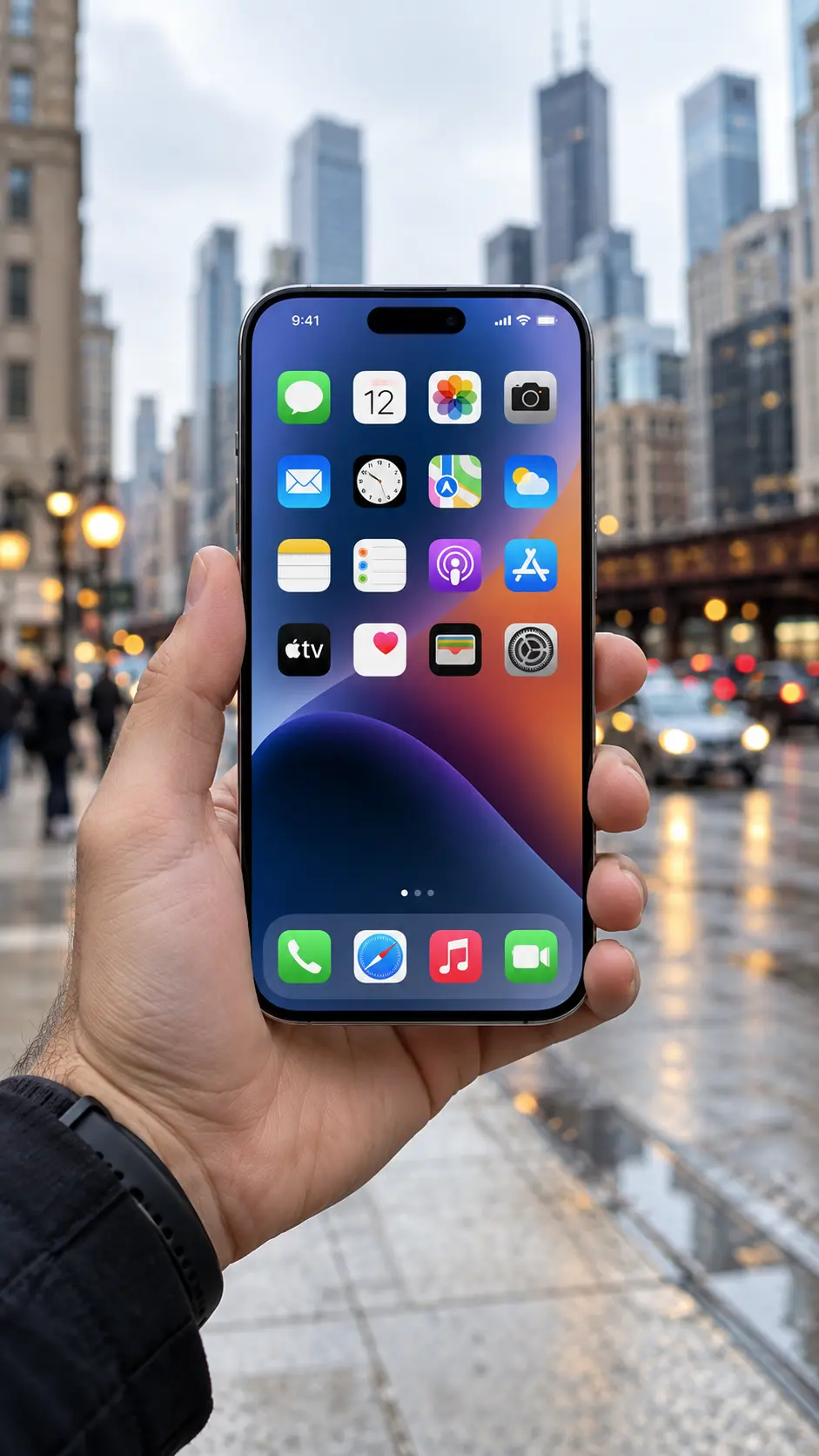
Visual Intelligence บน iPhone 18 Pro สามารถช่วยเปลี่ยนข้อมูลจากรูป โปสเตอร์ ใบเชิญ หรือ Screenshot ให้กลายเป็นกิจกรรมใน Calendar ได้ โดยไม่ต้องพิมพ์ชื่อกิจกรรม วันที่ เวลา และสถานที่ใหม่ทั้งหมดด้วยตัวเอง
Apple ระบุว่า Visual Intelligence สามารถตรวจข้อมูลจากโปสเตอร์หรือใบปลิวที่มีวันที่ แล้วแสดงตัวเลือก Add to Calendar เพื่อสร้างกิจกรรม จากนั้นผู้ใช้สามารถตรวจและแก้รายละเอียดก่อนบันทึกลง Calendar ได้
เหมาะกับภาพที่มีข้อมูลกิจกรรม เช่น
ระบบจะพยายามตรวจหาวัน เวลา สถานที่ และชื่อกิจกรรมจากข้อมูลที่เห็น
ควรเปิด Apple Intelligence และใช้ iOS เวอร์ชันที่รองรับ Visual Intelligence
Apple ระบุว่า Visual Intelligence ต้องใช้อุปกรณ์ที่รองรับ Apple Intelligence และฟีเจอร์อาจไม่พร้อมในทุกภาษาและทุกภูมิภาค
ถ้าโปสเตอร์อยู่ตรงหน้าจริง ๆ ให้ทำตามนี้
Apple ระบุว่าหลัง Create Event ระบบจะเพิ่มกิจกรรมลง Calendar และสามารถแตะ Edit ก่อนเพื่อปรับรายละเอียดได้
Apple ระบุขั้นตอนสำหรับโปสเตอร์หรือใบปลิวที่มีวันที่ในอนาคต
วันที่จึงเป็นข้อมูลสำคัญที่ช่วยให้ Visual Intelligence เข้าใจว่านี่คือกิจกรรมที่สามารถเพิ่มลง Calendar ได้
ไม่จำเป็นว่าทุกภาพต้องมีข้อมูลครบทั้งหมด
ถ้าระบบตรวจพบชื่อกิจกรรมและวันที่ แต่เวลาไม่ชัด ผู้ใช้สามารถเข้าไปแก้รายละเอียดใน Event ก่อนบันทึก
จึงควรตรวจทุกช่องด้วยตัวเอง
ถ้าโปสเตอร์อยู่บนหน้าจอ iPhone เช่นใน Safari, Messages หรือ Social Media
กด
ปุ่มด้านข้าง + ปุ่มเพิ่มเสียง
เพื่อจับ Screenshot
จากนั้น Visual Intelligence สามารถแสดง Add to Calendar เมื่อระบบตรวจพบข้อมูลกิจกรรมที่เหมาะสม
ถ้าเป็นข้อมูลที่กำลังแสดงอยู่บนหน้าจอ สามารถใช้ Visual Intelligence หลัง Screenshot ได้เลย
Apple ระบุว่า Visual Intelligence บนหน้าจอสามารถค้นหา ถามคำถาม และทำ Action เช่นเปลี่ยนใบเชิญหรือ Flyer ให้เป็นกิจกรรมใน Calendar ได้
ตัวอย่างเช่นมีภาพ Invitation ในแชต
ให้
ช่วยลดการสลับไปมาระหว่าง Messages กับ Calendar
ถ้าเห็นโปสเตอร์กิจกรรมใน Social Media
สามารถ Screenshot แล้วใช้ Visual Intelligence ตรวจข้อมูลกิจกรรมได้
แต่ต้องตรวจว่าข้อมูลที่เห็นเป็นกิจกรรมล่าสุด ไม่ใช่โปสเตอร์เก่าที่ถูกแชร์ซ้ำ
หากหน้าเว็บมีโปสเตอร์งานหรือ Invitation
สามารถจับ Screenshot
แล้วใช้ Visual Intelligence ตรวจว่ามีตัวเลือก Add to Calendar หรือไม่
เหมาะกับหน้าเว็บที่ไม่มีปุ่ม Add Event ในตัว
ขึ้นอยู่กับสิ่งที่มีอยู่ในภาพ
อาจดึง
Apple ระบุว่าสำหรับกิจกรรมจาก Flyer บนหน้าจอ รายละเอียดอย่างชื่อกิจกรรม เวลา และสถานที่สามารถถูกกรอกให้ได้โดยระบบ
ควรตรวจ
เพราะโปสเตอร์อาจมีข้อความหลายขนาด เช่น
ชื่อผู้จัด
ชื่อสถานที่
ชื่อกิจกรรม
Visual Intelligence อาจเลือกข้อความผิดเป็นชื่อ Event ได้
ต้องตรวจเสมอ
โดยเฉพาะรูปแบบวันที่ เช่น
03/04/2027
ซึ่งบางประเทศอาจหมายถึง
3 เมษายน
แต่บางแห่งหมายถึง
4 มีนาคม
จึงควรดูต้นฉบับก่อนบันทึก
โปสเตอร์บางแบบระบุเพียง
10 October
แต่ไม่มีปี
ถ้าเป็นภาพเก่าหรือถูกแชร์ซ้ำ อาจสร้าง Event ผิดปีได้
ดังนั้นควรตรวจปีเสมอ
ถ้าภาพระบุทั้ง
Friday
และ
October 10
ควรตรวจว่าวันในสัปดาห์กับวันที่ตรงกัน
หากไม่ตรง อาจเป็นโปสเตอร์เก่าหรือข้อมูลผิด
ควรดูให้ชัดว่าเป็น
AM
หรือ
PM
โดยเฉพาะกิจกรรมต่างประเทศ
เช่น
7:00 PM
ไม่ใช่ 7:00 AM
ถ้าเป็นกิจกรรมออนไลน์จากต่างประเทศ ต้องระวัง Time Zone
เช่น
ก่อนบันทึกควรดูว่า Calendar แปลงเวลาให้ถูกหรือไม่
ระบบอาจดึงชื่อสถานที่มาให้อัตโนมัติ
แต่ควรตรวจว่าเป็น
หรือไม่
โดยเฉพาะงานที่มีหลายสาขา
แตะ Edit
จากนั้นแก้ Location ด้วยตัวเองก่อนบันทึก
ไม่จำเป็นต้องยอมรับข้อมูลทุกอย่างที่ AI เติมมาให้
เมื่อระบบสร้างข้อมูลกิจกรรมแล้ว ให้เลือก Edit
จากนั้นตรวจ
แล้วจึงแตะ Done
Apple รองรับการแก้ไข Event ก่อนสร้างจาก Visual Intelligence โดยตรง
ได้
หลังสร้าง Event แล้ว สามารถเข้า Calendar และตั้ง Alert เพิ่มได้
เช่น
Calendar รองรับการเพิ่ม Alert ให้ Event ได้
ขึ้นกับประเภทงาน
ตัวอย่าง
ประชุมออนไลน์
อาจตั้งก่อน 15 นาที
เดินทางไปงาน
อาจตั้งก่อน 1–2 ชั่วโมง
งานสำคัญมาก
อาจตั้งทั้งวันก่อนและก่อนเริ่ม
ถ้า Event มี Location ที่ถูกต้อง Calendar สามารถใช้ข้อมูลสถานที่ร่วมกับระบบแผนที่และการเดินทางได้
Apple ระบุว่าเมื่อ Event มี Address ระบบ Calendar สามารถใช้ข้อมูลสถานที่และสภาพการเดินทางเพื่อช่วยแจ้งเวลาที่ควรออกเดินทางได้
หลัง Event ถูกสร้าง สามารถเข้าไปแก้ไขและเพิ่มข้อมูล Video Call หรือรายละเอียดอื่นได้
เหมาะกับ
ขึ้นอยู่กับข้อมูลและแอปที่ใช้งาน
ตัวอย่างโปสเตอร์มี
“Digital Marketing Seminar
October 20
10:00 AM
Bangkok Convention Center”
Visual Intelligence สามารถช่วยสร้าง Event จากข้อมูลเหล่านี้ แล้วให้ผู้ใช้ตรวจและบันทึก
ถ้ามีโปสเตอร์คอนเสิร์ต
สามารถเพิ่ม Event พร้อมวัน เวลา และสถานที่ได้
จากนั้นอาจเพิ่ม Alert ล่วงหน้าหลายชั่วโมงเพื่อเตรียมเดินทาง
เช่น
ถ้าโปสเตอร์มีวันเวลา สามารถนำเข้า Calendar ได้เร็วขึ้น
โปสเตอร์ Training มักมีข้อมูลครบ
จึงเหมาะกับ Visual Intelligence มาก
ถ้าเป็นกิจกรรมหนึ่งรายการสามารถสร้าง Event ได้ง่าย
แต่ถ้าเป็นตารางเรียนหลายวิชาในภาพเดียว ควรตรวจทีละรายการ เพราะ Visual Intelligence อาจไม่ได้สร้างหลาย Event พร้อมกันแบบสมบูรณ์เสมอไป
หากมีหลายกิจกรรมในภาพเดียว
แนะนำให้
ลดโอกาสที่วันหรือเวลาจะถูกจับคู่ผิด
ถ้าบัตรมี
สามารถใช้ Visual Intelligence ช่วยสร้าง Event ได้
จากนั้นเพิ่ม Note เช่นชื่อเจ้าบ่าวเจ้าสาวหรือข้อมูลการเดินทางได้เอง
ถ้าตั๋วมีข้อมูลวัน เวลา และสถานที่
สามารถลองใช้ Visual Intelligence เพื่อดึงข้อมูล Event
แต่หมายเลข Ticket หรือ QR Code ไม่จำเป็นต้องนำมาใส่ใน Calendar
สามารถใช้ข้อมูลจากภาพเป็นตัวช่วยได้
แต่เที่ยวบินมีความเสี่ยงเรื่องเวลาและ Time Zone สูง
ควรใช้แอปสายการบินหรือรายละเอียดการจองเป็นแหล่งหลักในการยืนยัน
สามารถสร้าง Reminder หรือ Event จากเวลาเดินทางได้
แต่ควรตรวจตารางล่าสุดก่อน เพราะเวลาการเดินทางอาจมีการเปลี่ยนแปลง
ให้ตรวจว่าในภาพมี
ชัดเจนหรือไม่
จากนั้นลอง Crop ภาพให้เหลือเฉพาะข้อมูล Event
ลอง
เพราะเครื่องมือที่ Visual Intelligence แสดงขึ้นอยู่กับสิ่งที่ตรวจพบในภาพ
สำหรับขั้นตอนสร้าง Event จากโปสเตอร์ผ่านกล้อง Apple ระบุว่าโปสเตอร์หรือ Flyer ควรมีวันที่ในอนาคต
ถ้าเป็นกิจกรรมที่ผ่านมาแล้ว ปุ่ม Add to Calendar อาจไม่เหมาะหรือไม่ปรากฏ
Visual Intelligence อาจอ่านตามสิ่งที่อยู่ในภาพ
จึงต้องตรวจว่ากิจกรรมยังไม่ผ่านไปแล้ว
อย่าเพิ่มลง Calendar เพียงเพราะระบบมีปุ่มให้
ได้
เช่น
8 อาจถูกอ่านเป็น 3
1 อาจถูกอ่านเป็น I
เวลาและวันที่จึงต้องตรวจเสมอ
ควร
ยิ่งภาพดี การดึงข้อมูล Event ก็ยิ่งมีโอกาสถูกต้อง
Crop ภาพ
หรือขยายให้ข้อความใหญ่ขึ้น
จากนั้นลอง Visual Intelligence ใหม่
ไม่ควรใช้ภาพที่ตัวอักษรเล็กจนอ่านเองแทบไม่ได้
ควรตรวจว่าระบบดึงชื่อ วัน และสถานที่จากภาษาที่ถูกต้อง
หากสับสน สามารถ Crop เฉพาะส่วนภาษาที่ต้องการ
ได้
หากเป็นโปสเตอร์ต่างประเทศ สามารถแปลข้อความก่อนเพื่อเข้าใจว่าข้อมูลแต่ละส่วนหมายถึงอะไร
จากนั้นค่อยเพิ่ม Event
ได้
ตัวอย่าง
“งานนี้จัดวันไหน”
“เริ่มกี่โมง”
“สถานที่คือที่ไหน”
จากนั้นจึงตรวจว่าข้อมูลตรงกับ Event ที่ระบบสร้างหรือไม่
ใน Workflow ที่รองรับ สามารถใช้ Siri AI ถามเกี่ยวกับสิ่งที่อยู่บนหน้าจอได้
เช่นถามวันที่หรือรายละเอียดจาก Invitation ก่อนสร้าง Event
ช่วยเพิ่มขั้นตอนตรวจสอบก่อนบันทึก
ถ้า Visual Intelligence อ่านภาพไม่ได้ ยังมีอีกทางหนึ่ง
เปิด Calendar แล้วเพิ่ม Event ด้วยคำอธิบาย เช่น
“ประชุมลูกค้าวันศุกร์ 2 โมงถึง 3 โมง”
บน iOS 27 Apple Intelligence สามารถเสนอข้อมูลเพื่อเติมช่อง Event จากคำอธิบายได้
ถ้า Add to Calendar ไม่แสดง
ใช้ Visual Intelligence หรือ Live Text Copy
จากนั้นสร้าง Event เองใน Calendar
ยังเร็วกว่าพิมพ์ใหม่ทั้งหมด
ถ้ามีหลาย Calendar เช่น
ควรตรวจว่ากิจกรรมถูกเพิ่มไปยัง Calendar ที่ต้องการ
ช่วยป้องกันตารางงานปะปนกัน
ได้
หลังสร้าง Event สามารถเพิ่ม Notes เช่น
ทำให้ Event มีข้อมูลครบกว่าโปสเตอร์ต้นฉบับ
Calendar รองรับ Attachment ใน Event
ดังนั้นหลังสร้าง Event แล้วสามารถเพิ่มไฟล์ที่เกี่ยวข้องได้ตามความเหมาะสม
ถ้าเป็นกิจกรรมสำคัญ ควรเก็บรูปหรือแหล่งต้นฉบับไว้จนกว่างานจะจบ
เพราะสามารถกลับมาตรวจรายละเอียดได้ หาก Event ที่สร้างอัตโนมัติมีข้อผิดพลาด
ถ้า Invitation มี
ควรระวังเมื่อนำภาพไปใช้กับบริการ AI ภายนอก
Crop เฉพาะส่วนที่จำเป็นหากทำได้
โดยเฉพาะ
ไม่จำเป็นต้องให้ AI เห็นเพื่อสร้าง Calendar Event
จำง่าย ๆ ว่า
ชื่อ + วัน + เวลา + สถานที่ + Calendar
ตรวจ 5 อย่างนี้ก่อน Done ทุกครั้ง
เห็นโปสเตอร์งาน
เปิด Visual Intelligence
Add to Calendar
Create Event
ตรวจวันเวลา
Done
Apple รองรับ Workflow นี้โดยตรงสำหรับ Poster หรือ Flyer ที่มีข้อมูลกิจกรรม
เหมาะกับกิจกรรมที่เจอบนหน้าจอ
Time Zone เป็นจุดที่ไม่ควรข้าม
วิธีเดิม
เปิดโปสเตอร์ > จำข้อมูล > เปิด Calendar > พิมพ์ชื่อ > พิมพ์วันที่ > พิมพ์เวลา > พิมพ์สถานที่
Visual Intelligence ช่วยย่อให้เหลือ
โปสเตอร์ > Add to Calendar > ตรวจ > Done
ทำให้สร้างกิจกรรมจากข้อมูลภาพได้เร็วขึ้นมาก
Visual Intelligence ไม่รับประกันว่าข้อมูลจะถูกต้อง 100%
โดยเฉพาะ
จึงต้องมีขั้นตอนตรวจสอบก่อนบันทึก
Visual Intelligence บน iPhone 18 Pro ช่วยสร้าง Calendar Event จากโปสเตอร์ ใบเชิญ หรือ Screenshot ได้โดยไม่ต้องพิมพ์รายละเอียดใหม่ทั้งหมด
ถ้าเป็นโปสเตอร์ที่อยู่ตรงหน้า ให้ใช้
Visual Intelligence > หันกล้องไปที่โปสเตอร์ > Add to Calendar > Create Event
ถ้าเป็นโปสเตอร์บนหน้าจอ ให้ใช้
Screenshot > Visual Intelligence > Add to Calendar
Apple ระบุว่าระบบสามารถช่วยเติมข้อมูลอย่างชื่อกิจกรรม เวลา และสถานที่จาก Flyer และเปิดให้ผู้ใช้แก้ไขก่อนสร้าง Event ได้
ก่อนกด Done ควรตรวจอย่างน้อย 5 อย่างคือ
ชื่อกิจกรรม + วันที่ + เวลา + สถานที่ + Calendar ที่จะบันทึก
โดยเฉพาะกิจกรรมต่างประเทศควรตรวจ Time Zone เพิ่มด้วย
หาก Add to Calendar ไม่ปรากฏ ยังสามารถใช้ Visual Intelligence Copy ข้อความจากภาพ แล้วสร้าง Event ใน Calendar เองได้ จึงยังช่วยลดเวลาการพิมพ์ได้มาก







