Contact
Line : comsiam
Contact
Line : comsiam

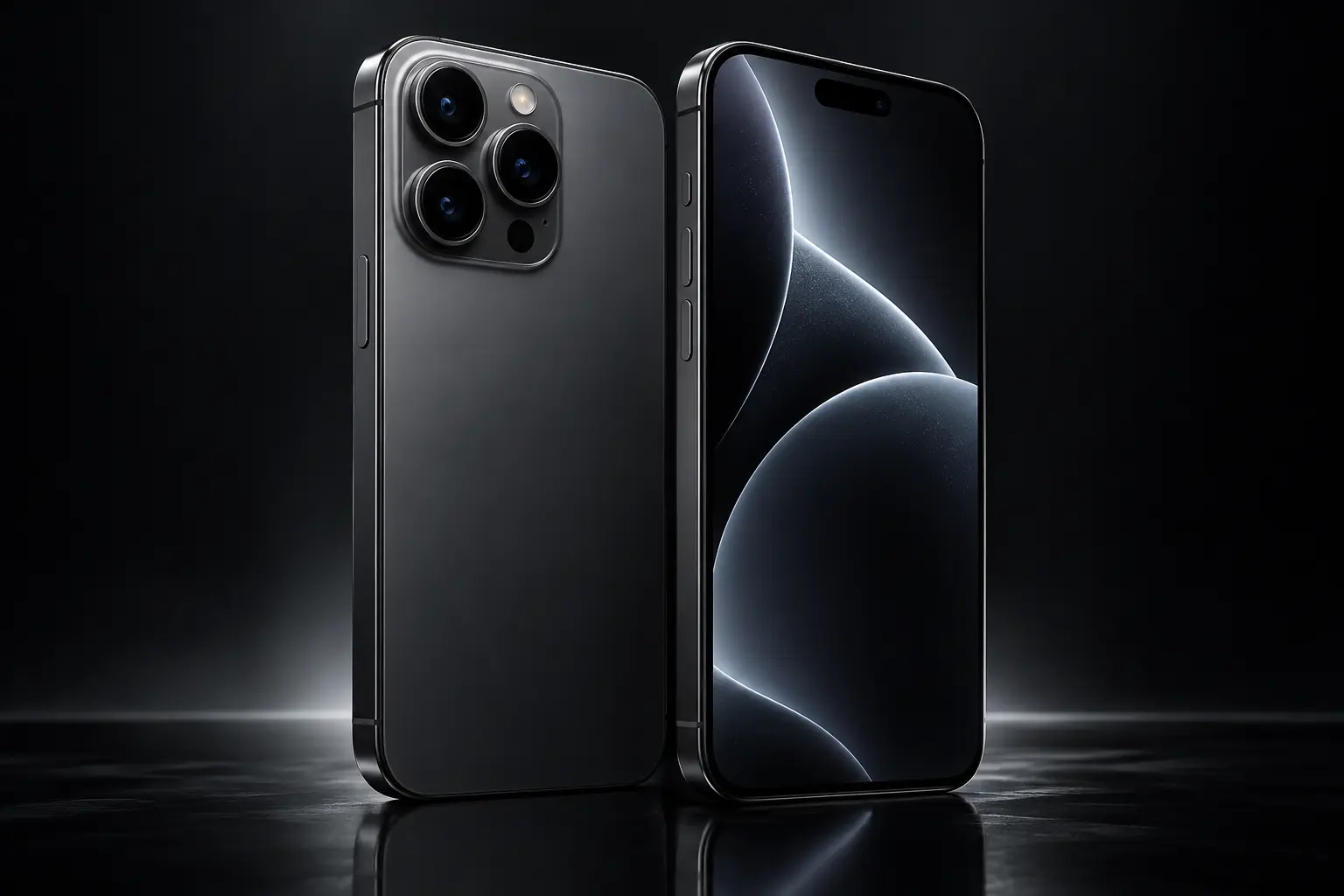
Visual Intelligence บน iPhone 18 Pro สามารถทำงานร่วมกับ ChatGPT เพื่อช่วยตอบคำถามจากสิ่งที่กล้องเห็นหรือสิ่งที่อยู่บนหน้าจอได้โดยตรง เช่น สินค้า อุปกรณ์ ป้าย เอกสาร Error ภาพสินค้า หรือวัตถุที่ไม่รู้จัก โดยผู้ใช้ไม่จำเป็นต้องพิมพ์อธิบายภาพทั้งหมดเอง
OpenAI ระบุว่าเมื่อเปิดการเชื่อมต่อ ChatGPT กับ Apple Intelligence แล้ว ผู้ใช้สามารถใช้ Visual Intelligence เพื่อถาม ChatGPT เกี่ยวกับวัตถุและสถานที่รอบตัวได้ ส่วน Apple ระบุว่า Visual Intelligence สามารถใช้ปุ่ม Ask เพื่อถามคำถามจากสิ่งที่กล้องเห็นหรือสิ่งที่อยู่บนหน้าจอได้
Visual Intelligence ทำหน้าที่ช่วยให้ iPhone เข้าใจสิ่งที่อยู่ในภาพ
ส่วน ChatGPT ช่วยต่อยอดด้วยการ
จึงสามารถมองง่าย ๆ ว่า
Visual Intelligence = มองเห็น
ChatGPT = อธิบายและถามต่อ
ต้องเปิดการเชื่อมต่อ ChatGPT กับ Apple Intelligence ก่อนหากต้องการใช้ Integration นี้
ไปที่
Settings > Apple Intelligence & Siri > ChatGPT > Set Up
จากนั้นสามารถเลือกใช้ ChatGPT โดยไม่ล็อกอิน หรือเชื่อมต่อกับบัญชี ChatGPT ที่มีอยู่ก็ได้
ได้
OpenAI ระบุว่าสามารถใช้ ChatGPT ผ่าน Apple Intelligence โดยไม่ต้องลงชื่อเข้าใช้บัญชี ChatGPT สำหรับการถามคำถาม การช่วยเขียน หรือการวิเคราะห์รูปภาพและเอกสารได้
หากเชื่อมบัญชี ChatGPT จะสามารถใช้ความสามารถเพิ่มเติมบางอย่าง รวมถึงบันทึกการสนทนาไว้ในประวัติของบัญชีได้
ทำตามขั้นตอนนี้
Apple ระบุขั้นตอนหลักว่าให้เปิด Visual Intelligence ชี้กล้องไปยังวัตถุ แล้วแตะ Ask เพื่อถาม ChatGPT จากนั้นสามารถพิมพ์หรือพูดคำถามต่อในช่องด้านล่างได้
เริ่มง่าย ๆ เช่น
“นี่คืออะไร”
“อุปกรณ์นี้ใช้ทำอะไร”
“ช่วยอธิบายสิ่งที่เห็น”
“สินค้านี้อยู่ในหมวดไหน”
จากนั้นค่อยถามลึกขึ้นในรอบต่อไป
ได้ใน Workflow ที่รองรับ
Apple ระบุว่าเมื่อจับ Screenshot สามารถแตะ Ask เพื่อถามคำถามเกี่ยวกับสิ่งที่อยู่บนหน้าจอ และยังสามารถ Highlight เฉพาะบริเวณที่ต้องการให้ระบบสนใจได้
เหมาะมากกับ Error ตาราง กราฟ หรือสินค้าในเว็บไซต์
หาก Screenshot มีข้อมูลเยอะ การเลือกเฉพาะวัตถุช่วยลดความกำกวม
ตัวอย่าง
แทนที่จะถามว่า
“ของในภาพนี้คืออะไร”
ให้เลือกเฉพาะอุปกรณ์ แล้วถามว่า
“อุปกรณ์นี้คืออะไร”
ผลลัพธ์มักตรงขึ้น
ถ้าเห็นสินค้า
สามารถถามว่า
“สินค้านี้คืออะไร”
“ใช้ทำอะไร”
“มีจุดเด่นอะไร”
“ควรดูสเปกอะไรบ้าง”
ช่วยให้เข้าใจสินค้าก่อนค้นหารุ่นหรือราคา
เหมาะมากกับ
ตัวอย่าง
“ช่วยระบุอุปกรณ์นี้และอธิบายหน้าที่แบบคนเริ่มต้น”
ถ่ายให้เห็นหัว Connector ชัด
แล้วถามว่า
“หัวนี้เป็น RJ45 ประเภทไหน”
หรือ
“ต่างจากหัว RJ45 ทั่วไปอย่างไร”
หากต้องการรุ่นแน่นอนควรให้เห็น Part Number ด้วย
ถ้าสายมีข้อความบน Jacket
ให้เห็น
แล้วถามว่า
“ช่วยอธิบายสเปกบนสายนี้”
มีประโยชน์มากกว่าถามจากสีสายอย่างเดียว
Screenshot Error
แล้วถามว่า
“Error นี้หมายความว่าอะไร”
จากนั้นถามต่อว่า
“ช่วยเรียงวิธีตรวจจากง่ายไปยาก”
เหมาะกับ Troubleshooting
ถ้าไม่รู้ว่าตัวเลือกใน Settings ทำอะไร
Screenshot แล้วถามว่า
“ตัวเลือกนี้มีผลอะไร”
หรือ
“ถ้าปิดจะเกิดอะไรขึ้น”
ช่วยผู้ใช้มือใหม่ได้มาก
Visual Intelligence + ChatGPT เหมาะกับ
ตัวอย่าง
“สรุปเอกสารนี้เป็น 5 ข้อ”
ถามได้ว่า
“กราฟนี้แสดงแนวโน้มอะไร”
“จุดสูงสุดอยู่ตรงไหน”
“อธิบายให้มือใหม่เข้าใจ”
แต่ควรตรวจตัวเลขกับกราฟจริงอีกครั้ง
ตัวอย่าง
“ช่วยสรุปตารางนี้”
“คอลัมน์ไหนต่างกันมากที่สุด”
“จัดข้อมูลเป็น Bullet Points”
หากตัวเลขสำคัญควรตรวจต้นฉบับ
เหมาะกับ
ถามว่า
“ช่วยอธิบายการทำงานของ Diagram นี้ทีละขั้นตอน”
หากมีโปสเตอร์กิจกรรม สามารถถามว่า
“งานนี้จัดเมื่อไร”
“จัดที่ไหน”
“ต้องเตรียมอะไร”
จากนั้น Visual Intelligence ยังอาจมี Action เพิ่มลง Calendar ได้ในบริบทที่รองรับ
หันกล้องไปที่ป้าย
แล้วถาม ChatGPT ว่า
“ช่วยแปลและอธิบายความหมาย”
ดีกว่าการแปลคำต่อคำในบางบริบท เพราะสามารถถามต่อได้
ตัวอย่าง
“ช่วยแปลเมนูนี้”
แล้วถามต่อว่า
“เมนูไหนเป็นอาหารเผ็ด”
หรือ
“อาหารแต่ละรายการน่าจะเป็นแบบไหน”
เรื่องสารก่อภูมิแพ้ควรถามร้านโดยตรง
สามารถถามว่า
“อาหารนี้คืออะไร”
“น่าจะมีส่วนผสมอะไร”
“ช่วยอธิบายแบบง่าย”
แต่ไม่ควรใช้คำตอบเพื่อยืนยันการแพ้อาหารหรือข้อมูลสุขภาพโดยไม่มีแหล่งอื่น
สามารถให้ Visual Intelligence ช่วยระบุ แล้วถาม ChatGPT ต่อว่า
“มีลักษณะเด่นอะไร”
“มีชนิดไหนหน้าตาคล้ายกัน”
ช่วยเพิ่มความเข้าใจจากการระบุชื่อเพียงอย่างเดียว
แม้ ChatGPT จะช่วยอธิบายได้ แต่ไม่ควรใช้ AI จากภาพเพียงอย่างเดียวตัดสินว่าพืชหรือเห็ดกินได้หรือไม่มีพิษ
ควรตรวจจากผู้เชี่ยวชาญเพิ่มเติม
ถ้ากล้องเห็นสถานที่หรือ Landmark
สามารถถามว่า
“นี่คือสถานที่อะไร”
แล้วถามต่อว่า
“มีอะไรน่าสนใจ”
เหมาะกับการเดินทาง
ได้
Apple และ OpenAI รองรับการถามคำถามต่อหลังจากเริ่มใช้ ChatGPT ผ่าน Visual Intelligence โดยสามารถพิมพ์หรือพูดคำถามเพิ่มเติมได้
นี่เป็นจุดที่ทำให้ ChatGPT มีประโยชน์มากกว่าการ Search ครั้งเดียว
คำถามแรก
“นี่คืออุปกรณ์อะไร”
คำถามต่อ
“ใช้กับอะไร”
ต่ออีก
“ต้องดูสเปกอะไรบ้างก่อนซื้อ”
ช่วยเจาะรายละเอียดทีละขั้น
ไม่จำเป็นต้องใส่ 10 คำถามในครั้งเดียว
ใช้
คำถามสั้น > คำตอบ > ถามต่อ
มักควบคุมผลลัพธ์ได้ง่ายกว่า
ตัวอย่าง
“ตอบเป็น 5 ข้อ”
หรือ
“ทำเป็น Checklist”
ช่วยให้อ่านง่ายขึ้นบนมือถือ
ถ้าคำตอบเทคนิคเกินไป
ถามว่า
“อธิบายเหมือนฉันเป็นมือใหม่”
หรือ
“ใช้ภาษาง่ายกว่านี้”
เหมาะกับอุปกรณ์และเทคโนโลยี
ตัวอย่าง
“สองอุปกรณ์นี้ต่างกันอย่างไร”
หรือ
“เปรียบเทียบสเปกที่เห็นในภาพ”
ช่วยแยกความแตกต่างจากภาพได้
ถ้าไม่รู้ชื่อสิ่งของ
ถามว่า
“ช่วยบอก Keyword ภาษาอังกฤษสำหรับค้นหาของนี้”
จากนั้นนำ Keyword ไป Search ต่อ
มีประโยชน์มากสำหรับการหาสินค้า
ตัวอย่าง
“สรุปข้อความในภาพเป็น 3 ข้อ”
ChatGPT เหมาะกับการกำหนดรูปแบบ Summary ที่ละเอียดกว่าการกด Summarize อย่างเดียว
ใช้
“แปลข้อความนี้เป็นไทย แล้วอธิบายความหมายแบบง่าย”
เหมาะกับคู่มือหรือข้อความเทคนิค
หากเห็นหน้าจอการตั้งค่า
สามารถถามว่า
“จากภาพนี้ ช่วยบอกขั้นตอนว่าต้องกดอะไรต่อ”
เหมาะกับการเรียนรู้การตั้งค่า
ตัวอย่าง
“ดู Error นี้ แล้วบอกสาเหตุที่เป็นไปได้ เรียงจากพบบ่อยที่สุด”
ช่วยจัดลำดับการตรวจ
แต่ไม่ควรใช้แทนคู่มือของระบบสำคัญ
นี่เป็น Prompt ที่มีประโยชน์มาก
“จากภาพนี้ อะไรคือสิ่งที่เห็นชัด และอะไรเป็นเพียงการคาดเดา”
ช่วยลดการเชื่อคำตอบเกินจริง
สามารถถามว่า
“คุณมั่นใจแค่ไหนว่าอุปกรณ์นี้คือรุ่นนี้”
และ
“ต้องเห็นข้อมูลอะไรเพิ่มเพื่อยืนยัน”
ช่วยให้รู้ว่าควรถ่าย Label เพิ่มหรือไม่
กับสินค้าไอทีควรให้ภาพมี
จากนั้นถาม ChatGPT
ผลจะมีพื้นฐานมากกว่าการดูรูปทรงอย่างเดียว
ควร
ภาพที่ไม่ดีทำให้การวิเคราะห์เริ่มต้นผิดได้
อย่าถามคำเดิมซ้ำด้วยภาพเดิมอย่างเดียว
ควรเพิ่มข้อมูล เช่น
ช่วยให้ตอบใหม่ได้แม่นกว่า
Workflow ที่ดีคือ
ช่วยลดการเดารุ่นจากภาพโดยตรง
อีกกรณีคือ
เหมาะกับสิ่งของที่ไม่รู้ชื่อเลย
โดยค่าเริ่มต้น Siri จะขอการยืนยันก่อนส่งคำถามไปยัง ChatGPT และจะขออนุญาตก่อนส่งไฟล์เสมอ
ผู้ใช้สามารถเปลี่ยนการตั้งค่า Confirm ChatGPT Requests ได้จาก Settings > Apple Intelligence & Siri > ChatGPT
ได้
OpenAI ระบุว่าสามารถเริ่มคำถาม Siri ด้วย “Ask ChatGPT…” เพื่อส่งคำถามไปยัง ChatGPT โดยตรงใน Workflow ที่รองรับ
เหมาะเมื่อรู้อยู่แล้วว่าต้องการใช้ ChatGPT
ไม่จำเป็นสำหรับการใช้งานพื้นฐานผ่าน Apple Intelligence
แต่หากต้องการบันทึกบทสนทนาไว้ใน ChatGPT history จำเป็นต้องเชื่อมบัญชี ChatGPT
เมื่อผู้ใช้เลือกหรืออนุญาตให้ Apple Intelligence ใช้ ChatGPT ใน Workflow ที่เกี่ยวข้อง
OpenAI ระบุว่า Apple Integration สามารถส่งคำขอ รูปภาพ หรือเอกสารไปยัง ChatGPT เมื่อได้รับอนุญาตจากผู้ใช้
ก่อนแตะ Ask ให้ตรวจว่าภาพไม่มีข้อมูลที่ไม่จำเป็น เช่น
หากไม่เกี่ยวข้องควร Crop ออก
ไม่ควรให้ ChatGPT หรือบริการภายนอกเห็น
หากติดอยู่ใน Screenshot ควร Crop ก่อน
Crop มีประโยชน์สองด้าน
จึงควรใช้เมื่อ Screenshot มีหลายข้อมูล
ได้
แม้จะเห็นภาพ ก็ยังสามารถ
จึงควรตรวจแหล่งต้นฉบับ
ได้แก่
AI เหมาะกับการช่วยวิเคราะห์ แต่ไม่ควรเป็นแหล่งเดียว
ใช้สูตร
สิ่งที่เห็น + สิ่งที่อยากรู้ + ระดับรายละเอียด + รูปแบบคำตอบ
ตัวอย่าง
“ดูฉลากอุปกรณ์ในภาพนี้ บอกว่าเป็นอุปกรณ์อะไร อธิบายหน้าที่สำหรับมือใหม่ และสรุปเป็น 5 ข้อ”
ใช้
“ช่วยระบุสินค้านี้ บอกประเภท ชื่อภาษาอังกฤษ และ Keyword ที่ใช้ค้นหาต่อ หากไม่มั่นใจให้บอกสิ่งที่ต้องถ่ายเพิ่ม”
ช่วยลดการเดา
ใช้
“อ่านข้อความ Error ในภาพ อธิบายความหมาย และเรียงวิธีตรวจจากง่ายไปยาก โดยอย่าเดาข้อมูลที่ไม่มีในภาพ”
เหมาะกับ Troubleshooting
ใช้
“อ่านข้อความในภาพนี้ สรุปเป็น 5 ข้อ และแยก Action Items กับ Deadline”
ช่วยเปลี่ยนเอกสารให้เป็นงานต่อได้
ใช้
“แปลข้อความนี้เป็นไทย แล้วอธิบายบริบทสั้น ๆ และคงชื่อเฉพาะไว้ตามต้นฉบับ”
ช่วยให้เข้าใจมากกว่าแปลตรงคำ
เหมาะกับสิ่งของทั่วไป
ช่วยประหยัดเวลาค้นหามาก
Apple ระบุว่าผู้ใช้สามารถจำกัดบริเวณ Screenshot ที่ต้องการถามถึงได้ก่อนใช้ Visual Intelligence
อย่าหยุดที่คำถามแรก
ใช้ลำดับ
ระบุ > อธิบาย > เปรียบเทียบ > ถามข้อจำกัด > ขอขั้นตอนต่อ
ตัวอย่าง
“นี่คืออะไร”
“ทำงานอย่างไร”
“ต่างจากรุ่นอื่นอย่างไร”
“มีข้อจำกัดอะไร”
“ฉันควรตรวจอะไรต่อ”
นี่คือข้อได้เปรียบสำคัญของการใช้ ChatGPT ร่วมกับ Visual Intelligence
การใช้ Visual Intelligence ร่วมกับ ChatGPT บน iPhone 18 Pro ช่วยให้ผู้ใช้ถามคำถามจากวัตถุ กล้อง หรือ Screenshot ได้โดยตรง และสามารถถามต่อได้หลายรอบโดยไม่ต้องอธิบายภาพใหม่ทั้งหมด
วิธีหลักคือ
เปิด Visual Intelligence > ชี้กล้องหรือใช้ Screenshot > แตะ Ask > ถาม ChatGPT > ถามต่อ
Apple และ OpenAI ยืนยันว่า ChatGPT Integration รองรับการทำความเข้าใจภาพและเอกสาร และ Visual Intelligence สามารถใช้ ChatGPT เพื่อถามเกี่ยวกับวัตถุและสถานที่รอบตัวได้
หากต้องการคำตอบที่มีคุณภาพมากขึ้น ควรถามเป็นลำดับ
นี่คืออะไร > ใช้ทำอะไร > ต่างจากอะไร > ต้องดูข้อมูลอะไรเพิ่ม > ขั้นตอนต่อไปคืออะไร
และถ้าต้องการความแม่นในการระบุสินค้า ควรให้ภาพเห็น Brand, Label และ Model Number ไม่ใช่พึ่งรูปร่างอย่างเดียว
สิ่งสำคัญคือก่อนส่งรูปหรือ Screenshot ไปยัง ChatGPT ควร Crop ข้อมูลส่วนตัวที่ไม่เกี่ยวข้องออก และตรวจคำตอบกับต้นฉบับอีกครั้งในข้อมูลที่สำคัญ เพราะแม้การรวม Visual Intelligence กับ ChatGPT จะช่วยให้ถามจากภาพได้สะดวกมากขึ้น แต่ AI ยังสามารถอ่านหรือวิเคราะห์ผิดได้







