Contact
Line : comsiam
Contact
Line : comsiam

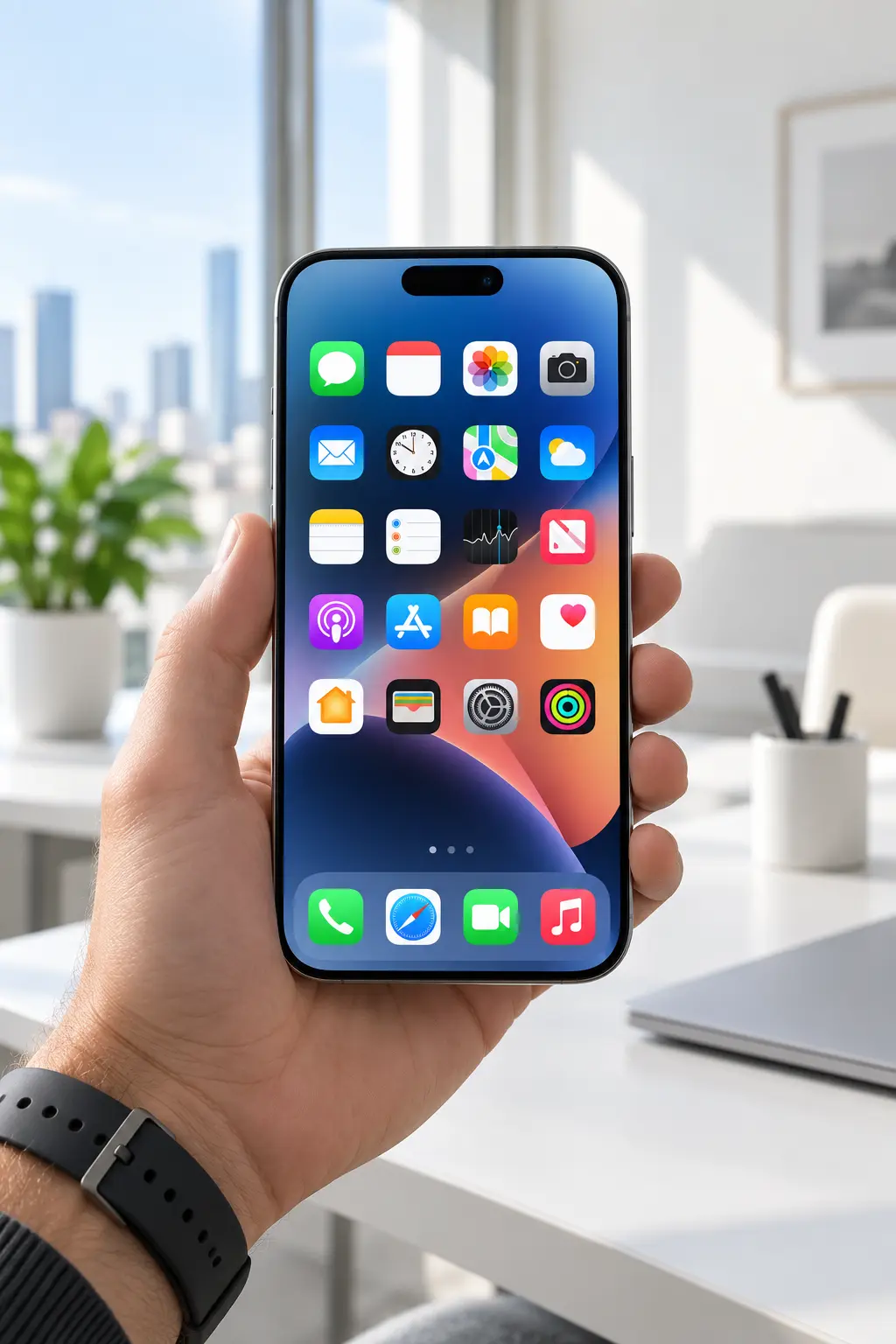
ถ้า Visual Intelligence บน iPhone 18 Pro ใช้งานไม่ได้ เปิดแล้วไม่ขึ้นเมนู Ask, Search, Translate หรือระบบไม่สามารถวิเคราะห์สิ่งที่กล้องเห็นได้ ปัญหามักเกี่ยวกับ Apple Intelligence, Siri AI, ภาษาเครื่อง, ภาษา Siri, เวอร์ชัน iOS, อินเทอร์เน็ต หรือการตั้งค่าของ ChatGPT หากกำลังใช้ฟีเจอร์ Ask
Apple ระบุว่า Visual Intelligence เป็นส่วนหนึ่งของ Apple Intelligence และความพร้อมใช้งานแตกต่างกันตามภาษา ภูมิภาค และฟีเจอร์ ขณะที่ Siri AI บน iOS 27 ยังเป็น Beta และเริ่มรองรับภาษาอังกฤษก่อน
Apple ระบุว่า Apple Intelligence บน iOS 27 รองรับ iPhone 15 Pro, iPhone 15 Pro Max และ iPhone 16 หรือใหม่กว่าที่รองรับ Apple Intelligence ดังนั้น iPhone 18 Pro อยู่ในกลุ่มรุ่นที่รองรับตามเกณฑ์นี้
ถ้า Visual Intelligence ไม่ทำงาน ปัญหาจึงควรไล่ตรวจจากการตั้งค่าและความพร้อมของระบบก่อน
ไปที่
Settings > Apple Intelligence & Siri
ตรวจว่า Apple Intelligence เปิดและพร้อมใช้งาน
ถ้า Apple Intelligence ยังไม่พร้อม Visual Intelligence ก็อาจไม่แสดงหรือทำงานไม่ครบ
ไปที่
Settings > General > Software Update
แล้วตรวจว่าใช้ iOS เวอร์ชันล่าสุดที่รองรับ
Apple ระบุข้อกำหนด Apple Intelligence รุ่นปัจจุบันบน iOS 27 และฟีเจอร์ใหม่บางอย่างของ Visual Intelligence ก็อาศัยระบบเวอร์ชันนี้
Apple Intelligence ไม่ได้รองรับทุกภาษา
ดังนั้นหาก Visual Intelligence หายหรือใช้งานบางส่วนไม่ได้ ให้ตรวจภาษาเครื่องก่อน
Apple มีรายการภาษาแยกตามความสามารถของ Visual Intelligence และหลายฟีเจอร์ยังขึ้นกับภาษาที่รองรับ
นี่เป็นจุดสำคัญมาก
Apple ระบุว่าภาษาของอุปกรณ์และ Siri ต้องตั้งเป็นภาษาที่รองรับเหมือนกันทั้งคู่ และหากเปลี่ยนภาษา Siri อาจต้องรอจนกว่าภาษาใหม่จะดาวน์โหลดเสร็จ Apple Intelligence จึงกลับมาใช้งานได้
ถ้าเมนูบางอย่างไม่ปรากฏ ให้ตรวจ Feature Availability ของ Apple ก่อน
ความสามารถ Visual Intelligence แต่ละอย่างไม่ได้รองรับทุกภาษาเหมือนกัน
ถ้าต้องการทดสอบว่าเป็นปัญหาเรื่องภาษาหรือไม่ สามารถลองตั้ง Device Language และ Siri Language เป็นภาษาอังกฤษที่รองรับ แล้วทดสอบอีกครั้ง
ถ้าต้องการใช้ Siri Mode ใน Camera ต้องเปิด Siri AI Beta
Apple ระบุว่า Siri Mode ใน Camera ใช้ Visual Intelligence เพื่อค้นหา ถามคำถาม และทำ Action จากสิ่งรอบตัว และ Siri AI Beta เริ่มให้บริการภาษาอังกฤษก่อน
แสดงว่าปัญหาอาจอยู่ที่ Siri AI ไม่ใช่ Visual Intelligence ทั้งระบบ
ให้ตรวจ
หากใช้ Camera Control เพื่อเรียก Visual Intelligence แล้วไม่เกิดอะไรขึ้น ให้ตรวจการตั้งค่าของ Camera Control
โดยเฉพาะถ้าปุ่มถูกตั้งให้เรียกฟังก์ชันอื่น
Visual Intelligence สามารถเปิดผ่าน Camera Control บนอุปกรณ์ที่รองรับ และ OpenAI ก็ระบุขั้นตอนการใช้ ChatGPT ผ่าน Visual Intelligence โดยเริ่มจากการเปิด Visual Intelligence ด้วย Camera Control แล้วแตะ Ask
ถ้า Camera Control ไม่ตอบสนอง อย่าเพิ่งสรุปว่า Visual Intelligence เสีย
ลองเปิดผ่านทางเลือกอื่นที่ระบบมีให้ เช่น Camera หรือ Shortcut/Control ที่รองรับในเวอร์ชันนั้น
ถ้าวิธีอื่นใช้ได้ ปัญหาอาจอยู่ที่การตั้งค่าปุ่ม
ถ้าการตั้งค่าดูถูกต้องแล้ว ให้ Restart เครื่อง
ช่วยรีโหลดบริการ
เป็นขั้นตอนง่ายที่ควรลองก่อน Reset การตั้งค่า
Visual Intelligence บางงานสามารถประมวลผลในระบบของ Apple ได้ แต่ฟีเจอร์อย่าง
ต้องใช้อินเทอร์เน็ต
ลองสลับระหว่าง Wi-Fi และ Cellular เพื่อทดสอบ
ปัญหาอาจเกี่ยวกับ ChatGPT Integration
OpenAI ระบุว่า Visual Intelligence สามารถใช้ ChatGPT เพื่อถามเกี่ยวกับสถานที่และวัตถุรอบตัวได้เมื่อผู้ใช้อนุญาตให้ Apple Intelligence ทำงานร่วมกับ ChatGPT
ไปที่
Settings > Apple Intelligence & Siri > ChatGPT
ตรวจว่า ChatGPT ถูกตั้งค่าไว้หรือไม่
OpenAI ระบุว่าสามารถตั้งค่าได้จากเมนูนี้ และจะเลือกใช้แบบไม่ล็อกอินหรือเชื่อมบัญชี ChatGPT ก็ได้
ไม่จำเป็น
OpenAI ระบุว่าสามารถใช้ ChatGPT ผ่าน Apple Intelligence โดยไม่ต้องล็อกอินบัญชี เพื่อถามคำถาม ช่วยเขียน หรือวิเคราะห์ภาพและเอกสารได้
ดังนั้นหาก Ask ไม่ขึ้น ไม่ควรสรุปว่าเกิดจากไม่มีบัญชี
ลอง
ช่วยรีเฟรชการเชื่อมต่อระหว่าง Apple Intelligence กับ ChatGPT
มีผลกับขั้นตอนการส่งคำถาม
OpenAI ระบุว่า Siri จะขอการยืนยันก่อนส่งคำถามไปยัง ChatGPT โดยค่าเริ่มต้น และสามารถเปลี่ยนการตั้งค่า Confirm ChatGPT Requests ได้
หากคิดว่าระบบค้าง ให้ตรวจว่ามีหน้าต่างยืนยันซ่อนอยู่หรือไม่
OpenAI ระบุว่า Siri จะขออนุญาตก่อนส่งไฟล์ไปยัง ChatGPT เสมอ
ดังนั้นถ้าเหมือนฟีเจอร์ไม่ทำงาน อาจเป็นเพราะยังไม่ได้ยืนยันการส่งข้อมูล
หันกล้องไปที่วัตถุชัด ๆ เช่น
แล้วถามว่า
“นี่คืออะไร”
ถ้างานง่ายยังใช้ไม่ได้ แสดงว่าปัญหาน่าจะอยู่ที่ระบบหรือการตั้งค่ามากกว่าตัวภาพ
ปัญหาอาจไม่ใช่ฟีเจอร์เสีย
ลอง
Visual Intelligence ต้องอาศัยภาพที่ชัดพอสำหรับวิเคราะห์
ถ้าเลนส์สกปรก ระบบอาจ
เช็ดเลนส์ก่อนลองใหม่
ย้ายไปบริเวณที่สว่างขึ้น
หรือเปิดไฟเพิ่ม
หลีกเลี่ยงแฟลชที่ทำให้ฉลากหรือจอสะท้อนจนอ่านข้อความไม่ได้
Visual Intelligence อาจไม่รู้ว่าต้องสนใจอะไร
ควร
เช่น
“ดูอุปกรณ์สีดำตรงกลางภาพ”
ฟีเจอร์ Search จะขึ้นเมื่อระบบตรวจพบวัตถุหรือข้อมูลที่เหมาะสม
ถ้าไม่ขึ้น ให้ลอง
อาจเกิดจาก
ลองให้ข้อความใหญ่และตรงขึ้น
Summarize เหมาะกับข้อความที่มีเนื้อหาพอสมควร
ถ้าภาพมีข้อความเพียง 1–2 บรรทัด ระบบอาจไม่แสดงตัวเลือกนี้
ลองใช้กับข้อความยาวขึ้น
สำหรับโปสเตอร์หรือ Flyer ต้องมีข้อมูลกิจกรรมที่ระบบตรวจพบได้ เช่น
ถ้าข้อมูลไม่ชัด อาจไม่แสดง Action
ลอง Crop ให้เหลือส่วนที่มีข้อมูลกิจกรรม
ถ้า Visual Intelligence จากกล้องมีปัญหา แต่ฟีเจอร์บนหน้าจอยังทำงาน ให้ลอง Screenshot ข้อมูล
จากนั้นใช้ Visual Intelligence กับ Screenshot
ช่วยแยกได้ว่าปัญหาอยู่ที่ Camera Workflow หรือ Visual Intelligence ทั้งระบบ
มีโอกาสว่าปัญหาอยู่ที่
ไม่ใช่ Apple Intelligence ทั้งหมด
อาจเกิดจาก
ลอง Screenshot จาก Safari หรือ Notes เพื่อทดสอบกับเนื้อหาง่าย ๆ
Force Close Camera
แล้วเปิดใหม่
บางครั้ง Interface ของ Visual Intelligence อาจไม่โหลดครบหลังอัปเดตระบบหรือเปลี่ยนภาษา
หาก Visual Intelligence ใช้กับ Screenshot จากแอปหนึ่งไม่ได้ แต่แอปอื่นใช้ได้ ปัญหาอาจเกิดจากแอปนั้น
ลองปิดแล้วเปิดใหม่ หรืออัปเดตแอป
Apple ระบุว่า Apple Intelligence ต้องใช้พื้นที่จัดเก็บบนอุปกรณ์หลาย GB โดยปริมาณแตกต่างตามรุ่น
ถ้าพื้นที่เกือบเต็ม ควรเพิ่มพื้นที่ว่างก่อน
ควรต่อ Wi-Fi และเสียบชาร์จไว้
เพราะระบบอาจยังดาวน์โหลดหรือเตรียมโมเดล
อย่าเพิ่งสรุปว่าฟีเจอร์เสียทันทีหลังเปิดครั้งแรก
Apple ระบุว่าหลังเปลี่ยนภาษา Siri Apple Intelligence อาจใช้ไม่ได้จนกว่าภาษาใหม่จะดาวน์โหลดเสร็จและตรงกับภาษาของเครื่อง
จึงควรรอให้ดาวน์โหลดเสร็จก่อนทดสอบใหม่
หลังอัปเดตใหญ่ ระบบอาจต้องจัดเตรียมข้อมูลเบื้องหลังใหม่
ลอง
อาจมีผลกับบริการออนไลน์บางส่วน
ถ้า Search หรือ ChatGPT ใช้ไม่ได้ ให้ลองปิด VPN ชั่วคราว
ถ้ากลับมาใช้ได้ แสดงว่าควรตรวจการตั้งค่า VPN หรือ DNS เพิ่ม
บริการที่กรองการเชื่อมต่ออาจกระทบการเรียกบริการบางประเภทได้
หากฟีเจอร์ออนไลน์ไม่ตอบสนอง ให้ลองเครือข่ายปกติชั่วคราวเพื่อทดสอบ
อาจเกิดจาก
ให้ตรวจ Settings > Cellular และลองสลับเครือข่าย
ลอง
ถ้าฟีเจอร์กลับมา แสดงว่าปัญหาน่าจะอยู่ที่ Network ไม่ใช่ Visual Intelligence
ถ้า Siri เองใช้ไม่ได้ ให้แก้ Siri ก่อน
เพราะ Siri Mode ใน Camera ขึ้นกับ Siri AI
ตรวจ
ถ้าพูดคำถามแล้ว Siri ไม่ได้ยิน ให้ลองพิมพ์คำถามแทน
ถ้าพิมพ์ได้แต่พูดไม่ได้ ปัญหาอาจอยู่ที่ Microphone หรือ Voice Input
Visual Intelligence และ ChatGPT ไม่จำเป็นต้องใช้เสียงทุกครั้ง
ถ้า Voice มีปัญหา ให้ใช้ Text Input เพื่อแยกสาเหตุ
ตรวจ
OpenAI ระบุว่า ChatGPT Integration สามารถใช้กับ Visual Intelligence ได้ แต่การตอบจะต้องอาศัยการเชื่อมต่อไปยังบริการของ ChatGPT
Apple ระบุว่า Apple Intelligence บางความสามารถอาจมี Usage Limits
หากระบบแจ้งถึงข้อจำกัด ควรรอจนโควตาหรือเงื่อนไขของระบบอนุญาตให้ใช้อีกครั้ง
มี
Apple Intelligence และฟีเจอร์ย่อยไม่ได้พร้อมใช้ในทุกภูมิภาค และ Visual Intelligence บางความสามารถมีรายการประเทศและภาษาที่รองรับแยกกัน
จึงควรตรวจ Feature Availability ถ้าเมนูบางอย่างหาย
ควรใช้ Region ที่ตรงกับการใช้งานจริง
การเปลี่ยน Region อาจกระทบ
จึงควรตรวจ Support ก่อนเปลี่ยน
ถ้าเครื่องมีการจำกัด Siri หรือ AI บางความสามารถผ่าน Screen Time ฟีเจอร์อาจใช้งานไม่ครบ
ควรตรวจ Content & Privacy Restrictions หากเครื่องถูกจำกัดไว้
ถ้า iPhone ถูกจัดการโดยองค์กรผ่าน MDM ผู้ดูแลระบบอาจจำกัดฟีเจอร์ AI หรือบริการภายนอก
ในกรณีนี้การเปลี่ยน Settings เองอาจไม่เพียงพอ
ไม่จำเป็นต้องเป็น Bug
บางวัตถุอาจไม่มีข้อมูลเพียงพอ หรือระบบอาจไม่รองรับ Action นั้น
ลองถามวัตถุที่ชัดและทั่วไปก่อน
Apple มีรายการภาษาเฉพาะสำหรับ Visual Intelligence: Plants and Animals และไม่ได้รองรับทุกภาษา
ให้ตรวจ Language Availability ก่อน
Apple ก็มีรายการภาษารองรับแยกสำหรับ Identify Places เช่นกัน
จึงอาจเกิดกรณีที่ Visual Intelligence ทำงานบางอย่างได้ แต่ระบุสถานที่ไม่ได้
ให้ตรวจ Apple Integration แยกจากแอป ChatGPT
แอป ChatGPT ใช้งานได้ ไม่ได้หมายความว่า Apple Intelligence Integration เปิดอยู่แล้ว
ไปที่
Settings > Apple Intelligence & Siri > ChatGPT
เพื่อตรวจอีกครั้ง
ลอง Sign Out จาก Integration แล้วใช้แบบไม่ล็อกอินเพื่อทดสอบ
ถ้าแบบไม่ล็อกอินทำงาน แสดงว่าปัญหาอาจเกี่ยวกับการเชื่อมบัญชี
ปกติ
OpenAI ระบุว่า Apple Integration ใช้ ChatGPT ได้โดยไม่จำเป็นต้องมีบัญชี
ไม่ควรเป็นวิธีแรก
ควรไล่จาก
ก่อน
Factory Reset ควรเป็นทางเลือกสุดท้ายและต้อง Backup ข้อมูลก่อน
ใช้ได้ถ้าพิสูจน์แล้วว่าปัญหาเกี่ยวกับเครือข่ายและวิธีทั่วไปไม่ได้ผล
แต่ควรจำไว้ว่าจะต้องตั้งค่า Wi-Fi บางส่วนใหม่
จึงไม่ควรทำตั้งแต่ขั้นแรก
ลอง 3 อย่าง
ถ้าบางข้อใช้ได้ บางข้อไม่ได้ จะช่วยระบุสาเหตุได้ง่ายขึ้น
มีโอกาสเกี่ยวกับ
ให้เน้นตรวจ Camera และ Siri AI
มีโอกาสเกี่ยวกับ
ให้ตรวจเมนู ChatGPT โดยตรง
ให้กลับไปตรวจพื้นฐาน
ถ้ายังไม่ได้ อาจต้องติดต่อ Apple Support
ควรติดต่อเมื่อ
เพราะอาจเป็นปัญหาระบบที่ต้องตรวจเฉพาะเครื่อง
ถ้า Visual Intelligence ของ Apple ใช้ได้ แต่
ให้ตรวจการตั้งค่า Integration และสถานะบริการ ChatGPT เพิ่มเติม
ทำตามนี้ก่อน
ถ้าเปลี่ยนภาษา ปิด VPN เปลี่ยน Region และ Reset พร้อมกัน จะไม่รู้ว่าสาเหตุจริงคืออะไร
ควรเปลี่ยนทีละอย่าง
แล้วทดสอบทุกครั้ง
ถ้า Visual Intelligence ไม่ทำงาน ให้เช็ก
ถ้า Visual Intelligence บน iPhone 18 Pro ใช้งานไม่ได้ ให้เริ่มจากตรวจ Apple Intelligence และภาษาเป็นอันดับแรก เพราะ Apple กำหนดให้ภาษาของอุปกรณ์และ Siri ต้องเป็นภาษาที่รองรับเหมือนกัน และหลังเปลี่ยนภาษา Siri อาจต้องรอให้โมเดลภาษาใหม่ดาวน์โหลดเสร็จก่อน
ถ้าใช้ Visual Intelligence ปกติได้ แต่ Ask ChatGPT ไม่ทำงาน ให้ตรวจ
Settings > Apple Intelligence & Siri > ChatGPT
OpenAI ยืนยันว่า Visual Intelligence สามารถใช้ ChatGPT เพื่อถามเกี่ยวกับวัตถุและสถานที่รอบตัว และไม่จำเป็นต้องล็อกอินบัญชี ChatGPT สำหรับการใช้งานพื้นฐาน
ลำดับที่ควรลองคือ
อัปเดต iOS > เปิด Apple Intelligence > ตรวจภาษา > ตรวจ Siri > Restart > ตรวจอินเทอร์เน็ต > ทดสอบ Screenshot > ตรวจ ChatGPT Integration
ไม่ควร Factory Reset ตั้งแต่แรก
ถ้าทำครบทุกขั้นตอนแล้ว Visual Intelligence ยังไม่ทำงานทั้งจากกล้องและ Screenshot ทั้งที่ภาษาและภูมิภาครองรับ ควรให้ Apple Support ตรวจระบบของเครื่องต่อ







