Contact
Line : comsiam
Contact
Line : comsiam

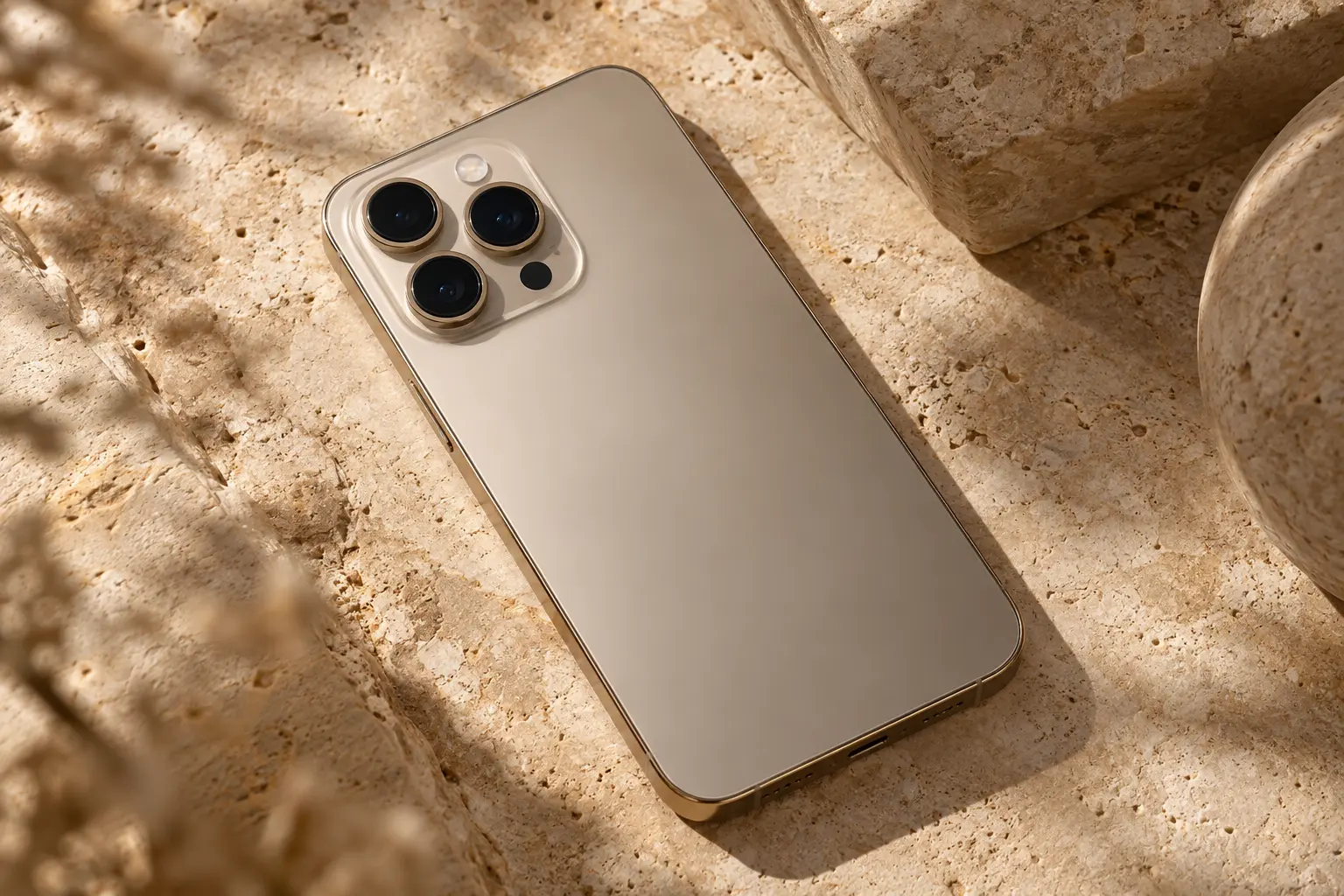
Visual Intelligence บน iPhone 18 Pro สามารถทำงานกับ Screenshot ได้โดยตรง ทำให้ผู้ใช้ไม่จำเป็นต้องพิมพ์หรืออธิบายสิ่งที่อยู่บนหน้าจอเอง เช่น ข้อความยาว Error Message สินค้า รูปภาพ ตาราง กราฟ หรือข้อมูลจากแอปต่าง ๆ
เมื่อจับ Screenshot แล้ว Visual Intelligence สามารถช่วยอ่าน แปล สรุป ค้นหา หรือถาม AI ต่อเกี่ยวกับสิ่งที่อยู่ในภาพหน้าจอนั้นได้ จึงเป็นหนึ่งในวิธีที่เร็วที่สุดสำหรับนำข้อมูลที่เห็นบน iPhone ไปใช้กับ AI
แนวคิดคือใช้ Screenshot เป็นข้อมูลให้ AI วิเคราะห์
แทนที่จะ
เห็นข้อมูล > จำ > พิมพ์ใหม่ > ถาม AI
สามารถเปลี่ยนเป็น
เห็นข้อมูล > Screenshot > Visual Intelligence > ถามหรือทำ Action ต่อ
ช่วยลดขั้นตอนได้มาก
สามารถใช้กับภาพหน้าจอที่มี
ได้ตามความสามารถของระบบ
โดยทั่วไปกด
ปุ่มด้านข้าง + ปุ่มเพิ่มเสียง
พร้อมกันแล้วปล่อย
ระบบจะสร้าง Screenshot ของหน้าจอปัจจุบัน
จากนั้นสามารถเปิดเครื่องมือที่เกี่ยวข้องกับ Visual Intelligence ได้
หลังจับภาพหน้าจอ
เปิด Screenshot
จากนั้นใช้ Visual Intelligence หรือเครื่องมือ AI ที่ระบบแสดง
ขึ้นอยู่กับสิ่งที่อยู่ในภาพ อาจมีตัวเลือก เช่น
ถ้าภาพหน้าจอมีข้อความ
สามารถให้ Visual Intelligence ช่วย
ได้ทันที
เหมาะกับข้อความที่ Copy โดยตรงจากแอปไม่ได้
นี่เป็นหนึ่งในกรณีที่มีประโยชน์มาก
จับ Screenshot Error
จากนั้นถามว่า
“Error นี้หมายความว่าอะไร”
หรือ
“ช่วยบอกวิธีแก้ทีละขั้นตอน”
ช่วยลดการพิมพ์ Error Code เอง
หากข้อความยาว
สามารถ Screenshot แล้วถามว่า
“สรุปว่าลูกค้าต้องการอะไร”
หรือ
“ฉันต้องตอบประเด็นไหนบ้าง”
ช่วยลดเวลาการอ่าน
สามารถถามว่า
“สรุปอีเมลนี้”
หรือ
“มี Deadline อะไร”
เหมาะกับอีเมลยาวหรืออีเมลที่มีหลายคำถาม
ถ้าเห็นสินค้าในเว็บหรือ Social Media
จับ Screenshot
แล้วใช้ Visual Intelligence เพื่อ
เหมาะเมื่อไม่รู้ชื่อสินค้า
เลือกวัตถุในภาพ
จากนั้นใช้ Search หรือ Visual Search หากระบบแสดงตัวเลือก
ช่วยค้นหาสินค้าที่มีรูปร่างใกล้เคียง
ได้ใน Workflow ที่รองรับ
ถ้า Screenshot มีหลายสิ่ง
ควรเลือกเฉพาะวัตถุที่ต้องการ
ช่วยลดความสับสนในการค้นหา
จับภาพข้อความ
จากนั้นเลือก Translate
หรือถามว่า
“แปลข้อความนี้เป็นไทย”
เหมาะกับเว็บไซต์ โพสต์ หรือแอปที่ไม่ได้มีปุ่มแปลในตัว
ถ้ามีรูปป้ายอยู่บนหน้าจอ
สามารถ Screenshot แล้วให้ Visual Intelligence อ่านหรือแปลได้
ไม่จำเป็นต้องใช้กล้องกับป้ายจริงเสมอไป
ถ้าเปิด PDF หรือเอกสารอยู่
จับเฉพาะหน้าที่ต้องการ
แล้วถามว่า
“สรุปหน้านี้”
หรือ
“มีข้อมูลสำคัญอะไร”
ช่วยอ่านเอกสารได้เร็วขึ้น
สามารถถามว่า
“สรุปตารางนี้”
“ค่าไหนสูงที่สุด”
“เปรียบเทียบแต่ละแถว”
แต่ตัวเลขควรตรวจกับต้นฉบับ
จับ Screenshot กราฟ
แล้วถามว่า
“แนวโน้มหลักคืออะไร”
หรือ
“กราฟนี้กำลังบอกอะไร”
ช่วยทำความเข้าใจภาพรวมได้เร็วขึ้น
เหมาะกับ
จากนั้นถามว่า
“อธิบายให้มือใหม่เข้าใจ”
ถ้าไม่รู้ว่าตัวเลือกใน Settings คืออะไร
จับ Screenshot แล้วถามว่า
“เมนูนี้ใช้ทำอะไร”
หรือ
“ต้องเปิดตัวไหน”
เหมาะกับผู้ใช้มือใหม่
ถ้าไม่รู้ว่าต้องกดตรงไหนในแอป
จับ Screenshot
แล้วถามว่า
“ต้องกดตรงไหนต่อ”
AI จะใช้ภาพเป็นบริบทช่วยอธิบาย
ถ้าเจอหน้าเว็บที่มีข้อมูลเยอะ
สามารถ Screenshot เฉพาะส่วนที่ต้องการแล้วถาม AI ได้
เหมาะกว่าการส่งทั้งหน้าเมื่อสนใจเพียงบางข้อมูล
สามารถใช้กับโพสต์ที่มี
แล้วถามให้สรุปหรืออธิบายได้
แต่ควรเคารพความเป็นส่วนตัวของเจ้าของเนื้อหา
หากภาพมีราคา
สามารถถามว่า
“สินค้าแต่ละรายการราคาเท่าไร”
แต่ต้องตรวจเลขกับภาพจริง
โดยเฉพาะจุดทศนิยมและสกุลเงิน
ถ้ามีสินค้า 2–3 รุ่นในภาพ
ถามว่า
“ช่วยสรุปความแตกต่างในภาพนี้”
เหมาะกับหน้าตารางเปรียบเทียบสินค้า
จับภาพตารางสเปก
แล้วถามว่า
“สรุปสเปกสำคัญ 5 ข้อ”
ช่วยลดเวลาการอ่าน
แต่ควรตรวจรุ่นและตัวเลขก่อนซื้อ
สามารถถามว่า
“สรุปข้อดีข้อเสียที่เขียนไว้ในภาพ”
ช่วยคัดประเด็นจากรีวิว
แต่ควรอ่านบริบทของรีวิวจริงด้วย
ถ้าข้อความยาวเกินหน้าจอเดียว
ควรจับหลาย Screenshot
แล้วสรุปทีละส่วน
ไม่ควรพยายามบีบเนื้อหาทั้งหมดเข้า Screenshot เดียวจนตัวหนังสือเล็ก
ในแอปหรือ Safari ที่รองรับ สามารถจับ Full Page Screenshot ได้
แต่หากเนื้อหายาวมาก การแบ่งเป็นช่วงมักช่วยให้ AI อ่านได้แม่นกว่า
ดีมาก
การ Crop ช่วย
จึงควร Crop หากภาพมีข้อมูลเยอะ
ควร
เช่น
“ดูสินค้าทางขวา”
ช่วยให้ AI เข้าใจสิ่งที่ต้องการ
ได้ใน Workflow ที่รองรับ
สามารถถาม เช่น
“อธิบายสิ่งที่อยู่ใน Screenshot นี้”
“ช่วยหาปัญหา”
“สรุปข้อความ”
เหมาะกับคำถามที่ต้องการวิเคราะห์มากขึ้น
ได้ในบริบทที่รองรับ
Siri AI สามารถใช้ On-Screen Awareness และ Visual Intelligence เพื่อทำความเข้าใจสิ่งที่อยู่บนหน้าจอได้
เหมาะกับการถามโดยไม่ต้องสลับแอปหลายครั้ง
Visual Intelligence ถูกผสานเข้ากับระบบของ iPhone
จึงเหมาะกับ
ChatGPT เหมาะกับ
สามารถใช้ร่วมกันได้
หาก Screenshot มีข้อความยาว
เลือก Summarize
ระบบจะย่อให้เหลือเฉพาะใจความสำคัญ
เหมาะกับประกาศ บทความ หรืออีเมล
หากภาพมีภาษาต่างประเทศ
เลือก Translate
ช่วยแปลโดยไม่ต้องพิมพ์ใหม่
เหมาะมากกับเว็บไซต์และแอปต่างประเทศ
ในเนื้อหาที่รองรับ Visual Intelligence อาจมีตัวเลือกอ่านข้อความออกเสียง
เหมาะกับคนที่ต้องการฟังแทนอ่าน
ถ้าเป็นรูปสินค้า วัตถุ หรือสถานที่
สามารถใช้ Search เพื่อค้นหาข้อมูลที่เกี่ยวข้อง
ช่วยลดการคิด Keyword
Ask เหมาะกับคำถามเฉพาะ เช่น
“ข้อความนี้หมายความว่าอะไร”
“สินค้านี้ใช้ทำอะไร”
“กราฟนี้แสดงอะไร”
ให้คำตอบตรงกว่าการ Search แบบทั่วไปในบางกรณี
ควร Crop เฉพาะส่วน
หรือ Zoom ก่อนจับภาพใหม่
ตัวหนังสือยิ่งใหญ่และชัด การตรวจจับยิ่งมีโอกาสแม่น
Screenshot จากหน้าจอโดยตรงมักคมชัดกว่าใช้กล้องถ่ายหน้าจอ
ดังนั้นถ้าข้อมูลอยู่บน iPhone ควร Screenshot มากกว่าถ่ายด้วยกล้องอีกเครื่อง
ภาพจาก Social Media อาจถูกลดความละเอียด
หากข้อความเล็ก AI อาจอ่านผิด
ควรเปิดภาพต้นฉบับถ้ามี
ถ้าระบบอ่านข้อความผิด
การแปล สรุป หรือวิเคราะห์ต่อก็อาจผิดตาม
จึงควรตรวจข้อความสำคัญก่อน
โดยเฉพาะ
เพราะตัวอักษรหรือเลขบางตัวอาจถูกอ่านสลับกัน
หาก Screenshot ไม่เห็นประโยคครบ
AI อาจตีความผิด
ควรให้เห็นบริบทก่อนและหลังข้อความสำคัญ
ถ้า Screenshot แชตมีหลายคน
AI อาจสับสนว่าใครพูดอะไร
ควร Crop ให้เห็นชื่อและข้อความที่เกี่ยวข้องชัดเจน
ภาพหน้าจออาจเป็นข้อมูลจากวันก่อน
ถ้าเป็น
ควรตรวจวันที่ของข้อมูลก่อนใช้
ก่อนใช้ Screenshot กับ AI ควรดูว่ามี
หรือไม่
ถ้าไม่เกี่ยวข้องให้ Crop ออก
ก่อนส่งภาพให้บริการ AI ควรปิดข้อมูล เช่น
ข้อมูลเหล่านี้ไม่ควรถูกส่งโดยไม่จำเป็น
ได้
สามารถใช้ Markup เพื่อปิดหรือทำเครื่องหมายส่วนที่ไม่ต้องการ
แต่สำหรับข้อมูลสำคัญมาก การ Crop ส่วนดังกล่าวออกทั้งหมดมักปลอดภัยกว่า
ใช้สูตร
ดูส่วนไหน + ต้องการอะไร + ให้ตอบแบบไหน
ตัวอย่าง
“ดู Error ตรงกลาง Screenshot นี้ อธิบายสาเหตุและวิธีตรวจสอบเป็นขั้นตอน”
ช่วยให้ตอบตรงกว่า
“ช่วยดูภาพนี้”
“สรุป Screenshot นี้”
“แปลข้อความนี้เป็นไทย”
“Error นี้หมายความว่าอะไร”
“สินค้านี้คืออะไร”
“ช่วยสรุปตารางนี้”
“กราฟนี้มีแนวโน้มอย่างไร”
“ต้องกดตรงไหนต่อ”
เหมาะกับผู้เริ่มต้น
เหมาะเมื่อ
ถ้าเป็นข้อความธรรมดาที่ Copy ได้ การส่ง Text โดยตรงอาจแม่นกว่า
จากเดิม
Screenshot > เปิดแอปอื่น > พิมพ์คำถาม > อัปโหลดภาพ
สามารถกลายเป็น
Screenshot > Visual Intelligence > Ask
ใน Workflow ที่ระบบรองรับ
จึงช่วยให้ทำงานจากสิ่งที่อยู่บนหน้าจอได้เร็วขึ้นมาก
เหมาะกับ
เพราะ Screenshot เป็นสิ่งที่ทำได้จากแทบทุกแอป
Visual Intelligence ไม่ได้เข้าใจ Screenshot ได้ถูกต้อง 100%
อาจ
จึงต้องตรวจข้อมูลสำคัญเสมอ
Visual Intelligence ทำให้ Screenshot บน iPhone 18 Pro กลายเป็นข้อมูลที่สามารถนำไปใช้กับ AI ได้ทันที ไม่ว่าจะเป็นข้อความ รูปสินค้า Error ตาราง กราฟ หรือหน้าแอป
วิธีใช้งานหลักคือ
เปิดสิ่งที่ต้องการ > จับ Screenshot > เปิด Visual Intelligence > เลือก Ask, Summarize, Translate หรือ Search
หากภาพมีข้อมูลเยอะ ควร Crop หรือ Highlight เฉพาะส่วนที่ต้องการก่อน เพื่อให้ระบบวิเคราะห์ได้ตรงขึ้นและลดการเปิดเผยข้อมูลที่ไม่เกี่ยวข้อง
ฟีเจอร์นี้มีประโยชน์มากกับงานอย่าง
สิ่งสำคัญคือ Screenshot เป็นเพียงข้อมูลภาพ AI ยังสามารถอ่านหรือตีความผิดได้ โดยเฉพาะตัวเลข วันที่ รุ่นสินค้า และข้อมูลสำคัญ จึงควรกลับไปตรวจต้นฉบับก่อนนำผลลัพธ์ไปใช้จริง







