Contact
Line : comsiam
Contact
Line : comsiam

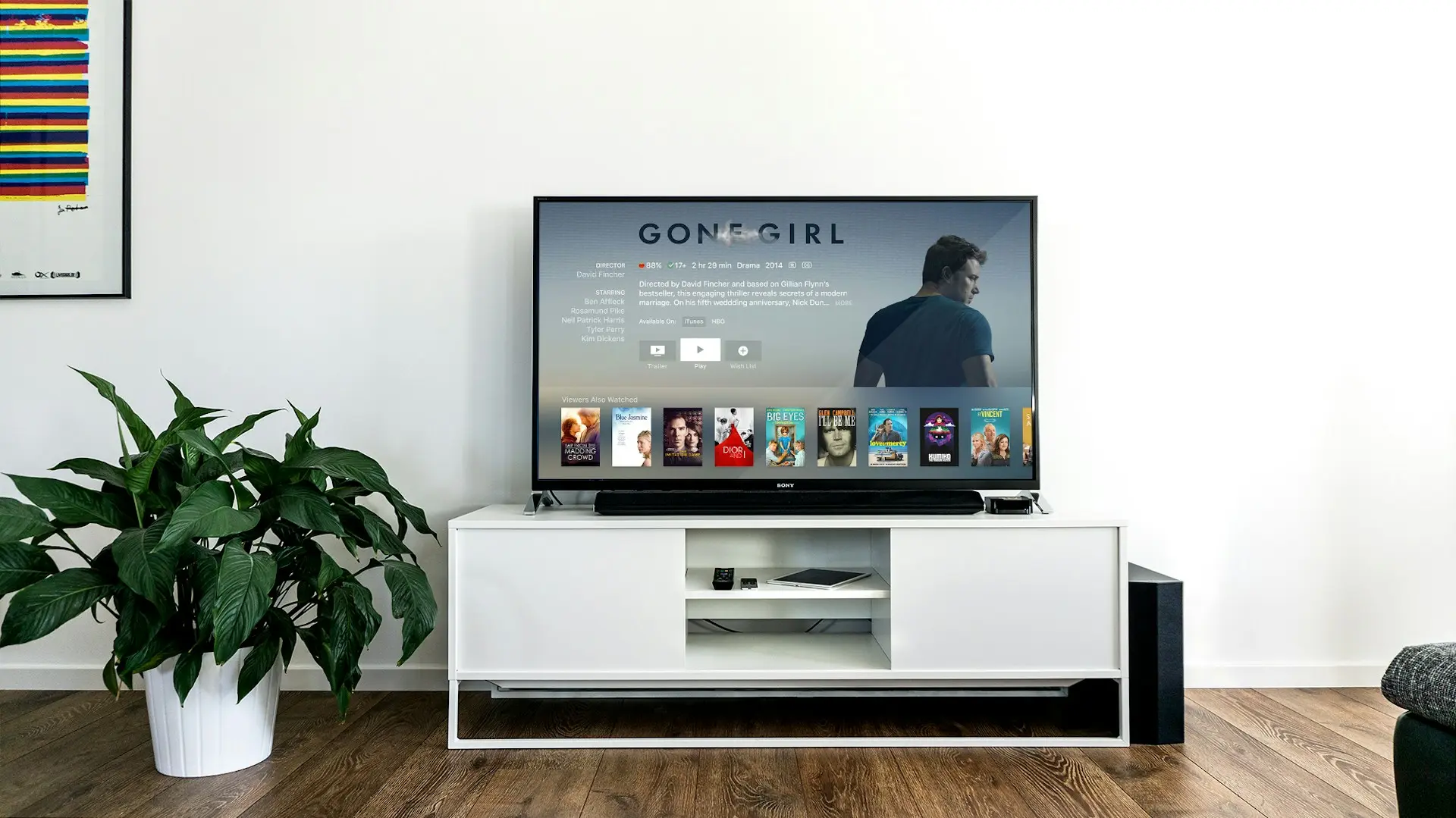
หาก TrueID เชื่อมต่อทีวีไม่ได้ ให้ตรวจสอบว่าโทรศัพท์กับ Smart TV หรืออุปกรณ์รับแคสต์เชื่อมต่อ Wi-Fi วงเดียวกัน จากนั้นเปิดสิทธิ์ค้นหาอุปกรณ์ในเครือข่าย ปิด VPN และรีสตาร์ตโทรศัพท์ ทีวี รวมถึงเราเตอร์ หากยังหาไม่เจอ ให้อัปเดตแอป TrueID และระบบของอุปกรณ์ก่อนเชื่อมต่อใหม่
วิธีรับชมบนจอทีวีที่พบได้ทั่วไป ได้แก่
วิธีที่เสถียรที่สุดมักเป็นการเปิดแอปบน Smart TV หรือกล่องโดยตรง เพราะอุปกรณ์จะดึงวิดีโอจากอินเทอร์เน็ตเอง ไม่ต้องส่งภาพจากโทรศัพท์ตลอดเวลา
สาเหตุที่พบได้บ่อย ได้แก่
เปิดการตั้งค่า Wi-Fi บนโทรศัพท์และทีวี แล้วตรวจสอบชื่อเครือข่ายให้เหมือนกันทุกตัวอักษร
หากโทรศัพท์ใช้ข้อมูลมือถืออยู่ ให้เปิด Wi-Fi และเชื่อมต่อเครือข่ายเดียวกับทีวี แม้โทรศัพท์จะมีอินเทอร์เน็ต แต่ระบบอาจค้นหาทีวีไม่พบเมื่อไม่ได้อยู่ในเครือข่ายภายในวงเดียวกัน
เครือข่ายสำหรับแขกมักป้องกันไม่ให้อุปกรณ์มองเห็นกัน แม้โทรศัพท์และทีวีจะแสดงชื่อ Wi-Fi คล้ายกันก็ตาม
ให้เปลี่ยนทั้งสองอุปกรณ์ไปใช้เครือข่ายหลักของบ้าน แล้วปิดและเปิด Wi-Fi ใหม่ หากใช้เครือข่ายของสถานที่สาธารณะ ระบบแคสต์อาจถูกปิดเพื่อความปลอดภัย
เราเตอร์บางรุ่นรวมทั้งสองย่านความถี่ไว้ในเครือข่ายเดียว แต่บางรุ่นแยกชื่อออกจากกัน หากโทรศัพท์กับทีวีอยู่คนละชื่อเครือข่าย อาจค้นหากันไม่พบ
ให้ทดลองเชื่อมต่อทั้งคู่กับชื่อ Wi-Fi เดียวกันก่อน หากอยู่ใกล้เราเตอร์ 5 GHz มักให้ความเร็วสูงกว่า ส่วน 2.4 GHz เหมาะกับระยะไกลหรือพื้นที่มีกำแพงกั้น
โทรศัพท์อาจต้องอนุญาตให้แอปเข้าถึงเครือข่ายภายในหรืออุปกรณ์ใกล้เคียง จึงจะค้นหาทีวีได้
เข้าเมนูการตั้งค่าแอป TrueID แล้วตรวจสอบสิทธิ์ที่เกี่ยวข้อง เช่น
ชื่อสิทธิ์อาจแตกต่างกันตามโทรศัพท์ ไม่ควรเปิดสิทธิ์ที่ไม่เกี่ยวข้องโดยไม่มีเหตุจำเป็น
ตรวจสอบว่า Smart TV หรืออุปกรณ์รับแคสต์เปิดอยู่และเชื่อมต่ออินเทอร์เน็ต ไม่ได้อยู่ในโหมดพักหรือหน้าตั้งค่าเริ่มต้น
หากใช้อุปกรณ์รับภายนอก ให้เลือกช่อง HDMI ที่ถูกต้องบนทีวี แล้วรอให้หน้าหลักของอุปกรณ์แสดงก่อนเปิด TrueID บนโทรศัพท์
ขั้นตอนทั่วไปมีดังนี้
หากไม่มีสัญลักษณ์แคสต์ อาจเป็นเพราะอุปกรณ์ไม่รองรับ แอปค้นหาทีวีไม่พบ หรือเนื้อหานั้นไม่อนุญาตให้ใช้วิธีดังกล่าว
หากเคยเชื่อมต่อได้แต่จู่ ๆ หาอุปกรณ์ไม่เจอ ให้รีสตาร์ตตามลำดับนี้
ขั้นตอนนี้ช่วยสร้างรายการอุปกรณ์และการเชื่อมต่อภายในเครือข่ายใหม่
หากโทรศัพท์หรือเราเตอร์เปิด VPN หรือ Proxy ให้ปิดชั่วคราว เพราะอาจทำให้แอปค้นหาอุปกรณ์ในเครือข่ายภายในไม่พบ
หลังปิดแล้วให้ยกเลิกและเชื่อมต่อ Wi-Fi ใหม่ จากนั้นปิด TrueID อย่างสมบูรณ์ก่อนเปิดอีกครั้ง หากไม่เคยใช้ VPN หรือ Proxy ไม่จำเป็นต้องแก้เมนูเครือข่ายขั้นสูง
ตรวจสอบการอัปเดตต่อไปนี้
หลังอัปเดตควรรีสตาร์ตทุกอุปกรณ์หนึ่งครั้ง ไม่ควรถอดปลั๊กระหว่างติดตั้งซอฟต์แวร์ระบบ
หากโทรศัพท์หรือ Android TV มีเมนูล้างแคช ให้เปิดหน้าข้อมูลแอป TrueID แล้วล้างเฉพาะแคชก่อน
หากยังไม่ได้ สามารถล้างข้อมูลแอปได้ แต่จะต้องเข้าสู่ระบบใหม่และอนุญาตสิทธิ์ต่าง ๆ อีกครั้ง สามารถดูแนวทางจัดการแอปและแคชเพิ่มเติมได้ภายใน comsiam
หากชื่อทีวีปรากฏแต่กดแล้วเชื่อมต่อไม่สำเร็จ ให้ยกเลิกการเชื่อมต่อเดิมและลบอุปกรณ์ออกจากรายการที่บันทึกไว้ หากมี
จากนั้นรีสตาร์ตทั้งโทรศัพท์และทีวี แล้วจับคู่หรือเลือกอุปกรณ์ใหม่ ไม่ควรกดเชื่อมต่อซ้ำอย่างรวดเร็ว เพราะอาจทำให้คำขอเดิมค้างอยู่
หากเชื่อมต่อได้แต่หลุดบ่อย ให้ตรวจสอบดังนี้
เมื่อเริ่มแคสต์แล้ว โทรศัพท์บางรุ่นอาจทำหน้าที่เป็นรีโมตเท่านั้น แต่ยังควรเชื่อมต่อเครือข่ายเดิมเพื่อควบคุมการเล่น
หากทีวีเชื่อมต่อสำเร็จแต่แสดงจอดำ ให้ทดลองเนื้อหาอื่นก่อน
ไม่ควรติดตั้งโปรแกรมที่อ้างว่าสามารถหลีกเลี่ยงข้อจำกัดการแสดงผลของเนื้อหา
หากแคสต์ไม่สำเร็จ แต่ทีวีรองรับ TrueID ให้ติดตั้งแอปจากร้านค้าภายในทีวีแล้วเข้าสู่ระบบโดยตรง
วิธีนี้ช่วยลดปัญหาการค้นหาอุปกรณ์และการเชื่อมต่อหลุด หากค้นหาแอปไม่พบ ทีวีอาจไม่รองรับหรือใช้ระบบปฏิบัติการที่ไม่มีแอปดังกล่าว
ทีวีที่ไม่รองรับแอปหรือการแคสต์อาจใช้งานผ่านกล่องสตรีมมิงที่รองรับได้ ควรเลือกอุปกรณ์ที่มีร้านค้าแอปอย่างเป็นทางการและได้รับการอัปเดตระบบ
หลังเชื่อมต่อกล่อง ให้ตรวจสอบสาย HDMI อินเทอร์เน็ต และติดตั้ง TrueID จากร้านค้าของอุปกรณ์โดยตรง ไม่ควรติดตั้งไฟล์จากแหล่งที่ไม่รู้จัก
หากรับชมผ่านเว็บบนคอมพิวเตอร์ สามารถต่อ HDMI เข้าทีวีได้ โดยเลือกช่องสัญญาณให้ตรงกับพอร์ตที่เสียบ
หากไม่มีภาพหรือเสียง ให้ตรวจสอบดังนี้
ความพร้อมในการเล่นยังขึ้นอยู่กับเบราว์เซอร์ อุปกรณ์ และสิทธิ์ของเนื้อหา
หากอุปกรณ์ทุกเครื่องเชื่อมต่อ Wi-Fi เดียวกันแต่ยังมองไม่เห็นกัน อาจมีการเปิดฟังก์ชันแยกอุปกรณ์ เช่น Client Isolation หรือ AP Isolation
หากไม่คุ้นเคยกับเมนูเราเตอร์ ไม่ควรเปลี่ยนค่าหลายรายการพร้อมกัน ควรจดค่าเดิมก่อนแก้ไขและปรับเฉพาะตัวเลือกที่เกี่ยวข้องกับการสื่อสารระหว่างอุปกรณ์ภายในบ้าน
การทดสอบอุปกรณ์อื่นช่วยแยกสาเหตุได้ดังนี้
อาจเกิดจากโทรศัพท์กับทีวีอยู่คนละ Wi-Fi แอปไม่มีสิทธิ์ค้นหาอุปกรณ์ ทีวีไม่รองรับ หรือเนื้อหานั้นไม่เปิดให้ส่งขึ้นจอ
โดยทั่วไปโทรศัพท์และอุปกรณ์รับควรอยู่ในเครือข่าย Wi-Fi เดียวกัน การใช้ข้อมูลมือถืออาจทำให้ค้นหาทีวีไม่พบ
ขึ้นอยู่กับวิธีเชื่อมต่อ หากเป็นการแคสต์โดยตรงมักควบคุมผ่านโทรศัพท์ได้ แต่การแชร์หน้าจออาจหยุดเมื่อหน้าจอโทรศัพท์ดับ
อาจเกิดจากความเข้ากันได้หรือระบบป้องกันเนื้อหา ควรใช้แอปบนทีวีโดยตรงหรืออุปกรณ์รับที่รองรับ
ควรเลือกเครือข่ายที่เสถียรและทำให้อุปกรณ์มองเห็นกัน 5 GHz เหมาะกับระยะใกล้ ส่วน 2.4 GHz ส่งสัญญาณได้ไกลกว่า
ไม่ควรรีเซ็ตทันที ให้ตรวจสอบ Wi-Fi สิทธิ์แอป VPN การอัปเดต และรีสตาร์ตอุปกรณ์ก่อน
เริ่มจากเชื่อมต่อโทรศัพท์กับ Smart TV หรืออุปกรณ์รับเข้ากับ Wi-Fi ชื่อเดียวกัน หลีกเลี่ยง Guest Wi-Fi เปิดสิทธิ์เครือข่ายภายในให้ TrueID และปิด VPN จากนั้นรีสตาร์ตโทรศัพท์ ทีวี รวมถึงเราเตอร์
หากยังหาอุปกรณ์ไม่พบ ให้อัปเดตแอปและระบบ ล้างแคช ตรวจสอบการแยกอุปกรณ์ของเราเตอร์ หรือเปิด TrueID บน Smart TV โดยตรง หากใช้สาย HDMI ให้ตรวจสอบช่องสัญญาณ ความละเอียด และอุปกรณ์เสียง สามารถติดตามบทความแก้ปัญหาการเชื่อมต่อทีวีและแอปสตรีมมิงหัวข้ออื่นได้ภายใน comsiam







