Contact
Line : comsiam
Contact
Line : comsiam

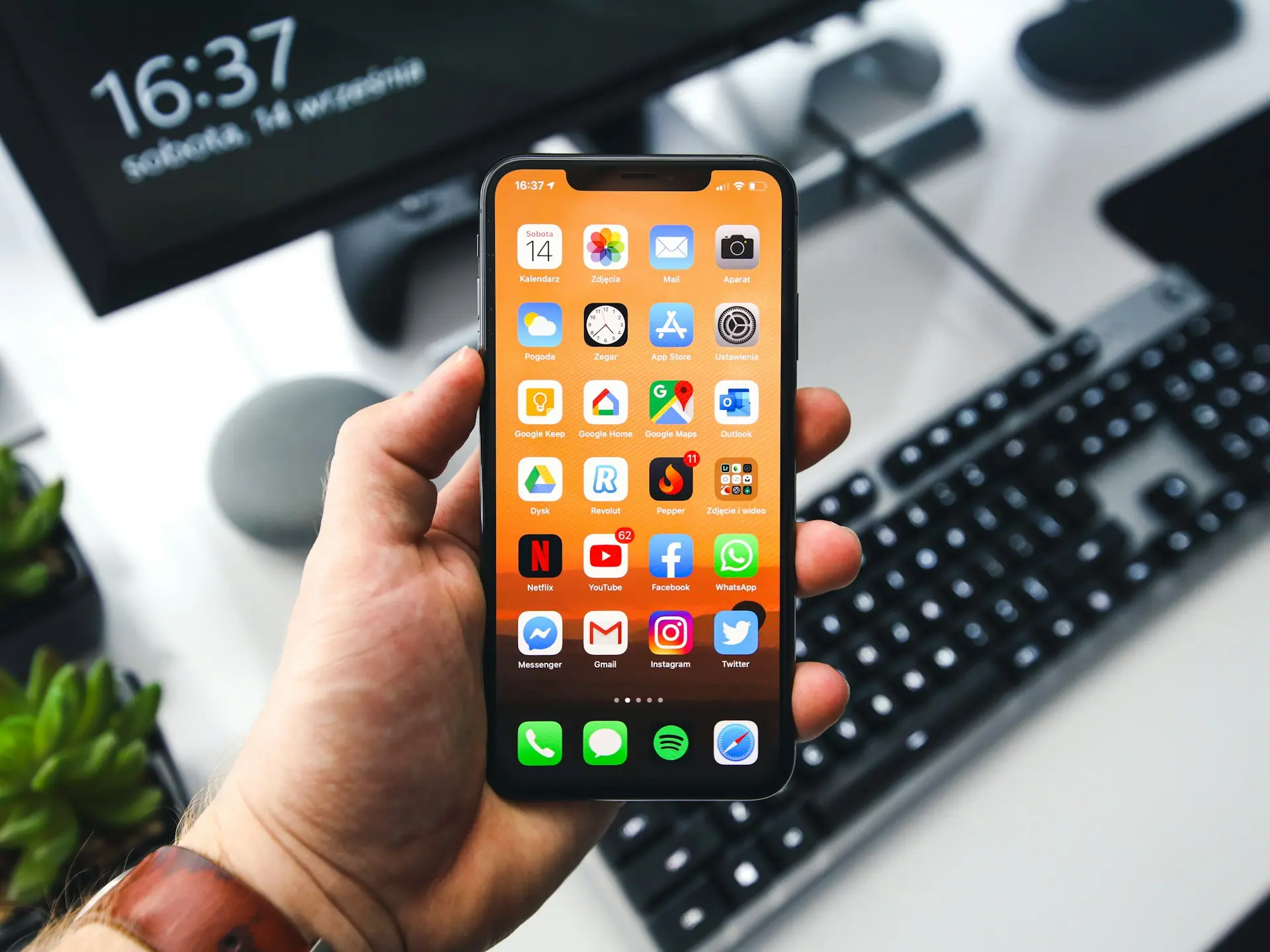
การเปลี่ยนโทรศัพท์จาก iPhone ไป Android หรือการส่งรูปให้เพื่อนที่ใช้ Android เป็นเรื่องที่หลายคนต้องทำ แต่ผู้ใช้จำนวนไม่น้อยพบปัญหา เช่น รูปไม่ครบ ภาพแตก หรือส่งช้ามาก
ความจริงแล้ว iPhone และ Android สามารถแลกเปลี่ยนรูปภาพกันได้หลายวิธี โดยเลือกให้เหมาะกับจำนวนรูปและความต้องการด้านคุณภาพ บทความนี้จาก comsiam จะสอนทุกวิธีที่ใช้งานได้จริง
วิธีที่ง่ายที่สุดคือใช้แอปแชต เช่น
เพียง
เหมาะสำหรับการส่งรูปจำนวนไม่มาก
หมายเหตุ: บางแอปอาจบีบอัดรูปภาพตามการตั้งค่าหรือรูปแบบการส่ง
หากต้องการส่งรูปจำนวนมาก
สามารถใช้
อัปโหลดรูป แล้วส่งลิงก์ให้ผู้รับดาวน์โหลด
ข้อดีคือ
หากมีรูปไม่กี่รูป
สามารถ
เหมาะกับเอกสารหรือรูปที่ไม่ต้องการใช้แอปแชต
หากต้องการส่งไฟล์ภาพต้นฉบับ
สามารถ
เหมาะสำหรับไฟล์ขนาดใหญ่หรือไฟล์ภาพที่ต้องการรักษาคุณภาพ
หากมีรูปจำนวนมากหลายพันรูป
วิธีที่สะดวกคือ
เหมาะสำหรับการย้ายข้อมูลเมื่อเปลี่ยนเครื่อง
สาเหตุที่พบได้บ่อย
หากต้องการไฟล์ต้นฉบับ ควรใช้บริการคลาวด์หรือเลือกตัวเลือกการส่งแบบคุณภาพสูง หากแอปรองรับ
หากต้องส่งหลายร้อยรูป
ควร
จะช่วยลดปัญหาการส่งไม่ครบหรือหยุดกลางคัน
ก่อนส่งรูปสำคัญ
ควร
หากเปลี่ยนจาก iPhone ไป Android
แนะนำให้
ขึ้นอยู่กับวิธีที่ใช้ หากส่งผ่านบางแอปแชต รูปอาจถูกบีบอัด แต่หากใช้บริการคลาวด์หรือส่งไฟล์ต้นฉบับ คุณภาพจะยังคงเดิม
โดยทั่วไป Live Photo มักถูกแสดงเป็นภาพนิ่งเมื่อเปิดบนอุปกรณ์ที่ไม่รองรับ เว้นแต่จะใช้วิธีการแชร์ที่รองรับรูปแบบดังกล่าว
การใช้คอมพิวเตอร์ร่วมกับบริการคลาวด์หรือการคัดลอกไฟล์โดยตรงเป็นวิธีที่เหมาะสำหรับการโอนข้อมูลจำนวนมาก
การส่งรูปจาก iPhone ไป Android สามารถทำได้หลายวิธี ไม่ว่าจะเป็นแอปแชต บริการคลาวด์ อีเมล หรือการโอนผ่านคอมพิวเตอร์ หากต้องการรักษาคุณภาพของรูปภาพ ควรเลือกวิธีที่รองรับการส่งไฟล์ต้นฉบับ และตรวจสอบความครบถ้วนของไฟล์ก่อนลบข้อมูลจากเครื่องเดิม สำหรับเทคนิคการจัดการรูปภาพและการใช้งาน iPhone เพิ่มเติม comsiam มีบทความและคู่มือที่อัปเดตอย่างต่อเนื่อง เพื่อช่วยให้คุณใช้งานอุปกรณ์ได้อย่างเต็มประสิทธิภาพ







