Contact
Line : comsiam
Contact
Line : comsiam

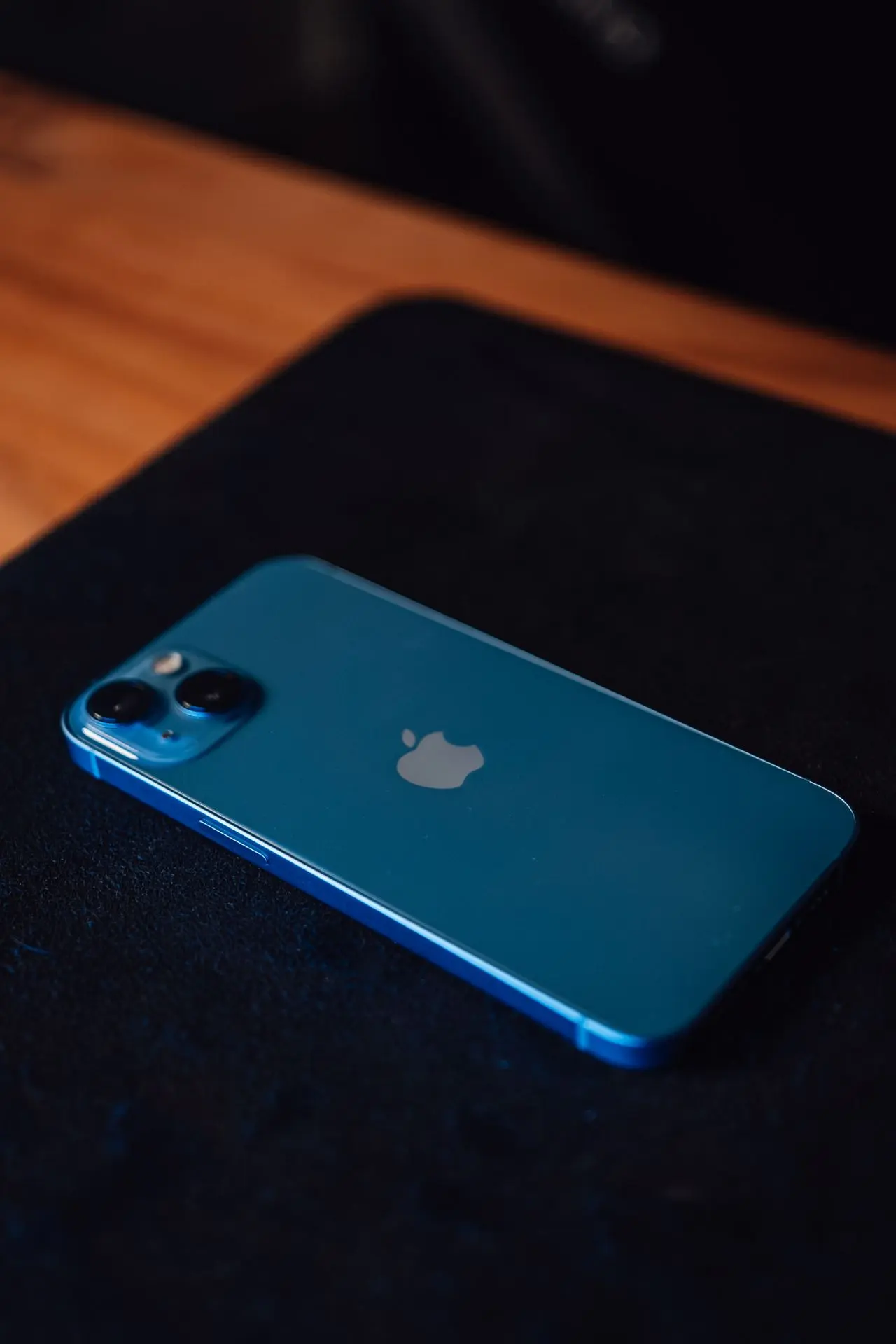
หลายคนเปลี่ยนจาก Android มาใช้ iPhone หรือมีเพื่อนและครอบครัวที่ใช้อุปกรณ์คนละระบบ ทำให้ต้องส่งรูปข้ามแพลตฟอร์มอยู่เป็นประจำ แต่บางครั้งอาจพบปัญหา เช่น รูปไม่ครบ คุณภาพลดลง หรือโอนข้อมูลช้า
บทความนี้จาก comsiam จะสอนวิธีส่งรูปจาก Android ไป iPhone แบบละเอียด พร้อมแนะนำวิธีที่เหมาะกับแต่ละสถานการณ์
หากเพิ่งซื้อ iPhone ใหม่
Apple มีแอป Move to iOS สำหรับช่วยย้ายข้อมูลจาก Android ไปยัง iPhone
สามารถย้ายได้ เช่น
วิธีนี้เหมาะสำหรับการตั้งค่า iPhone เครื่องใหม่
หากต้องการส่งรูปหลังจากใช้งานเครื่องแล้ว
สามารถใช้บริการ เช่น
อัปโหลดรูปจาก Android แล้วดาวน์โหลดบน iPhone
ข้อดีคือ
หากต้องการส่งรูปไม่กี่รูป
สามารถใช้
เพียงเลือกรูปแล้วส่งให้ผู้รับ
เหมาะกับการใช้งานทั่วไป
หมายเหตุ: บางแอปอาจบีบอัดรูปภาพตามการตั้งค่าหรือประเภทการส่ง
สำหรับรูปจำนวนไม่มาก
สามารถแนบรูปกับอีเมล แล้วเปิดดาวน์โหลดบน iPhone ได้ทันที
เหมาะสำหรับ
หากมีรูปหลายพันรูป
แนะนำให้
วิธีนี้เหมาะกับการย้ายข้อมูลจำนวนมาก
หากต้องการไฟล์ต้นฉบับ
ควร
หลีกเลี่ยงการส่งผ่านแอปที่บีบอัดรูปโดยอัตโนมัติ หากต้องการคุณภาพสูงสุด
สาเหตุที่พบได้บ่อย
ตรวจสอบแต่ละจุดก่อนลองใหม่
ก่อนย้ายข้อมูล
ควร
หากมีรูปจำนวนมาก
ควร
จะช่วยให้การจัดการรูปภาพในระยะยาวสะดวกขึ้น
ขึ้นอยู่กับวิธีที่ใช้ หากใช้บริการคลาวด์หรือการโอนไฟล์ต้นฉบับ คุณภาพของภาพจะยังคงเดิม
โดยทั่วไป แอป Move to iOS เหมาะสำหรับการตั้งค่า iPhone เครื่องใหม่ หากตั้งค่าเครื่องไปแล้ว อาจต้องใช้วิธีอื่นในการย้ายรูป
การใช้บริการคลาวด์ร่วมกับคอมพิวเตอร์ หรือการย้ายไฟล์เป็นชุด จะสะดวกและมีโอกาสเกิดข้อผิดพลาดน้อยกว่าการส่งผ่านแอปแชต
การส่งรูปจาก Android ไป iPhone ทำได้หลายวิธี ทั้งผ่าน Move to iOS, บริการคลาวด์, แอปแชต และคอมพิวเตอร์ หากต้องการรักษาคุณภาพของภาพ ควรเลือกวิธีที่รองรับการส่งไฟล์ต้นฉบับ และตรวจสอบความครบถ้วนของรูปก่อนลบข้อมูลจากอุปกรณ์เดิม สำหรับเทคนิคการจัดการรูปภาพและการใช้งาน iPhone เพิ่มเติม comsiam มีบทความและคู่มือที่อัปเดตอย่างต่อเนื่อง เพื่อช่วยให้คุณใช้งานอุปกรณ์ได้อย่างเต็มประสิทธิภาพ







