Contact
Line : comsiam
Contact
Line : comsiam

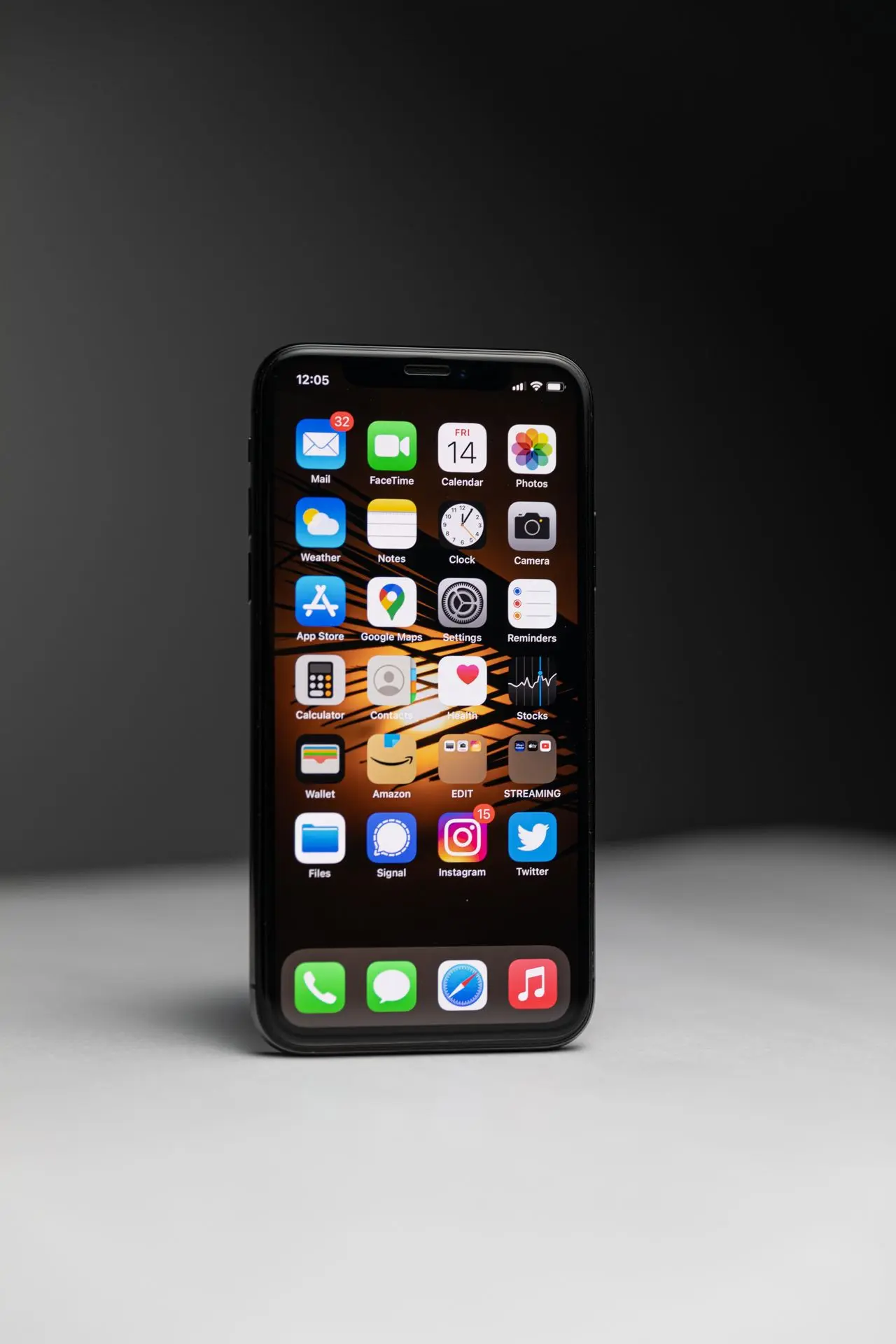
หลายคนมีรูปอยู่ในคอมพิวเตอร์ ไม่ว่าจะเป็นรูปจากกล้องดิจิทัล รูปที่แต่งเสร็จแล้ว หรือรูปเก่าที่สำรองไว้ และต้องการนำกลับเข้า iPhone เพื่อดู แก้ไข หรือแชร์ผ่านโซเชียล
บทความนี้จาก comsiam จะสอนวิธีย้ายรูปจากคอมเข้า iPhone ทั้งสำหรับ Windows และ Mac พร้อมวิธีแก้ปัญหาที่พบบ่อย เพื่อให้คุณโอนรูปได้อย่างรวดเร็วและปลอดภัย
โดยทั่วไปสามารถทำได้หลายวิธี เช่น
เลือกวิธีที่เหมาะกับอุปกรณ์และลักษณะการใช้งานของคุณ
หากเปิดใช้งาน iCloud Photos
เมื่อการซิงค์เสร็จ รูปจะปรากฏในคลังรูปภาพโดยอัตโนมัติ
สำหรับผู้ใช้ Mac
สามารถ
การซิงค์อาจใช้เวลาตามจำนวนรูปและความเร็วของการเชื่อมต่อ
ผู้ใช้ Windows สามารถใช้เครื่องมือของ Apple ที่รองรับการจัดการอุปกรณ์
โดยทั่วไปมีขั้นตอนดังนี้
ขั้นตอนและชื่อโปรแกรมอาจแตกต่างกันตามเวอร์ชันของ Windows และเครื่องมือที่ใช้งาน
หากไม่ต้องการซิงค์รูปทั้งหมด
สามารถ
วิธีนี้เหมาะสำหรับการเก็บไฟล์เฉพาะบางส่วน
สาเหตุที่พบได้บ่อย ได้แก่
ควรตรวจสอบทีละจุดก่อนลองใหม่
เมื่อการซิงค์หรือการนำเข้ารูปเสร็จสมบูรณ์
รูปจะปรากฏใน
ตำแหน่งการจัดเก็บขึ้นอยู่กับวิธีที่ใช้ในการโอน
ก่อนโอนรูป
ควร
หากต้องย้ายรูปจำนวนมาก
แนะนำให้
จะช่วยให้การจัดการรูปภาพง่ายขึ้นในระยะยาว
ได้ โดยใช้เครื่องมือของ Apple ที่รองรับการจัดการอุปกรณ์หรือการซิงค์รูปภาพ รวมถึงการใช้ iCloud Photos
ไม่ หากใช้วิธีที่รองรับการถ่ายโอนไฟล์ต้นฉบับ คุณภาพของภาพจะยังคงเดิม
อาจเป็นเพราะการซิงค์ยังไม่เสร็จ ใช้ Apple Account คนละบัญชี หรือพื้นที่จัดเก็บของ iPhone ไม่เพียงพอ
การย้ายรูปจากคอมเข้า iPhone สามารถทำได้ทั้งผ่าน iCloud Photos, Mac และ Windows โดยเลือกวิธีให้เหมาะกับอุปกรณ์ที่ใช้งาน หากตรวจสอบการซิงค์ พื้นที่จัดเก็บ และการเชื่อมต่อให้พร้อม คุณก็สามารถโอนรูปกลับเข้า iPhone ได้อย่างรวดเร็วและปลอดภัย สำหรับเทคนิคการจัดการรูปภาพและการใช้งาน iPhone เพิ่มเติม comsiam มีบทความและคู่มือที่อัปเดตอย่างต่อเนื่อง เพื่อช่วยให้คุณใช้งาน iPhone ได้อย่างเต็มประสิทธิภาพ







