Contact
Line : comsiam
Contact
Line : comsiam

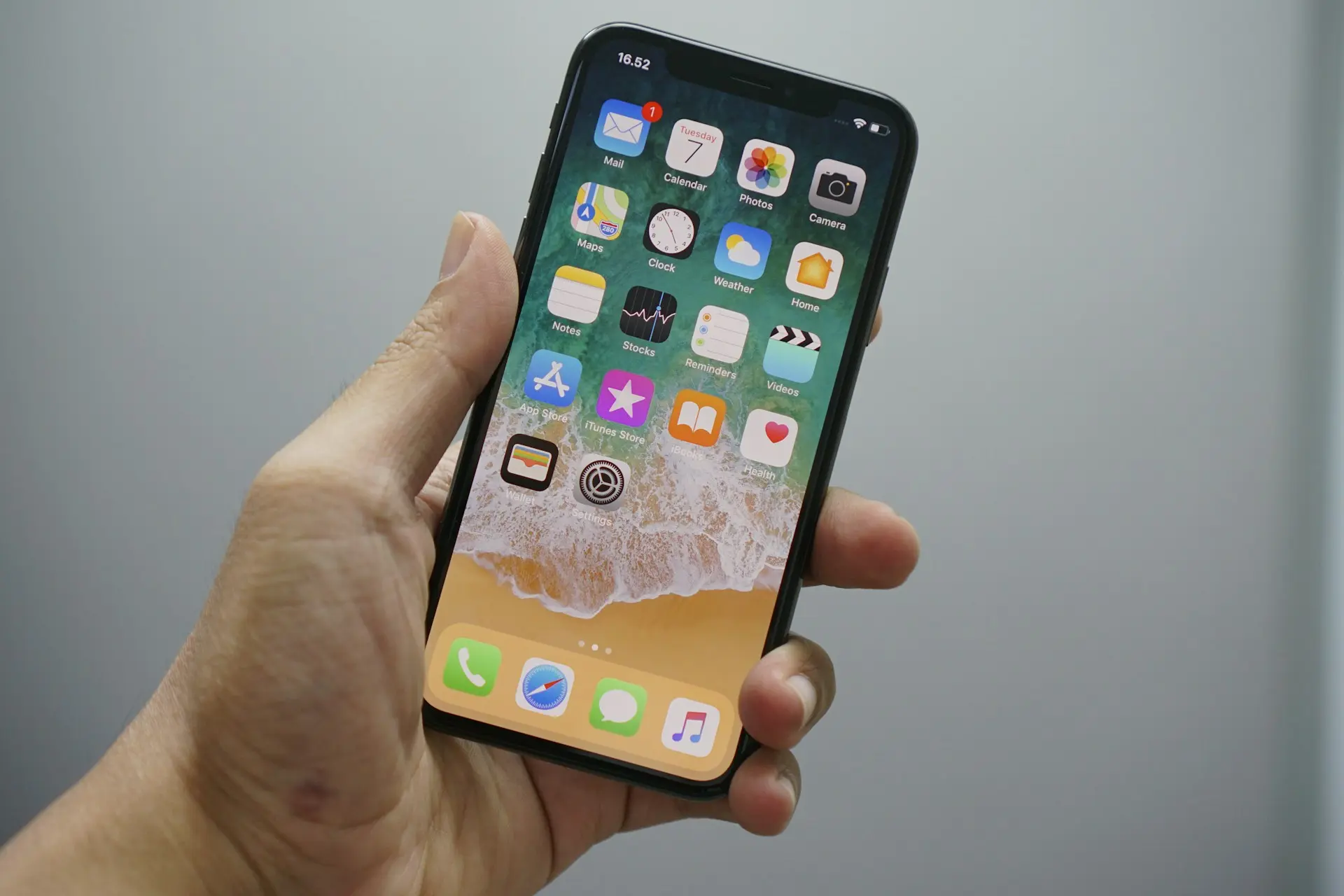
เมื่อใช้งาน iPhone ไปสักระยะ รูปภาพและวิดีโอจะกินพื้นที่มากขึ้น หลายคนจึงต้องการย้ายรูปไปเก็บไว้ในคอมพิวเตอร์ เพื่อสำรองข้อมูล เพิ่มพื้นที่ว่าง และจัดการไฟล์ได้สะดวกกว่า
บทความนี้จาก comsiam จะสอนวิธีย้ายรูปจาก iPhone ไปยังคอมพิวเตอร์ทั้ง Windows และ Mac พร้อมวิธีแก้ปัญหาที่พบบ่อย เพื่อให้คุณสามารถโอนรูปได้อย่างรวดเร็วและปลอดภัย
การย้ายรูปมีข้อดีหลายอย่าง
หากมีรูปหลายพันรูป การสำรองไว้ในคอมพิวเตอร์เป็นแนวทางที่ควรทำเป็นประจำ
ทำตามขั้นตอนดังนี้
นี่เป็นวิธีที่ง่ายที่สุดและไม่ต้องติดตั้งโปรแกรมเพิ่มเติม
สำหรับผู้ใช้ Mac
สามารถ
ระบบจะนำเข้ารูปเข้าสู่เครื่อง Mac ได้อย่างรวดเร็ว
หากเปิดใช้งาน iCloud Photos
รูปสามารถซิงค์ระหว่าง iPhone และอุปกรณ์ที่ใช้ Apple Account เดียวกันได้
ข้อดีคือ
ทั้งนี้ควรตรวจสอบพื้นที่จัดเก็บ iCloud ให้เพียงพอ
ไม่จำเป็นต้องย้ายทั้งหมด
คุณสามารถเลือกเฉพาะ
เพื่อลดเวลาในการโอนข้อมูล
หากต้องโอนหลายพันรูป
ควร
วิธีนี้ช่วยลดโอกาสเกิดข้อผิดพลาดระหว่างการถ่ายโอน
สาเหตุที่พบได้บ่อย
ลองถอดแล้วเสียบใหม่ หรือเปลี่ยนสายและพอร์ต USB หากยังไม่สามารถเชื่อมต่อได้
ควรตรวจสอบก่อนว่า
เมื่อมั่นใจแล้วจึงค่อยลบรูปจาก iPhone เพื่อเพิ่มพื้นที่จัดเก็บ
เพื่อป้องกันข้อมูลสูญหาย
ไม่ หากคัดลอกไฟล์ต้นฉบับผ่านวิธีที่รองรับ คุณภาพของรูปจะยังคงเดิม
ได้ หากใช้ iCloud Photos หรือบริการซิงค์ไฟล์ที่รองรับ แต่ความเร็วจะขึ้นอยู่กับการเชื่อมต่ออินเทอร์เน็ต
ควรตรวจสอบให้แน่ใจก่อนว่ารูปเปิดได้ครบและมีการสำรองข้อมูลเรียบร้อย เพื่อป้องกันการสูญหายของข้อมูล
การย้ายรูปจาก iPhone ไปคอมพิวเตอร์สามารถทำได้ทั้งผ่านสาย USB และการซิงค์ผ่าน iCloud โดยแต่ละวิธีมีข้อดีต่างกัน หากต้องการความรวดเร็วและคุณภาพไฟล์ต้นฉบับ การเชื่อมต่อด้วยสาย USB เป็นตัวเลือกที่เหมาะสม ส่วนผู้ที่ต้องการความสะดวกสามารถใช้ iCloud Photos ได้ สำหรับเทคนิคการจัดการรูปภาพและการใช้งาน iPhone เพิ่มเติม comsiam มีบทความและคู่มือที่อัปเดตอย่างต่อเนื่อง เพื่อช่วยให้คุณใช้งาน iPhone ได้อย่างเต็มประสิทธิภาพ







