Contact
Line : comsiam
Contact
Line : comsiam

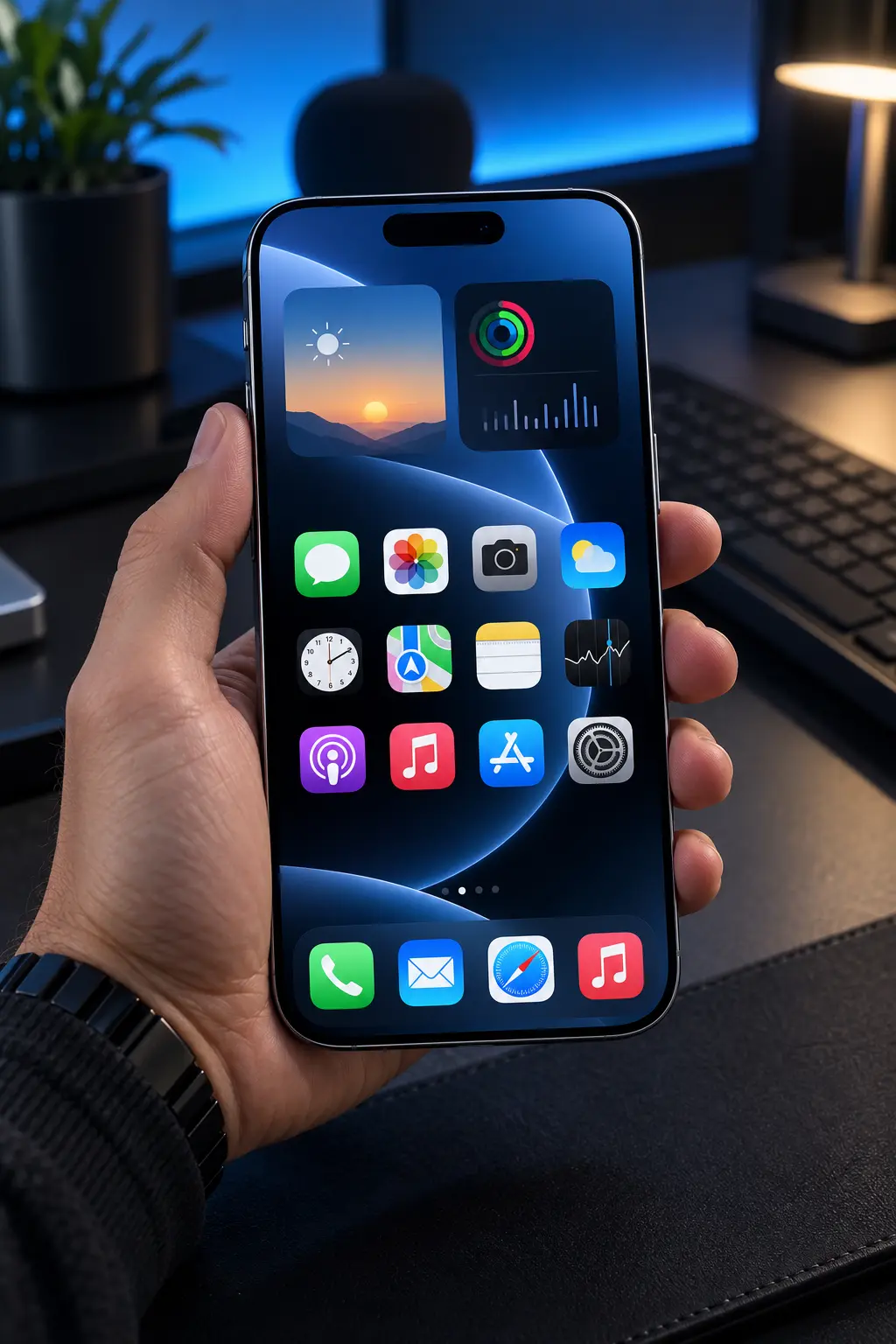
iPhone 18 Pro สามารถสร้างภาพจากข้อความได้โดยใช้ Image Playground ซึ่งเป็นเครื่องมือใน Apple Intelligence ผู้ใช้เพียงพิมพ์คำอธิบายว่าต้องการภาพแบบไหน จากนั้นระบบจะสร้างภาพใหม่ให้เลือกหลายเวอร์ชัน โดยสามารถกำหนดสไตล์ เพิ่มบุคคลจาก Photos และแก้ไขภาพต่อภายหลังได้
วิธีนี้เหมาะกับการทำภาพประกอบบทความ ภาพ Social Media ภาพ Wallpaper ภาพสำหรับ Messages หรือภาพไอเดียต่าง ๆ โดยไม่จำเป็นต้องเริ่มจากการวาดเอง
ให้ใช้แอป
Image Playground
Apple ระบุว่า Image Playground สามารถสร้างภาพต้นฉบับจากคำอธิบายข้อความง่าย ๆ รูปภาพ และบุคคลจากคลัง Photos ได้
ทำตามนี้
นี่คือ Workflow พื้นฐานที่สุดของการสร้างภาพจากข้อความบน iPhone 18 Pro
ลองพิมพ์ว่า
“แมวสีส้มนั่งริมหน้าต่างในห้องสมัยใหม่ แสงเช้า”
AI จะใช้คำอธิบายนี้เป็นแนวทางสร้างภาพ
Prompt คือข้อความที่เราใช้บอก AI ว่าอยากเห็นอะไรในภาพ
เช่น
“ชายหาดเขตร้อนตอนพระอาทิตย์ตก”
หรือ
“สำนักงานไอทีสมัยใหม่ มี Server Rack และโน้ตบุ๊ก”
ยิ่งอธิบายชัด ผลลัพธ์ก็ยิ่งมีทิศทางชัดขึ้น
ใช้สูตรนี้
ตัวแบบ + การกระทำ + สถานที่ + แสง + บรรยากาศ + สไตล์
ตัวอย่าง
“ผู้หญิงกำลังใช้สมาร์ตโฟนในคาเฟ่สมัยใหม่ แสงธรรมชาติ บรรยากาศอบอุ่น ภาพประกอบ”
กำหนดก่อนว่าอะไรคือสิ่งสำคัญที่สุดในภาพ
เช่น
อย่าเริ่มจาก Background ก่อนหากยังไม่รู้ว่าตัวแบบหลักคืออะไร
ถ้าต้องการคนหนึ่งคน ให้บอกชัด
“ผู้หญิงหนึ่งคน”
ถ้าต้องการสองคน
“ผู้ชายและผู้หญิงสองคน”
ช่วยลดโอกาสที่ระบบจะเพิ่มตัวแบบเกินมา
ตัวอย่าง
การใส่ Action ทำให้ภาพมีเรื่องราวมากขึ้น
สามารถบอกว่าอยู่ที่
ช่วยกำหนด Context ของภาพ
เช่น
มีผลต่อแสงและบรรยากาศอย่างมาก
ตัวอย่าง
ช่วยให้ภาพดูใกล้แนวที่ต้องการมากขึ้น
ใช้คำเช่น
ช่วยกำหนด Mood ของภาพ
ได้
Apple ระบุว่า Image Playground สามารถเลือกสไตล์ Apple Intelligence เช่น Any Style หรือ Illustration และยังสามารถเลือก ChatGPT เพื่ออธิบายสไตล์ที่ต้องการได้
Any Style เปิดให้ผู้ใช้บอกลักษณะสไตล์ผ่านข้อความเอง
เช่น
“ภาพสตูดิโอสมัยใหม่”
“ภาพประกอบ Minimal”
“ภาพบรรยากาศแฟนตาซี”
เหมาะเมื่อ Style สำเร็จรูปยังไม่ตรงกับงาน
ได้
Apple ระบุว่าในเมนู Style สามารถเลือก ChatGPT เพื่ออธิบายสไตล์ที่ต้องการได้
ตัวอย่าง
“ภาพโฆษณาสินค้าระดับพรีเมียม พื้นหลังเรียบ”
ได้
Image Playground สามารถเพิ่มบุคคลจาก Photos Library มาเป็นส่วนหนึ่งของภาพได้ และ Apple ระบุว่าสามารถเพิ่มคนได้สูงสุดสามคนใน Workflow นี้
Apple ระบุว่า หากคำอธิบายข้อความไม่ตรงกับบุคคลที่เลือก ระบบจะให้น้ำหนักกับภาพบุคคลที่เลือกมากกว่าข้อความ
ดังนั้น Prompt ควรสอดคล้องกับ Reference
ได้
Apple ระบุว่าสามารถเพิ่มรูปประเภทอื่น เช่น
มาใช้เป็นส่วนหนึ่งของการสร้างภาพได้เช่นกัน
ตัวอย่าง Prompt
“สำนักงานเครือข่ายสมัยใหม่ มี Router Switch และสาย LAN บนโต๊ะ แสงธรรมชาติ ฉากหลังสะอาด ไม่มีข้อความ”
เหมาะกับภาพประกอบบทความด้าน Network
ตัวอย่าง
“สมาร์ตโฟนรุ่นใหม่อยู่ในมือผู้หญิง เห็นด้านหน้าและหน้าจอชัด Background สำนักงานสมัยใหม่ แสงธรรมชาติ ไม่มีข้อความ”
เหมาะกับบทความวิธีใช้งานมือถือ
ตัวอย่าง
“สาย Network สีฟ้าวางอยู่กลางภาพบนโต๊ะสตูดิโอ พื้นหลังเรียบ แสงผลิตภัณฑ์ระดับมืออาชีพ ไม่มีข้อความ”
แต่หากนำไปใช้ขายสินค้าจริง ควรตรวจว่ารายละเอียดสินค้าไม่ได้ถูก AI เปลี่ยน
ตัวอย่าง
“ผู้หญิงกำลังถือ Smartphone ในร้านกาแฟสมัยใหม่ แสงอบอุ่น Background ละลาย ภาพแนวตั้ง”
ช่วยให้ได้ภาพที่เหมาะกับโพสต์หรือ Story มากขึ้น
ตัวอย่าง
“ภูเขาท่ามกลางหมอกยามเช้า Minimal ไม่มีคน ไม่มีข้อความ”
Apple ระบุว่า Image Playground สามารถนำไปใช้สร้างภาพสำหรับ Lock Screen ได้ด้วย
ได้
Apple ระบุว่าสามารถสร้างภาพด้วย Image Playground จากภายใน Messages ได้โดยตรงบน iOS 27
เหมาะกับการสร้างภาพแล้วส่งทันที
ได้
Apple ระบุว่า Freeform สามารถสร้างภาพใหม่ด้วย Image Playground และยังสามารถใช้ข้อความ รูป หรือองค์ประกอบบน Board เป็นแนวคิดในการสร้างได้
ไม่จำเป็นต้องเริ่ม Prompt ใหม่ทั้งหมด
ลองแก้เพียงจุดเดียว เช่น
“เปลี่ยน Background เป็นห้องทำงาน”
“เพิ่มแสงธรรมชาติ”
“ลบคนด้านหลัง”
แล้วสร้างเวอร์ชันใหม่
ได้
Apple ระบุว่าสามารถเปิดภาพจาก Gallery แล้วพิมพ์คำอธิบายเพื่อ
ได้
ได้
Image Playground รองรับ Targeted Editing
สามารถแตะ ระบาย หรือวงวัตถุเฉพาะ แล้ว
ได้
ถ้าตัวแบบอยู่ตรงกลางแต่ต้องการพื้นที่สำหรับข้อความ
สามารถเลือกตัวแบบแล้วย้ายไปด้านข้าง
ช่วยจัด Composition ได้สะดวกขึ้น
หากตัวแบบใหญ่เกินไป สามารถเลือกแล้วลดขนาด
หรือขยายให้เด่นขึ้นตามงาน
สามารถเลือกวัตถุแล้วแทนที่ด้วยสิ่งอื่น
ตัวอย่าง
เปลี่ยนเก้าอี้เป็นโต๊ะ
หรือเปลี่ยนแจกันเป็นต้นไม้
สามารถเลือกสิ่งที่ไม่ต้องการออกจากภาพได้
เหมาะกับภาพที่สร้างมาเกือบสมบูรณ์ แต่มีองค์ประกอบส่วนเกิน
ถ้าสั่งพร้อมกันว่า
“เปลี่ยนห้อง เปลี่ยนเสื้อ เพิ่มคน ลบโต๊ะ เปลี่ยนแสง”
AI อาจทำไม่ครบทุกเงื่อนไข
แก้ทีละจุดควบคุมง่ายกว่า
Prompt ยาวไม่ได้หมายความว่าดีกว่าเสมอ
ควรมีรายละเอียดที่สำคัญจริง ๆ
เช่น
Subject
Environment
Light
Mood
Style
เพียงพอแล้วสำหรับเริ่มต้น
เพิ่มคำว่า
“Minimal”
“Clean background”
“Few objects”
“ไม่มีวัตถุส่วนเกิน”
ช่วยลดสิ่งที่ AI เพิ่มเข้ามา
ใช้คำว่า
“Close-up”
หรือ
“Subject fills most of the frame”
เพื่อให้ Subject เด่นขึ้น
ใช้ Prompt เช่น
“วางตัวแบบด้านขวา เว้นพื้นที่ว่างด้านซ้าย”
เหมาะกับ Banner หรือภาพบทความที่ต้องเพิ่มข้อความภายหลัง
ระบุว่า
“ไม่มีข้อความ”
หรือ
“No text”
เหมาะกับภาพเว็บไซต์ เพราะ Generative AI อาจสร้างตัวหนังสือที่ไม่ถูกต้อง
ให้ Zoom ดู
AI อาจสร้างตัวอักษรผิดหรือไม่มีความหมาย
ภาพคนควรตรวจ
ก่อนใช้งานจริง
เพราะเป็นรายละเอียดที่สังเกตความผิดปกติได้ง่าย
ดู
โดยเฉพาะภาพที่มีหลายคน
มองหาปัญหาอย่าง
ถ้ามี ให้แก้เฉพาะจุดหรือเลือกเวอร์ชันอื่น
ไม่ควรใช้โลโก้ที่ AI สร้างขึ้นเป็น Logo ทางการ
เพราะอาจ
หากต้องใช้ Brand จริง ให้ใส่ Logo จริงภายหลัง
ถ้าสร้างภาพสินค้าจริง เช่น Router
AI อาจเปลี่ยน
ดังนั้นอย่าใช้ภาพ AI แทนภาพ Product Detail จริงโดยไม่ตรวจ
เหมาะกับ
มากกว่างานที่ต้องใช้ความถูกต้องทางเทคนิค 100%
Apple ระบุว่า Apple Intelligence บน iOS 27 รองรับ iPhone 15 Pro, iPhone 15 Pro Max และ iPhone 16 หรือใหม่กว่าที่รองรับ Apple Intelligence
ดังนั้น iPhone 18 Pro อยู่ในช่วงรุ่นที่รองรับตามเงื่อนไขนี้
Apple ระบุว่า Apple Intelligence บน iOS 27 รองรับภาษาหลายภาษา แต่ภาษาไทยยังไม่ปรากฏในรายการภาษาที่ระบุในหน้าสนับสนุนปัจจุบัน ดังนั้นถ้า Image Playground ไม่ทำงานเมื่อเครื่องตั้งภาษาไทย ควรตรวจ Feature Availability ล่าสุดของ Apple
ณ เอกสาร iOS 27 Apple ระบุภาษาสำหรับ Apple Intelligence เช่น
โดยบางฟีเจอร์อาจไม่พร้อมในทุกภาษาและทุกภูมิภาค
ตรวจ
แล้ว Restart เครื่อง
มีได้
Apple ระบุว่าฟีเจอร์บางอย่างของ Apple Intelligence ที่พึ่งพาโมเดลฝั่งเซิร์ฟเวอร์ รวมถึง Image Playground อาจมี Daily Usage Limits ซึ่งเปลี่ยนไปตามความซับซ้อนของคำขอ ความต้องการระบบ และปัจจัยอื่น
บางส่วนของ Apple Intelligence ประมวลผลบนเครื่อง แต่ความสามารถบางอย่างใช้โมเดลฝั่งเซิร์ฟเวอร์
ดังนั้นการสร้างภาพบางประเภทอาจต้องมีการเชื่อมต่ออินเทอร์เน็ต
ลอง
หากยังไม่ได้ ค่อยตรวจ Apple Support
ใช้แบบนี้
“[หัวข้อหลัก] อยู่ใน [สถานที่] กำลัง [การกระทำ] แสง [รูปแบบแสง] Background สะอาด ไม่มีข้อความ”
ตัวอย่าง
“iPhone รุ่นใหม่อยู่ในมือผู้ใช้ในสำนักงานสมัยใหม่ หน้าจอสว่าง แสงธรรมชาติ Background สะอาด ไม่มีข้อความ”
“[ชื่อสินค้า] อยู่กลางภาพบนพื้นหลังเรียบ แสงสตูดิโอ รายละเอียดชัด ไม่มีคน ไม่มีข้อความ”
เหมาะสำหรับสร้าง Concept Image
“[ตัวแบบ] กำลัง [กิจกรรม] ใน [สถานที่] แสงสวย บรรยากาศทันสมัย ภาพแนวตั้ง ไม่มีข้อความ”
“อุปกรณ์เครือข่ายสมัยใหม่อยู่ในห้อง Server มี Router Switch และสาย Network แสงนุ่ม ภาพระดับมืออาชีพ ไม่มีข้อความ”
ถ้าต้องสร้างภาพหลายสิบรูป
ไม่จำเป็นต้องคิด Prompt ใหม่ทั้งหมดทุกครั้ง
ใช้ Template เดียว
แล้วเปลี่ยนเฉพาะ
ช่วยให้ Style ของภาพทั้งเว็บไซต์สม่ำเสมอ
Apple รองรับการแก้ไขภาพที่สร้างไว้ด้วยวิธีนี้โดยตรง
ไม่ควรคาดหวังว่าภาพแรกจะดีที่สุด
Generative AI ให้ผลลัพธ์แตกต่างกันได้
จึงควรเปรียบเทียบหลายเวอร์ชันก่อนตัดสินใจ
ถ้าภาพดี 80%
ให้แก้ 20% ที่เหลือ
เช่น
จะเร็วกว่า Generate ตั้งแต่ต้นทุกครั้ง
ภาพ AI สามารถสร้างสิ่งที่ดูสมจริงแต่ไม่มีอยู่จริง
เช่น
จึงควรแยก “ภาพประกอบ” ออกจาก “ภาพอ้างอิงข้อเท็จจริง”
ไม่ควรสร้างภาพ AI แล้วทำให้ผู้ชมเข้าใจว่าเป็นภาพถ่ายเหตุการณ์จริงโดยไม่ชี้แจงบริบท
โดยเฉพาะเหตุการณ์ที่มีผลต่อข้อเท็จจริงหรือบุคคลจริง
ควรมีภาพจริงของสินค้าอยู่ด้วย
AI Image เหมาะกับการช่วยสร้างบรรยากาศ ไม่ควรแทนรายละเอียดสินค้าจริงทั้งหมด
ช่วยลด Workflow จาก
คิดภาพ > เปิดคอมพิวเตอร์ > หา Stock > แต่งภาพ
เหลือเป็น
คิดภาพ > พิมพ์ Prompt > Generate
เหมาะกับงาน Content จำนวนมาก
เหมาะกับ
เพราะไม่ต้องมีทักษะวาดภาพ
Prompt ที่ดีไม่จำเป็นต้องใช้ศัพท์ยาก
ให้ตอบคำถาม 6 อย่าง
เพียงเท่านี้ก็เริ่มสร้างภาพได้ดีมากแล้ว
การสร้างภาพจากข้อความบน iPhone 18 Pro ทำได้ผ่าน Image Playground โดย Apple Intelligence สามารถเริ่มสร้างภาพจากคำอธิบายง่าย ๆ รูปภาพ หรือบุคคลใน Photos ได้
วิธีพื้นฐานคือ
Image Playground > New Image > พิมพ์ Prompt > เลือก Style > Generate > เลือกภาพ
สูตร Prompt ที่ควรจำคือ
ตัวแบบ + การกระทำ + สถานที่ + แสง + Mood + Style + สิ่งที่ไม่ต้องการ
ตัวอย่าง
“ผู้ชายกำลังทำงานกับโน้ตบุ๊กในสำนักงานสมัยใหม่ แสงธรรมชาติ บรรยากาศมืออาชีพ Background สะอาด ไม่มีข้อความ”
หากภาพยังไม่ตรง ไม่จำเป็นต้องเริ่มใหม่ทั้งหมด เพราะ Image Playground รองรับการอธิบายการเปลี่ยนแปลงและ Targeted Editing เพื่อย้าย ปรับขนาด เปลี่ยน หรือลบวัตถุได้
สำหรับการใช้งานจริง ควรตรวจมือ ใบหน้า ตัวหนังสือ โลโก้ Background และรายละเอียดสินค้าเสมอ เพราะภาพ Generative AI สามารถสร้างรายละเอียดที่ดูสมจริงแต่ไม่ตรงกับข้อเท็จจริงได้







