Contact
Line : comsiam
Contact
Line : comsiam

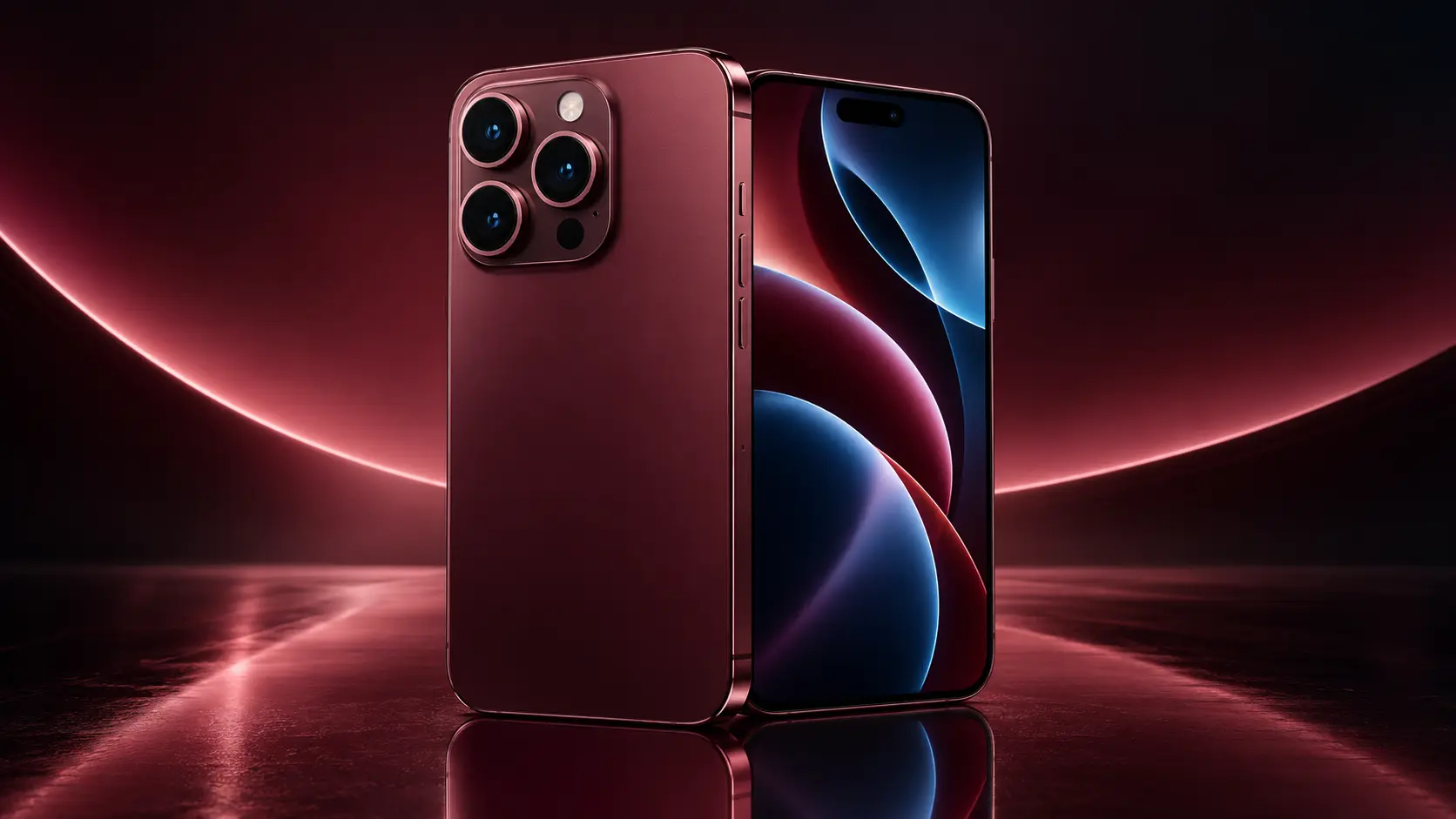
iPhone 18 Pro สามารถสร้างภาพ AI จากข้อความได้โดยใช้ Image Playground ซึ่งเป็นส่วนหนึ่งของ Apple Intelligence ผู้ใช้เพียงพิมพ์คำอธิบายว่าต้องการภาพแบบไหน เลือกสไตล์และรายละเอียดเพิ่มเติม จากนั้นระบบจะสร้างภาพหลายเวอร์ชันให้เลือก
Apple ระบุว่า Image Playground บน iOS 27 รองรับการเริ่มสร้างภาพจากคำอธิบายข้อความ รูปภาพ และบุคคลในคลัง Photos รวมถึงสามารถเลือกสไตล์ Apple Intelligence หรือใช้ ChatGPT ช่วยอธิบายสไตล์ที่ต้องการได้
เป็นการพิมพ์คำอธิบายหรือ Prompt เพื่อบอก AI ว่าอยากได้ภาพอะไร
ตัวอย่าง
“แมวสีขาวนั่งบนโซฟาในห้องนั่งเล่นสมัยใหม่ แสงเช้าอบอุ่น”
จากนั้น Image Playground จะสร้างภาพตามองค์ประกอบที่ระบุ
ใช้แอป
Image Playground
เป็นหลัก
Apple ออกแบบแอปนี้มาเพื่อสร้างภาพด้วย Apple Intelligence โดยตรงบน iPhone
ทำตามนี้
นี่เป็นวิธีพื้นฐานที่สุดในการสร้างรูป AI จากข้อความ
Prompt คือข้อความที่ใช้บอก AI ว่าต้องการภาพแบบไหน
ยิ่ง Prompt ชัด ระบบก็ยิ่งมีข้อมูลสำหรับสร้างภาพตามความต้องการ
ตัวอย่าง Prompt สั้น
“แมวบนโต๊ะ”
ตัวอย่างที่ชัดกว่า
“แมวสีส้มกำลังนั่งบนโต๊ะไม้ในคาเฟ่สมัยใหม่ แสงธรรมชาติยามเช้า”
ใช้สูตร
ตัวแบบ + กำลังทำอะไร + อยู่ที่ไหน + แสง + บรรยากาศ + สไตล์
ตัวอย่าง
“ผู้ชายกำลังทำงานบนโน้ตบุ๊กในสำนักงานสมัยใหม่ แสงธรรมชาติ บรรยากาศมืออาชีพ ภาพประกอบ”
กำหนดก่อนว่าภาพต้องการอะไรเป็น Subject
เช่น
ตัวแบบคือองค์ประกอบหลักที่สุดของ Prompt
แทนที่จะเขียน
“คนทำงาน”
ลองเขียน
“ผู้ชายหนึ่งคนกำลังทำงาน”
หรือ
“ผู้หญิงสองคนกำลังประชุม”
ช่วยลดโอกาสที่ AI จะสร้างคนเกินมา
สามารถเพิ่มรายละเอียด เช่น
ตัวอย่าง
“ผู้หญิงวัยทำงานสวมเสื้อเชิ้ตสีขาว นั่งใช้โน้ตบุ๊ก”
คำกริยาช่วยให้ภาพชัดขึ้นมาก
เช่น
แทนที่จะบอกเพียงวัตถุอย่างเดียว
เพิ่ม Background ที่ต้องการ เช่น
ช่วยกำหนดบริบทของภาพ
สามารถเพิ่ม
เพื่อควบคุมแสงและ Mood
ตัวอย่าง
ช่วยสร้างบรรยากาศของภาพได้ชัดขึ้น
แสงมีผลอย่างมากต่อภาพ
สามารถใช้คำอย่าง
ตัวอย่าง
“แสงธรรมชาติจากหน้าต่างด้านซ้าย”
เช่น
ช่วยกำหนดความรู้สึกโดยรวม
Apple ระบุว่า Image Playground ให้เลือกสไตล์ของ Apple Intelligence เช่น Illustration หรือเลือก Any Style แล้วบรรยายสไตล์เองได้
จึงไม่จำเป็นต้องใส่ Style ทั้งหมดลงใน Prompt เสมอไป
เมื่อเลือก Any Style สามารถอธิบายสไตล์ที่ต้องการในคำอธิบายภาพเอง
ตัวอย่าง
“Minimal modern editorial illustration”
หรือ
“ภาพถ่ายสตูดิโอแบบสมจริง”
Apple ระบุว่าสไตล์สามารถกำหนดผ่านข้อความเมื่อเลือก Any Style ได้
Apple ระบุว่าใน Image Playground สามารถเลือก ChatGPT ในส่วน Style แล้วอธิบายลักษณะภาพที่ต้องการได้
เช่น
“ภาพโฆษณาสินค้าระดับพรีเมียม ฉากเรียบ แสงสตูดิโอ”
ความยาวไม่ได้หมายถึงคุณภาพเสมอไป
Prompt ที่ดีควรมีข้อมูลสำคัญครบ แต่ไม่ซ้ำซ้อน
เช่น
“โต๊ะทำงานไอทีสมัยใหม่ มีโน้ตบุ๊ก Router และสาย LAN แสงธรรมชาติ ฉากหลังสะอาด”
เพียงเท่านี้ก็ชัดพอสำหรับเริ่มต้น
เริ่มจาก Prompt หลักก่อน
ถ้าภาพใกล้เคียงแล้ว ค่อยแก้
ทีละส่วน
ช่วยควบคุมผลลัพธ์ได้ง่ายกว่า
ตัวอย่างที่ควรหลีกเลี่ยง
“กลางคืนที่สว่างเหมือนเที่ยงวัน”
หรือ
“Minimal แต่เต็มไปด้วยของจำนวนมาก”
Prompt ที่ขัดกันอาจทำให้ผลลัพธ์ไม่แน่นอน
สามารถเพิ่มเงื่อนไข เช่น
เหมาะกับภาพเว็บไซต์และบทความ
Generative AI อาจสร้างตัวหนังสือบน
ที่อ่านไม่ออก
ถ้าไม่ต้องการตัวหนังสือ ให้ระบุ
“ไม่มีข้อความในภาพ”
ตัวอย่าง
“สำนักงานไอทีสมัยใหม่ มีโน้ตบุ๊ก Router Switch และสาย Network บนโต๊ะ แสงธรรมชาติ ฉากหลังสะอาด ไม่มีข้อความ”
เหมาะกับ Hero Image บทความ
ตัวอย่าง
“สาย LAN สีฟ้าวางบนโต๊ะสตูดิโอ ฉากหลังเรียบ แสงผลิตภัณฑ์แบบมืออาชีพ ไม่มีคน ไม่มีข้อความ”
เหมาะกับภาพประกอบสินค้า
แต่ถ้าเป็นสินค้าจริง ควรตรวจว่ารายละเอียดที่ AI สร้างไม่ทำให้สินค้าเปลี่ยนจากของจริง
ตัวอย่าง
“ผู้หญิงกำลังถือสมาร์ตโฟนในคาเฟ่สมัยใหม่ แสงอุ่น Background ละลาย ภาพแนวตั้ง”
ช่วยกำหนดบริบทให้เหมาะกับโพสต์
ตัวอย่าง
“ภูเขาท่ามกลางหมอกยามเช้า Minimal สงบ ไม่มีคน ไม่มีข้อความ”
เหมาะสำหรับ Lock Screen
Apple ระบุว่าสามารถใช้ Image Playground สร้างภาพสำหรับ Lock Screen ได้ด้วย
ตัวอย่าง
“ศูนย์ Data Center สมัยใหม่ มี Server Rack หลายแถว ไฟภายในนุ่ม ภาพเทคโนโลยีระดับมืออาชีพ ไม่มีข้อความ”
ตัวอย่าง
“ชายหาดเขตร้อน น้ำทะเลสีฟ้าใส ต้นมะพร้าว แสงพระอาทิตย์ตก ไม่มีคน ภาพบรรยากาศสงบ”
ตัวอย่าง
“ข้าวผัดไทยบนจานเซรามิกวางบนโต๊ะไม้ แสงร้านอาหารนุ่ม ถ่ายจากมุม 45 องศา”
สามารถใส่รายละเอียดเช่น
ช่วยให้ Composition ใกล้สิ่งที่ต้องการมากขึ้น
เหมาะเมื่ออยากให้ Subject เต็มเฟรม
เช่น
“Close-up ของสมาร์ตโฟนในมือผู้หญิง”
ช่วยลด Background ที่ไม่จำเป็น
เหมาะกับ
เพราะต้องการให้เห็นสภาพแวดล้อมมากขึ้น
แทนที่จะปล่อย AI เลือกเอง
สามารถบอกว่า
“Background สีขาวเรียบ”
“สำนักงาน Modern”
“ฉากหลังธรรมชาติ”
ช่วยควบคุมภาพได้มากขึ้น
สามารถระบุ
“Background ละลาย”
เพื่อให้ Subject เด่นขึ้น
เหมาะกับภาพสินค้าและบุคคล
ตัวอย่าง
“วางตัวแบบไว้ตรงกลาง”
หรือ
“วางโทรศัพท์ทางขวาและเว้นพื้นที่ด้านซ้าย”
มีประโยชน์มากสำหรับภาพ Banner ที่ต้องใส่ข้อความภายหลัง
ถ้าจะใส่หัวข้อใน Canva หรือ WordPress ภายหลัง
ใช้ Prompt เช่น
“วางตัวแบบด้านขวา เว้นพื้นที่ว่างด้านซ้าย”
จะทำ Layout ง่ายขึ้น
Image Playground สร้างผลลัพธ์หลายแบบให้เลือก
อย่ารีบใช้ภาพแรก
ให้ดู
ก่อนเลือก
อย่าเปลี่ยน Prompt ทั้งหมด
ลองแก้เพียงจุด เช่น
“เปลี่ยน Background เป็นสำนักงาน”
หรือ
“ทำแสงให้อบอุ่นขึ้น”
ช่วยรักษาส่วนที่ดีของภาพไว้
Apple ระบุว่า Image Playground รองรับการเปิดภาพที่มีอยู่แล้ว แล้วอธิบายการเปลี่ยนแปลง เช่นเปลี่ยนพื้นหลัง เปลี่ยนสไตล์ หรือเพิ่มสิ่งใหม่
จึงสามารถปรับภาพต่อได้โดยไม่ต้อง Generate ใหม่ทั้งหมด
Image Playground รองรับ Targeted Editing
สามารถแตะ ระบาย หรือวงวัตถุ แล้ว
ได้
ได้
Apple ระบุว่าสามารถเลือกบุคคลจาก Photos Library มาใช้ในการสร้างภาพได้ และใน iOS 27 สามารถเพิ่มบุคคลได้สูงสุดสามคนใน Workflow ที่รองรับ
Apple ระบุว่า หากคำอธิบายข้อความไม่ตรงกับบุคคลที่เลือก ระบบจะให้ความสำคัญกับรูปบุคคลที่เลือกในการสร้างภาพเฉพาะบุคคล
จึงควรเขียน Prompt ให้สอดคล้องกับ Reference
ควรเป็นรูป
Reference ที่ดีช่วยให้ระบบมีข้อมูลพื้นฐานมากขึ้น
ได้ใน Workflow ที่รองรับ โดย Apple ระบุว่าสามารถเพิ่มบุคคลจาก Photos ได้สูงสุดสามคน
แต่ภาพที่มีหลายคนควรตรวจใบหน้าของแต่ละคนอย่างละเอียด
ก่อนใช้ภาพ ให้ Zoom ดู
Generative AI อาจสร้างรายละเอียดผิดรูปได้
ควรดู
โดยเฉพาะภาพที่มีคนหลายคน
ถ้ามี
ตรวจว่ามีข้อความ AI เพี้ยนหรือไม่
ถ้าไม่ต้องการข้อความ ควร Generate ใหม่พร้อมระบุว่า “ไม่มีข้อความ”
AI อาจสร้าง Brand Mark คล้ายของจริงแต่ไม่ถูกต้อง
ถ้าเป็นภาพธุรกิจ ไม่ควรใช้โลโก้ที่ AI สร้างแทน Logo จริง
หาก Generate ภาพสินค้าจริง
ต้องตรวจ
เพราะ AI อาจสร้างสเปกที่ไม่มีอยู่จริง
ถ้าขายของ ควรมีภาพสินค้าจริงให้ลูกค้าเห็น
ภาพ AI เหมาะกับ
มากกว่าการใช้แทนรายละเอียดสินค้าจริงทั้งหมด
Apple Intelligence ต้องใช้ Device Language และ Siri Language ที่อยู่ในรายการภาษาที่รองรับ และ ณ เอกสาร iOS 27 ที่ Apple เผยแพร่ ภาษาไทยยังไม่อยู่ในรายการดังกล่าว
ดังนั้นหาก Image Playground ไม่ทำงานกับการตั้งค่าภาษาไทย ควรตรวจ Feature Availability ของ Apple ล่าสุด
Apple ระบุภาษาที่รองรับ Apple Intelligence บน iOS 27 ได้แก่ภาษาจีนตัวย่อและตัวเต็ม เดนมาร์ก ดัตช์ อังกฤษ ฝรั่งเศส เยอรมัน อิตาลี ญี่ปุ่น เกาหลี นอร์เวย์ โปรตุเกส สเปน สวีเดน ตุรกี และเวียดนาม โดยบางฟีเจอร์อาจไม่พร้อมในทุกภาษาและภูมิภาค
มักสะดวกเพราะ Apple Intelligence รองรับภาษาอังกฤษอย่างชัดเจน
แต่ไม่จำเป็นต้องใช้ศัพท์ซับซ้อน
Prompt ภาษาอังกฤษแบบง่ายก็เพียงพอ เช่น
“Modern office, natural light, clean background, no text.”
Apple Intelligence ใช้ทั้งการประมวลผลบนเครื่องและโมเดลฝั่งเซิร์ฟเวอร์สำหรับบางความสามารถ
Image Playground เป็นหนึ่งในฟีเจอร์ที่อาจพึ่งพา Server-side Models และอยู่ภายใต้ Usage Limits
ดังนั้นควรมีอินเทอร์เน็ตพร้อมใช้งาน
Apple ระบุว่าความสามารถ Apple Intelligence บางอย่าง รวมถึง Image Playground อาจมี Daily Usage Limits โดยจำนวนอาจเปลี่ยนตามความซับซ้อนของคำขอ ความต้องการระบบ และปัจจัยอื่น
จึงไม่ควรสมมติว่าจะ Generate ได้ไม่จำกัด
ตรวจ
แล้วลองใหม่
แก้ Prompt ทีละจุด
เช่นจาก
“สำนักงาน”
เป็น
“สำนักงานสมัยใหม่ ฉากเรียบ กระจกบานใหญ่ แสงธรรมชาติ”
ช่วยเพิ่มความเฉพาะเจาะจงโดยไม่ทำให้ Prompt ซับซ้อนเกินไป
เพิ่ม
“minimal”
“clean background”
“few objects”
หรือ
“ไม่มีวัตถุส่วนเกิน”
ช่วยลดองค์ประกอบในฉาก
เพิ่ม
“close-up”
หรือ
“subject fills most of the frame”
เพื่อดันตัวแบบให้เด่นขึ้น
เพิ่มรายละเอียด เช่น
แต่ยังต้องตรวจผลลัพธ์ด้วยตนเอง
ให้เน้นภาพที่ตอบ Intent ของบทความ
ตัวอย่างบทความ Router
อย่าสร้างเพียง “คอมพิวเตอร์สวย ๆ”
ควรสร้าง
“Wi-Fi router บนโต๊ะในบ้านสมัยใหม่ มี Smartphone และ Laptop เชื่อมต่ออยู่ ไม่มีข้อความ”
ภาพจะสัมพันธ์กับเนื้อหามากกว่า
ตัวอย่าง Template
[สินค้า] + [สถานที่] + [การใช้งาน] + [แสง] + [Background] + ไม่มีข้อความ
จากนั้นเปลี่ยนเพียงชื่อสินค้าในแต่ละภาพ
ช่วยทำงานเร็วขึ้น
“[ชื่ออุปกรณ์] วางอยู่บนโต๊ะสำนักงานสมัยใหม่ กำลังใช้งานในระบบเครือข่าย แสงธรรมชาติ ฉากหลังสะอาด ไม่มีข้อความ”
“Smartphone รุ่นใหม่อยู่ในมือผู้ใช้ เห็นหน้าจอชัด Background สมัยใหม่ แสงธรรมชาติ ไม่มีข้อความ”
“[ชื่อสินค้า] อยู่ตรงกลางภาพบนพื้นหลังเรียบ แสงสตูดิโอระดับมืออาชีพ รายละเอียดชัด ไม่มีข้อความ ไม่มีโลโก้เพิ่มเติม”
ดี
ภาพหนึ่งอาจมี
การ Generate หลายเวอร์ชันแล้วเลือกดีที่สุดมักมีประสิทธิภาพกว่าพยายามแก้ภาพแรกทุกจุด
ได้แก่
แก้ได้ด้วยการสร้าง Prompt อย่างเป็นระบบ
ใช้หลัก
ชัดเจน > ละเอียดพอดี > ไม่ขัดกัน > แก้ทีละจุด
Prompt ไม่จำเป็นต้องใช้คำเทคนิคจำนวนมาก
สิ่งสำคัญคือบอก AI ให้รู้ว่าต้องการเห็นอะไรจริง ๆ
การสร้างรูป AI บน iPhone 18 Pro ทำได้ง่ายที่สุดผ่าน Image Playground โดย Apple ระบุว่าสามารถเริ่มจากคำอธิบายข้อความ เลือก Style หรือใช้ ChatGPT ช่วยอธิบาย Style ที่ต้องการได้
ขั้นตอนพื้นฐานคือ
Image Playground > New Image > พิมพ์ Prompt > เลือก Style > Generate > เลือกเวอร์ชันที่ดีที่สุด
สำหรับ Prompt ให้ใช้สูตร
ตัวแบบ + การกระทำ + สถานที่ + แสง + บรรยากาศ + Style + สิ่งที่ไม่ต้องการ
ตัวอย่าง
“ผู้หญิงกำลังถือสมาร์ตโฟนในสำนักงานสมัยใหม่ แสงธรรมชาติ บรรยากาศมืออาชีพ Background สะอาด ไม่มีข้อความ”
หลัง Generate แล้ว อย่าใช้ภาพทันที ควรตรวจ
และหากภาพเกือบตรงแล้ว ควรแก้เฉพาะจุดแทนการเริ่มใหม่ เพราะ Image Playground รองรับการอธิบายการเปลี่ยนแปลงและ Targeted Editing สำหรับย้าย ปรับขนาด แทนที่ หรือลบวัตถุได้
หลักสำคัญคือ เริ่ม Prompt ให้ง่ายก่อน แล้วเพิ่มรายละเอียดทีละอย่าง จะช่วยให้ควบคุมภาพ AI บน iPhone 18 Pro ได้ง่ายและได้ผลลัพธ์สม่ำเสมอกว่าการใส่ทุกอย่างลงไปพร้อมกัน







