Contact
Line : comsiam
Contact
Line : comsiam

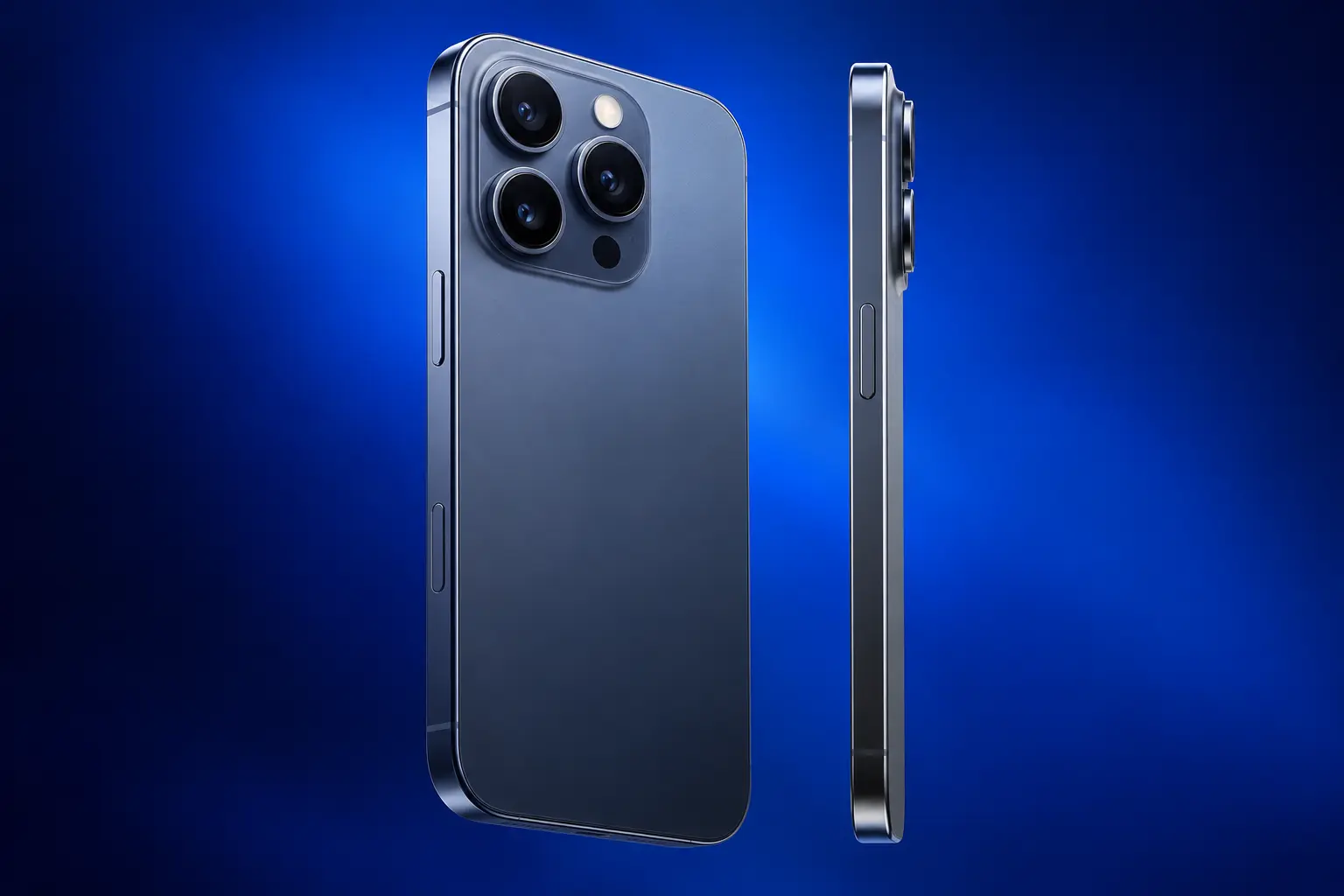
Image Playground บน iPhone 18 Pro เป็นเครื่องมือสร้างภาพด้วย Apple Intelligence ที่ช่วยให้ผู้ใช้สร้างรูปใหม่จากคำอธิบาย รูปภาพ หรือบุคคลในคลัง Photos ได้โดยตรงจาก iPhone ไม่จำเป็นต้องเปิดโปรแกรมแต่งภาพบนคอมพิวเตอร์
Apple ระบุว่า Image Playground บน iOS 27 สามารถสร้างภาพจากข้อความง่าย ๆ เลือกสไตล์ เลือกอัตราส่วนภาพ และยังสามารถใช้ ChatGPT เพื่อช่วยกำหนดสไตล์ภาพได้ใน Workflow ที่รองรับ
Image Playground คือแอปสร้างภาพ AI ของ Apple
สามารถเริ่มต้นจาก
แล้วให้ Apple Intelligence สร้างภาพใหม่ขึ้นมา
ได้
Apple ระบุว่า Apple Intelligence บน iOS 27 รองรับ iPhone 15 Pro, iPhone 15 Pro Max และ iPhone 16 หรือใหม่กว่าที่รองรับ Apple Intelligence ดังนั้น iPhone 18 Pro อยู่ในกลุ่มรุ่นที่รองรับตามเกณฑ์ดังกล่าว
ต้องให้ Apple Intelligence พร้อมใช้งานก่อน
ไปที่
Settings > Apple Intelligence & Siri
ตรวจว่า Apple Intelligence เปิดอยู่
หากระบบยังเตรียมโมเดลหรือดาวน์โหลดส่วนประกอบอยู่ อาจต้องรอให้เสร็จก่อน
เปิดแอป
Image Playground
จากนั้นแตะปุ่มสร้างภาพใหม่
Apple ระบุขั้นตอนเริ่มต้นว่าให้เข้าแอป Image Playground แล้วแตะ New Image เพื่อเริ่มสร้างรูป
ทำตามนี้
เหมาะกับมือใหม่มากที่สุด
ลองพิมพ์ว่า
“แมวสีขาวนั่งริมหน้าต่างในห้องสมัยใหม่”
ระบบจะสร้างภาพตามแนวคิดนั้น
ถ้าอยากละเอียดขึ้นให้เพิ่ม
ใช้สูตรง่าย ๆ
ตัวแบบ + สถานที่ + บรรยากาศ + แสง + สไตล์
ตัวอย่าง
“ผู้หญิงกำลังนั่งอ่านหนังสือในคาเฟ่สมัยใหม่ แสงธรรมชาติยามเช้า บรรยากาศอบอุ่น สไตล์ภาพประกอบ”
ได้
Apple ระบุว่า Image Playground สามารถเริ่มจากคำอธิบายข้อความง่าย ๆ ได้
แต่ถ้าต้องการควบคุมภาพมากขึ้น ควรเพิ่มรายละเอียดทีละส่วน
ได้
Apple ระบุว่าสามารถแตะ Style แล้วเลือกสไตล์ของ Apple Intelligence เช่น Illustration หรือใช้ Any Style ได้
ได้ใน iOS 27
Apple ระบุว่าสามารถแตะ ChatGPT ในเมนู Style แล้วอธิบายสไตล์ที่ต้องการได้
ตัวอย่าง
“ภาพถ่ายสตูดิโอสมัยใหม่”
หรือ
“ภาพประกอบแนวแฟนตาซี”
Any Style เปิดให้ผู้ใช้บรรยายสไตล์ที่ต้องการใน Prompt ได้เอง
เหมาะเมื่อสไตล์สำเร็จรูปไม่ตรงกับงาน
ได้
Apple ระบุว่า Image Playground บน iOS 27 มีปุ่มเลือก Aspect Ratio ก่อนสร้างภาพ
มีประโยชน์มากสำหรับทำภาพให้เหมาะกับปลายทาง
ขึ้นอยู่กับงาน
แนวตั้ง
เหมาะกับ Story หรือ TikTok
สี่เหลี่ยม
เหมาะกับ Social Media ทั่วไป
แนวนอน
เหมาะกับ Blog, Banner หรือ Presentation
ได้
Apple ระบุว่าสามารถเริ่มสร้าง Image Playground จากรูปภาพและบุคคลใน Photos Library ได้
ช่วยให้มี Reference มากกว่าการใช้ข้อความอย่างเดียว
ได้
ผู้ใช้สามารถเลือกบุคคลจาก Photos Library มาใช้เป็นส่วนหนึ่งของการสร้างภาพ
เหมาะกับภาพสร้างสรรค์ส่วนตัวหรือภาพประกอบที่ต้องการอ้างอิงบุคคล
ควรเลือกภาพที่
เพื่อให้ระบบมี Reference ที่ดี
ขึ้นอยู่กับ Workflow
ถ้าเป็นการสร้างจาก Reference บุคคล รูปที่ชัดที่สุดมักสำคัญกว่าการใช้หลายรูปที่คุณภาพต่ำ
ควรเริ่มจากภาพที่ดีที่สุดก่อน
ในแอปที่รองรับ เช่น Freeform Apple ระบุว่าสามารถเลือกได้สูงสุดหลายองค์ประกอบจากบอร์ด แล้วส่งเข้า Image Playground เพื่อใช้เป็นแนวคิดในการสร้างภาพ
จึงสามารถใช้ภาพ ข้อความ หรือ Drawing ร่วมกันได้ในบาง Workflow
ได้
Apple ระบุว่าสามารถสร้างภาพ Image Playground ภายใน Freeform และใช้สิ่งที่อยู่บนบอร์ดเป็นส่วนประกอบในการสร้างได้
ได้
Apple ระบุว่า Image Playground สามารถใช้สร้างภาพภายใน Messages ได้เช่นกัน
ช่วยสร้างภาพแล้วส่งในแชตได้โดยไม่ต้องสลับหลายแอป
ได้
Apple ระบุว่า Image Playground สามารถใช้สร้างภาพสำหรับ Lock Screen Wallpaper ได้
เหมาะกับการทำ Background เฉพาะตัว
ได้
Apple ระบุว่า Image Playground รองรับการใช้ภาพสร้างสรรค์กับ Contact Poster ได้เช่นกัน
ได้ในแอปที่รองรับ
Apple ระบุว่า Image Playground สามารถใช้งานใน Keynote, Pages, Apple Invites และแอปอื่นที่รองรับได้
จึงเหมาะกับงานเอกสารและ Presentation ด้วย
ได้
Apple ระบุว่าสามารถเปิดภาพใน Gallery ของ Image Playground แล้วแก้ต่อด้วยคำอธิบายหรือ Targeted Editing ได้
ไม่จำเป็นต้องเริ่มสร้างใหม่ทั้งหมด
ได้
เปิดภาพใน Image Playground
แล้วพิมพ์คำอธิบาย เช่น
“เปลี่ยน Background เป็นห้องทำงานสมัยใหม่”
ระบบจะสร้างเวอร์ชันใหม่ตามคำอธิบาย
ได้
Apple ระบุว่าสามารถอธิบายการเปลี่ยนแปลงเพื่อเปลี่ยน Style ของภาพที่สร้างแล้วได้
ทำได้
ตัวอย่าง
“เพิ่มต้นไม้ด้านซ้าย”
หรือ
“เพิ่มโต๊ะไม้ด้านหน้า”
Apple ระบุว่า Image Playground สามารถเพิ่มสิ่งใหม่ที่ไม่มีอยู่ในภาพเดิมได้
เป็นการแก้เฉพาะวัตถุในภาพ
ผู้ใช้สามารถ
วัตถุเป้าหมาย
แล้วแก้เฉพาะส่วนนั้น
ได้
หลังเลือกวัตถุด้วย Targeted Editing สามารถย้ายตำแหน่งของวัตถุนั้นได้
ได้
Apple ระบุว่าสามารถเลือกวัตถุแล้ว Resize ได้ใน Targeted Editing
ได้
สามารถ Replace วัตถุที่เลือกด้วยภาพหรือองค์ประกอบอื่น
เหมาะกับการทดลอง Composition ใหม่
ได้
Targeted Editing สามารถเลือกวัตถุแล้ว Remove ออกจากภาพได้
มี
Apple ระบุว่าสามารถปัดขึ้นหรือลงเพื่อดูเวอร์ชันต่าง ๆ ของภาพจากไอเดียเดียวกัน และสามารถเลือกเวอร์ชันใดก็ได้ไปปรับแต่งต่อ
ควรดูหลายเวอร์ชันก่อน
ตรวจ
แล้วเลือกเวอร์ชันที่ดีที่สุด
Apple ระบุว่าภาพที่สร้างจากไอเดียเดียวกันจะถูกจัดกลุ่มไว้ใน Gallery ของ Image Playground
ช่วยให้กลับไปเลือกเวอร์ชันก่อนหน้าได้
Apple ระบุว่าการเปลี่ยนแปลงใน Image Playground จะถูกบันทึกลง Gallery โดยอัตโนมัติ
จึงไม่ต้อง Save ทุกขั้นตอนเอง
ได้
เปิดภาพ
แตะ Share
แล้วเลือกปลายทางที่ต้องการ
Apple รองรับการแชร์ภาพจาก Image Playground โดยตรง
ได้
Apple ระบุว่าสามารถเปิดเมนู More แล้วเลือก Copy หรือ Duplicate ภาพได้
ช่วยเก็บเวอร์ชันเดิมไว้
แล้วสร้างการแก้ไขอีกแนวหนึ่ง
เหมาะกับการลอง
โดยไม่เสียเวอร์ชันเดิม
ได้
สามารถลบจาก Gallery ของ Image Playground
แต่ Apple ระบุว่าหากลบภาพจาก Image Playground ภาพนั้นจะถูกลบจากอุปกรณ์อื่นที่ลงชื่อเข้าใช้ Apple Account เดียวกันด้วย
จึงควรตรวจให้แน่ใจก่อนลบ
Apple ระบุว่าหากเลือก Genmoji เป็นรูปแบบการสร้าง สามารถเพิ่มผลลัพธ์ไปยัง Stickers ได้
อย่างไรก็ตาม Genmoji มี Workflow เฉพาะของตัวเองด้วย
ตัวอย่าง
“สาย LAN สีฟ้าวางบนโต๊ะสำนักงานสมัยใหม่ แสงสตูดิโอ Background เรียบ ไม่มีข้อความ”
เหมาะกับการทดลองสร้างภาพประกอบสินค้า
ถ้าเป็นภาพขายจริงควรตรวจว่าสินค้าไม่ถูก AI เปลี่ยนรายละเอียด
ตัวอย่าง
“โต๊ะทำงานไอทีสมัยใหม่ มีโน้ตบุ๊ก Router และสาย Network แสงธรรมชาติ ไม่มีตัวหนังสือ”
เหมาะกับภาพประกอบบทความ
ตัวอย่าง
“ผู้หญิงถือสมาร์ตโฟนในคาเฟ่สมัยใหม่ แสงนุ่ม ฉากหลังสะอาด ภาพแนวตั้ง”
จากนั้นเลือก Aspect Ratio แนวตั้ง
ตัวอย่าง
“ภูเขาท่ามกลางหมอกยามเช้า โทนสงบ Minimal ไม่มีคน”
เหมาะกับ Lock Screen
ลองแก้ Prompt ทีละจุด
เช่น
เพิ่ม
“ไม่มีคน”
“ไม่มีข้อความ”
“Background สีเรียบ”
แทนการเปลี่ยน Prompt ใหม่ทั้งหมด
ถ้า Prompt มีรายละเอียดมากเกินไป โมเดลอาจจับทุกอย่างได้ไม่ครบ
ควรเริ่มจากสิ่งสำคัญ 3–5 อย่าง
จากนั้นแก้ต่อทีละขั้น
ได้
มีประโยชน์กับภาพสำหรับ Blog หรือเว็บไซต์
เพราะ Generative AI อาจสร้างตัวหนังสือที่อ่านไม่ออกหากมีข้อความอยู่ในฉาก
หากโมเดลสร้าง
อาจมีตัวหนังสือผิด
ควร Zoom ตรวจทุกครั้ง
ภาพที่มีคนควรตรวจ
เพราะเป็นรายละเอียดที่อาจผิดรูปได้ในภาพ Generative
ดู
ก่อนนำไปใช้จริง
โดยเฉพาะภาพขนาดใหญ่
บางครั้ง AI อาจสร้าง
Zoom ดูภาพทั้งหมดก่อน Save
ถ้าภาพ AI มี Brand หรือโลโก้
อาจถูกสร้างผิดรูปหรือสะกดผิด
อย่าใช้เป็นโลโก้ทางการโดยไม่ตรวจ
บน iOS 27 Apple เพิ่ม Style และความสามารถใหม่หลายแบบ และเอกสาร Apple ระบุว่าการเลือก Style สามารถใช้ Apple Intelligence หรือ ChatGPT ช่วยกำหนดรูปแบบได้
ผลลัพธ์จริงขึ้นอยู่กับ Style และ Prompt ที่เลือก
Apple Intelligence ใช้ทั้งการประมวลผลบนอุปกรณ์และโมเดลฝั่งเซิร์ฟเวอร์สำหรับบางความสามารถ
Image Playground บางงานจึงอาจต้องเชื่อมต่ออินเทอร์เน็ต
Apple ระบุว่าความสามารถที่พึ่งพาโมเดลฝั่งเซิร์ฟเวอร์อาจมี Usage Limits
มีได้
Apple ระบุว่า Image Playground เป็นหนึ่งในฟีเจอร์ Apple Intelligence ที่อาจมี Daily Usage Limits โดยจำนวนอาจแตกต่างตามความซับซ้อนของคำขอ ความต้องการระบบ และปัจจัยอื่น
Apple ระบุรายการภาษา Apple Intelligence บน iOS 27 ซึ่งยังไม่ได้รวมภาษาไทยในรายการที่เผยแพร่บนหน้าสนับสนุนดังกล่าว
ดังนั้นหาก Image Playground ไม่ทำงานเมื่อเครื่องตั้งภาษาไทย ควรตรวจ Feature Availability ล่าสุดของ Apple และภาษาที่ตั้งสำหรับ Siri กับอุปกรณ์
สำหรับ Apple Intelligence โดยทั่วไป Apple กำหนดให้ Siri และ Device Language เป็นภาษาที่รองรับตามเงื่อนไขของระบบ
หากฟีเจอร์ไม่แสดง ให้ตรวจสองส่วนนี้ก่อน
ตรวจ
จากนั้น Restart แล้วลองใหม่
ได้
Apple ระบุว่าสามารถปิดกั้นการเข้าถึงฟีเจอร์สร้างภาพอย่าง Image Playground ผ่าน Screen Time ได้
ถ้าแอปหายหรือเข้าไม่ได้ ควรตรวจ Restrictions ด้วย
ทำตามนี้
Apple รองรับกระบวนการแก้ไขแบบนี้ใน Image Playground บน iOS 27
Clean Up
เน้นลบสิ่งรบกวนจากรูปจริง
Image Playground
เน้นสร้างภาพใหม่และดัดแปลงภาพเชิง Generative
ถ้าแค่มีคนเดินติดหลังรูป ไม่จำเป็นต้องเปิด Image Playground ใช้ Clean Up จะตรงงานกว่า
Image Playground เริ่มจาก Prompt หรือ Reference
Image Wand เน้นเปลี่ยน Sketch หรือสิ่งที่วาดไว้ให้กลายเป็นภาพ
สองฟีเจอร์อยู่ในกลุ่ม Generative Image ของ Apple Intelligence แต่ใช้ Workflow ต่างกัน
เหมาะกับ
เพราะสร้างภาพได้จาก iPhone โดยตรง
ตรวจ
Generative AI สามารถสร้างรายละเอียดที่ไม่มีอยู่จริงได้
Image Playground บน iPhone 18 Pro เป็นเครื่องมือ Apple Intelligence สำหรับสร้างภาพจาก Prompt รูปภาพ หรือบุคคลใน Photos และสามารถเลือก Style กับ Aspect Ratio ได้โดยตรง
วิธีเริ่มที่ง่ายที่สุดคือ
Image Playground > New Image > พิมพ์คำอธิบาย > เลือก Style > เลือก Aspect Ratio > Generate
หลังจากสร้างภาพแล้ว ยังสามารถ
ได้จาก Image Playground โดยไม่ต้องเริ่มภาพใหม่ทั้งหมด
สำหรับมือใหม่ แนะนำให้เริ่ม Prompt สั้น ๆ ก่อน แล้วค่อยเพิ่มรายละเอียดทีละอย่าง เช่น
ตัวแบบ + สถานที่ + แสง + บรรยากาศ + Style
และอย่าใช้ผลลัพธ์แรกทันที ควรดูหลายเวอร์ชัน ตรวจมือ ใบหน้า ตัวหนังสือ โลโก้ และ Background ก่อนนำภาพไปใช้จริง เพราะภาพ Generative AI อาจมีรายละเอียดที่คลาดเคลื่อนจากความเป็นจริงได้







