Contact
Line : comsiam
Contact
Line : comsiam

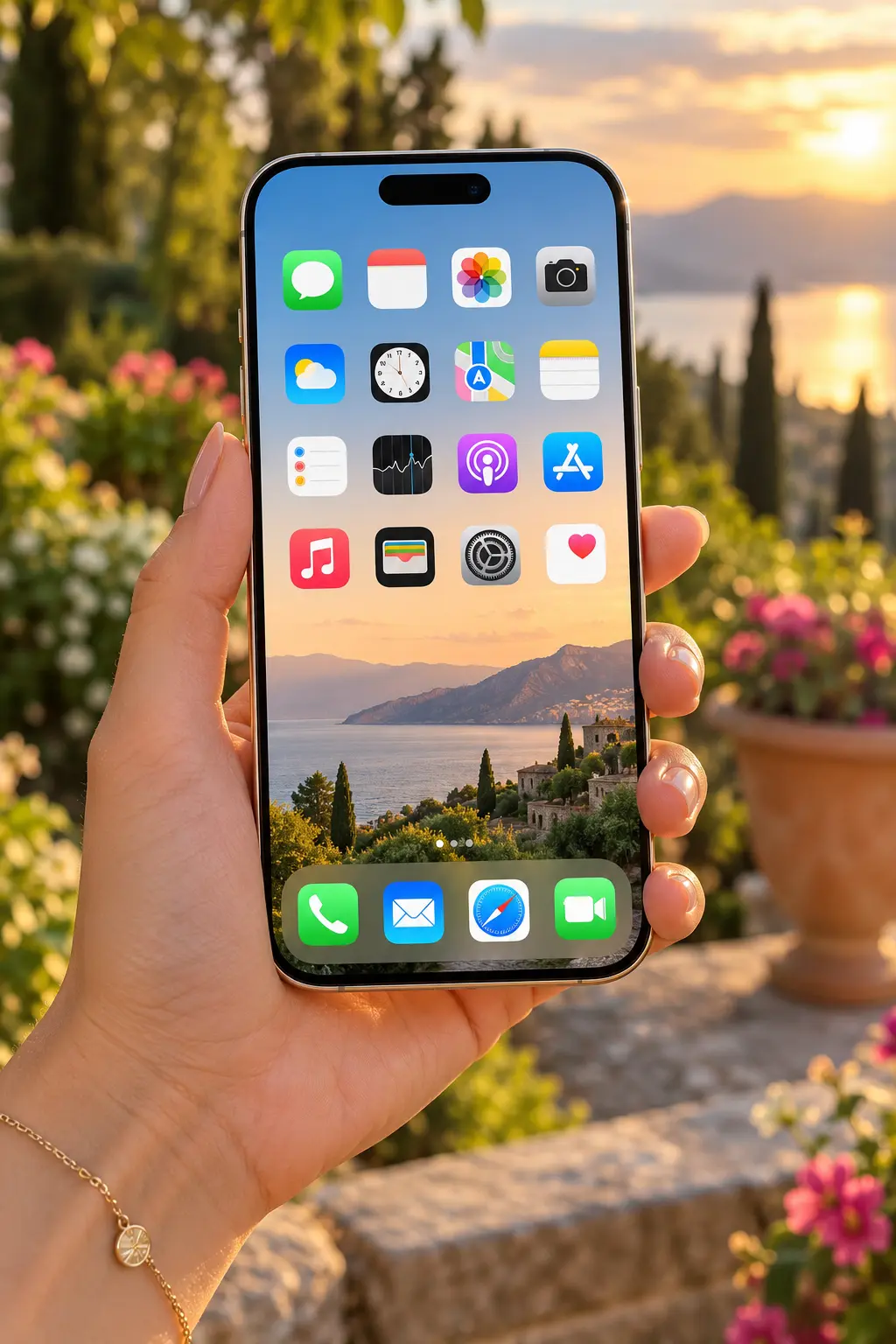
iPhone 18 Pro สามารถใช้ Image Playground และ Apple Intelligence เพื่อสร้างภาพ AI โดยอ้างอิงจากรูปบุคคลใน Photos ได้ ผู้ใช้สามารถเลือกบุคคลที่ต้องการ แล้วเพิ่มคำอธิบายฉาก เสื้อผ้า บรรยากาศ หรือสไตล์ เพื่อสร้างภาพเวอร์ชันใหม่โดยไม่ต้องเริ่มจากศูนย์
Apple ระบุว่า Image Playground สามารถใช้บุคคลจากคลัง Photos เป็นส่วนหนึ่งของการสร้างภาพ และใน iOS 27 สามารถเพิ่มบุคคลได้สูงสุดสามคนใน Workflow ที่รองรับ (support.apple.com)
ให้ใช้แอป
Image Playground
แอปนี้ออกแบบมาสำหรับสร้างภาพด้วย Apple Intelligence โดยตรงบน iPhone
ตรวจว่า
ถ้า Image Playground ไม่แสดง ให้ตรวจเงื่อนไขเหล่านี้ก่อน
ทำตามนี้
นี่เป็น Workflow พื้นฐานที่สุด
ควรเลือกรูปที่
ยิ่ง Reference ชัด ระบบยิ่งมีข้อมูลมากขึ้นสำหรับสร้างภาพ
โดยทั่วไปดี
เพราะเห็น
ครบ
แต่รูปมุมเฉียงที่ชัดก็ใช้ได้เช่นกัน
ได้ แต่ไม่เหมาะ
ถ้าใบหน้ามืดหรือมีเงามาก ระบบอาจอ่านรายละเอียดใบหน้าได้ไม่ครบ
ควรเลือกภาพที่แสงสมดุลกว่า
ได้
แต่ถ้าต้องการภาพที่ไม่มีแว่น ควรเขียน Prompt ให้ชัด
เช่น
“ผู้ชายคนนี้ในสำนักงานสมัยใหม่ ไม่ใส่แว่น”
อย่างไรก็ตามผลลัพธ์อาจแตกต่างกันในแต่ละเวอร์ชัน
ได้
Apple ระบุว่า Image Playground บน iOS 27 สามารถเพิ่มบุคคลจาก Photos ได้สูงสุดสามคนใน Workflow ที่รองรับ (support.apple.com)
เหมาะกับภาพ
ควรตรวจ
Generative AI อาจสลับรายละเอียดของบุคคลได้
Apple ระบุว่า หากข้อความไม่สอดคล้องกับบุคคลที่เลือก ระบบจะให้น้ำหนักกับบุคคลอ้างอิงมากกว่า (support.apple.com)
ดังนั้นควรเขียน Prompt ให้สอดคล้องกับ Reference
“ผู้หญิงคนนี้กำลังนั่งอ่านหนังสือในคาเฟ่สมัยใหม่ แสงเช้าอบอุ่น”
เป็น Prompt ที่มีทั้ง
ครบพอสำหรับเริ่มต้น
ใช้สูตร
บุคคล + การกระทำ + สถานที่ + เสื้อผ้า + แสง + Mood + Style
ตัวอย่าง
“ผู้ชายคนนี้กำลังทำงานในสำนักงานสมัยใหม่ สวมเสื้อเชิ้ตสีดำ แสงธรรมชาติ บรรยากาศมืออาชีพ”
ได้
ตัวอย่าง
ช่วยเปลี่ยน Character ของภาพได้มาก
สามารถใส่ Prompt เช่น
“เปลี่ยนเสื้อเป็นสีขาว”
หรือสร้างภาพเวอร์ชันใหม่โดยกำหนดสีเสื้อที่ต้องการ
ตัวอย่าง
“ให้บุคคลนี้ยืนอยู่ริมทะเล”
“ให้บุคคลนี้อยู่ในสำนักงาน”
“ให้บุคคลนี้อยู่ในคาเฟ่”
ช่วยสร้างฉากใหม่จากบุคคลเดิม
ใช้คำเช่น
เพื่อควบคุม Mood ของภาพ
ตัวอย่าง
“แสงธรรมชาติยามเช้า”
“แสงสตูดิโอนุ่ม”
“แสงพระอาทิตย์ตก”
มีผลต่ออารมณ์ของภาพอย่างมาก
ได้
Image Playground รองรับการเลือก Style และสามารถใช้ ChatGPT เพื่ออธิบาย Style ที่ต้องการใน Workflow ที่รองรับ (support.apple.com)
ขึ้นอยู่กับงาน
ถ้าต้องการภาพสร้างสรรค์
ใช้ Illustration
ถ้าต้องการภาพแนวอื่น
ใช้ Any Style หรืออธิบายสไตล์ด้วย ChatGPT
ตัวอย่าง
“ภาพ Portrait ระดับมืออาชีพ Background เรียบ แสงสตูดิโอ”
ช่วยให้ผลลัพธ์มีทิศทางชัดขึ้น
ได้
ตัวอย่าง Prompt
“สร้าง Avatar ของบุคคลนี้ในสไตล์ภาพประกอบสมัยใหม่”
เหมาะกับ
ได้
Apple ระบุว่า Image Playground สามารถใช้กับ Contact Poster ได้ (support.apple.com)
ช่วยสร้างภาพบุคคลแบบเฉพาะตัว
สามารถสร้างภาพบุคคลแล้วนำไปใช้เป็น Lock Screen ได้
ควรเว้นพื้นที่ด้านบนให้เวลาและ Widget
สามารถเลือกบุคคลสองคน
แล้วใช้ Prompt เช่น
“สองคนกำลังเดินริมทะเลตอนพระอาทิตย์ตก บรรยากาศอบอุ่น”
จากนั้นดูหลายเวอร์ชันเพื่อเลือกภาพที่ดูสมจริงที่สุด
ถ้า Workflow รองรับ สามารถเพิ่มสมาชิกได้หลายคนตามจำนวนที่กำหนด
ควรตรวจใบหน้าแต่ละคนอย่างละเอียดหลัง Generate
สามารถสร้างภาพกลุ่มในบริบทใหม่ เช่น
“ทีมงานกำลังประชุมในสำนักงานสมัยใหม่”
เหมาะกับภาพประกอบเว็บไซต์หรือ Presentation
Prompt ตัวอย่าง
“Portrait ของบุคคลนี้ในสำนักงานสมัยใหม่ เสื้อเชิ้ตเรียบ แสงสตูดิโอนุ่ม Background สะอาด”
เหมาะกับ Profile Concept
แต่ถ้าเป็นรูปใช้ทางการ ควรตรวจความเหมือนและความเป็นจริงอย่างละเอียด
สามารถใช้ Reference คนจริงร่วมกับ Prompt แนว
“คนนี้กำลังถือสมาร์ตโฟนในคาเฟ่สมัยใหม่ ภาพแนวตั้ง แสงอบอุ่น”
ช่วยสร้างภาพใหม่จากบุคคลเดิม
ตัวอย่าง
“ผู้ชายคนนี้กำลังติดตั้ง Router ในสำนักงาน แสงธรรมชาติ ไม่มีข้อความ”
ช่วยสร้างภาพประกอบบทความที่มีบุคคลในฉาก
ถ้าต้องการให้คนถือสินค้า
สามารถสั่งว่า
“ผู้หญิงคนนี้ถือสมาร์ตโฟนด้วยมือขวา เห็นหน้าจอชัด Background สมัยใหม่”
แต่ต้องตรวจรายละเอียดสินค้าเพราะ AI อาจสร้างรุ่นหรือปุ่มผิด
Prompt สามารถเพิ่ม
ช่วยควบคุม Composition
เช่น
แต่ผลลัพธ์จริงอาจแตกต่างในแต่ละ Generation
ตัวอย่าง
ช่วยให้ภาพตรงความต้องการมากขึ้น
เหมาะกับ
เพราะเน้นใบหน้าและรายละเอียดส่วนบน
เหมาะเมื่ออยากเห็น
แต่ต้องตรวจมือและเท้าเพิ่ม
ควร
เช่น
“Background สีเทาเรียบ”
หรือ
“สำนักงาน Modern”
ช่วยลดองค์ประกอบที่ AI สร้างโดยไม่จำเป็น
เพิ่มคำว่า
“Minimal”
“Clean background”
“No extra objects”
ช่วยลดความรก
เพิ่ม
“ไม่มีข้อความ”
หรือ
“No text”
ช่วยลดปัญหาป้ายหรืออักษรที่ AI สร้างผิด
ควรดูหลายภาพ
อย่าใช้ผลลัพธ์แรกทันที
เปรียบเทียบ
ก่อนเลือก
ลอง
ช่วยให้ระบบยึดบุคคลต้นฉบับมากขึ้น
เลือกเวอร์ชันอื่นก่อน
ถ้าภาพอื่นดีแต่มีปัญหาเฉพาะมือ ให้ใช้ Targeted Editing ใน Workflow ที่รองรับเพื่อแก้เฉพาะส่วน
ได้
Apple ระบุว่า Image Playground รองรับการเลือกวัตถุด้วยการแตะ ระบาย หรือวง แล้ว Move, Resize, Replace หรือ Remove ได้ (support.apple.com)
แต่ควรระวังการแก้ใบหน้าหรือร่างกายมากเกินไป
ได้
เปิดภาพแล้วอธิบายว่า
“เปลี่ยน Background เป็นชายหาด”
หรือ
“เปลี่ยนเป็นสำนักงาน”
ไม่จำเป็นต้อง Generate ใหม่ทั้งหมด
ได้
สามารถสร้างเวอร์ชันใหม่ด้วย Style อื่น
เช่น
ได้
ตัวอย่าง
“เพิ่มโน้ตบุ๊กบนโต๊ะ”
หรือ
“เพิ่มต้นไม้ด้านหลัง”
ระบบจะสร้างองค์ประกอบใหม่ในภาพ
ได้ใน Targeted Editing
เช่นลบ
ออกจากภาพที่สร้างแล้ว
ใน Workflow ที่รองรับ สามารถเลือกวัตถุหรือองค์ประกอบแล้ว Move ได้
ช่วยจัด Composition เช่นย้ายตัวแบบไปด้านขวาเพื่อเว้นที่ด้านซ้าย
สามารถปรับขนาดองค์ประกอบที่เลือกได้
เหมาะเมื่อคนใหญ่เกินไปในเฟรม
แต่ควรตรวจสัดส่วนร่างกายหลังแก้
Zoom ดู
ถ้าเป็นภาพบุคคลจริง รายละเอียดเหล่านี้สำคัญมาก
ดู
เพราะ Generative AI อาจสร้างส่วนเหล่านี้ผิดได้
AI อาจ
หากเสื้อผ้าเป็นส่วนสำคัญของภาพ ควรตรวจให้ละเอียด
เช่น
AI อาจสร้างไม่ตรงกับของจริง
ดูว่ามี
หรือไม่
หาก Background มี
ตัวอักษรอาจไม่มีความหมาย
ถ้าไม่จำเป็นควรสร้างภาพใหม่แบบไม่มีข้อความ
ใช้ได้ในเชิงสร้างสรรค์
แต่หากเป็นเอกสารหรือบริบทที่ต้องการภาพถ่ายจริง ควรใช้ภาพจริงมากกว่า
เพราะภาพ AI อาจเปลี่ยนรายละเอียดใบหน้าและรูปลักษณ์
ถ้าต้องการรูปถ่ายที่สะท้อนตัวตนจริง ควรใช้ภาพจริงและปรับแสงหรือ Crop มากกว่าการสร้างใบหน้าใหม่ด้วย AI
Image Playground เหมาะกับงานสร้างสรรค์มากกว่า
สามารถใช้รูปใน Photos ตามความสามารถของระบบได้ แต่ควรระวังเรื่องความเป็นส่วนตัวและการแชร์ภาพเด็ก
ไม่ควรเผยแพร่ข้อมูลส่วนตัวที่ไม่จำเป็น
หากเป็นรูปบุคคลอื่น ควรคำนึงถึงสิทธิ์ ความเป็นส่วนตัว และบริบทในการใช้งาน
โดยเฉพาะภาพที่อาจทำให้คนเข้าใจผิดว่าเป็นเหตุการณ์จริง
ถ้าใช้รูปคนจริงไปสร้างฉากที่ไม่เคยเกิดขึ้น
ควรระวังไม่ให้ผู้ชมเข้าใจว่าเป็นภาพถ่ายเหตุการณ์จริง
โดยเฉพาะข่าวหรือเหตุการณ์สำคัญ
Apple Intelligence ใช้ทั้งการประมวลผลบนเครื่องและบริการฝั่งเซิร์ฟเวอร์ในบางความสามารถ
Image Playground อาจต้องใช้อินเทอร์เน็ตสำหรับบางงาน (support.apple.com)
มีได้
Apple ระบุว่า Image Playground อาจอยู่ภายใต้ Daily Usage Limits ตามความซับซ้อนของคำขอและความต้องการของระบบ (support.apple.com)
ในเอกสาร Apple Intelligence สำหรับ iOS 27 ที่ Apple เผยแพร่ ภาษาไทยยังไม่อยู่ในรายการภาษาที่ระบุ
ดังนั้นหาก Image Playground ไม่ทำงานเมื่อเครื่องตั้งภาษาไทย ควรตรวจรายการภาษารองรับล่าสุดของ Apple (support.apple.com)
ตรวจ
แล้ว Restart เครื่อง
Prompt ตัวอย่าง
“สองคนกำลังประชุมหน้าโน้ตบุ๊กในสำนักงานสมัยใหม่ แสงธรรมชาติ บรรยากาศมืออาชีพ”
จากนั้นตรวจ
ก่อนใช้
ใช้ Template นี้
“[บุคคล] กำลัง [การกระทำ] ใน [สถานที่] สวม [เสื้อผ้า] แสง [รูปแบบแสง] บรรยากาศ [Mood] ไม่มีข้อความ”
เปลี่ยนเฉพาะส่วนในวงเล็บตามงาน
“ผู้ชายคนนี้กำลังยืนในสำนักงานสมัยใหม่ สวมเสื้อเชิ้ตสีดำ แสงธรรมชาติ บรรยากาศมืออาชีพ ไม่มีข้อความ”
“ผู้หญิงคนนี้กำลังถือสมาร์ตโฟนในคาเฟ่สมัยใหม่ เสื้อสีขาว แสงอบอุ่น Background สะอาด ไม่มีข้อความ”
“คนสองคนนี้กำลังเดินริมทะเลตอนพระอาทิตย์ตก บรรยากาศอบอุ่น ภาพเต็มตัว ไม่มีข้อความ”
“บุคคลเหล่านี้กำลังประชุมรอบโต๊ะในสำนักงาน Modern มีโน้ตบุ๊ก แสงธรรมชาติ บรรยากาศมืออาชีพ ไม่มีข้อความ”
ใช่
Generative AI อาจให้คุณภาพไม่เท่ากันในแต่ละครั้ง
การดูหลายเวอร์ชันแล้วเลือกดีที่สุดมักเร็วกว่าแก้ภาพที่ผิดมาก
แก้เฉพาะ 20% ที่เหลือ
เช่น
ไม่จำเป็นต้องเริ่มใหม่ทั้งหมด
คือใช้ Reference ที่ดี
หากรูปต้นฉบับ
ผลลัพธ์ก็มีโอกาสคลาดเคลื่อนมากขึ้น
การสร้างภาพ AI จากรูปคนบน iPhone 18 Pro ทำได้ผ่าน Image Playground โดยเลือกบุคคลจาก Photos แล้วเพิ่ม Prompt เพื่อกำหนดฉาก เสื้อผ้า การกระทำ แสง และสไตล์
Apple ระบุว่า Image Playground สามารถใช้บุคคลจาก Photos Library และรองรับหลายบุคคลใน Workflow ที่กำหนด รวมถึงสามารถแก้ภาพต่อด้วย Targeted Editing ได้ (support.apple.com)
ขั้นตอนหลักคือ
Image Playground > New Image > เลือกบุคคล > เพิ่ม Prompt > เลือก Style > Generate > เลือกเวอร์ชันที่ดีที่สุด
สูตร Prompt ที่ใช้ง่ายคือ
บุคคล + Action + สถานที่ + เสื้อผ้า + แสง + Mood + Style
หลัง Generate ควรตรวจอย่างน้อย
เพราะภาพ AI สามารถสร้างรายละเอียดที่ไม่ตรงกับบุคคลต้นฉบับได้
หากภาพเกือบตรงแล้ว ไม่จำเป็นต้องเริ่มใหม่ เพราะ Image Playground รองรับการแก้ Background และ Targeted Editing เพื่อย้าย ปรับขนาด แทนที่ หรือลบวัตถุได้ ช่วยให้ปรับภาพทีละจุดได้ง่ายขึ้น







