Contact
Line : comsiam
Contact
Line : comsiam

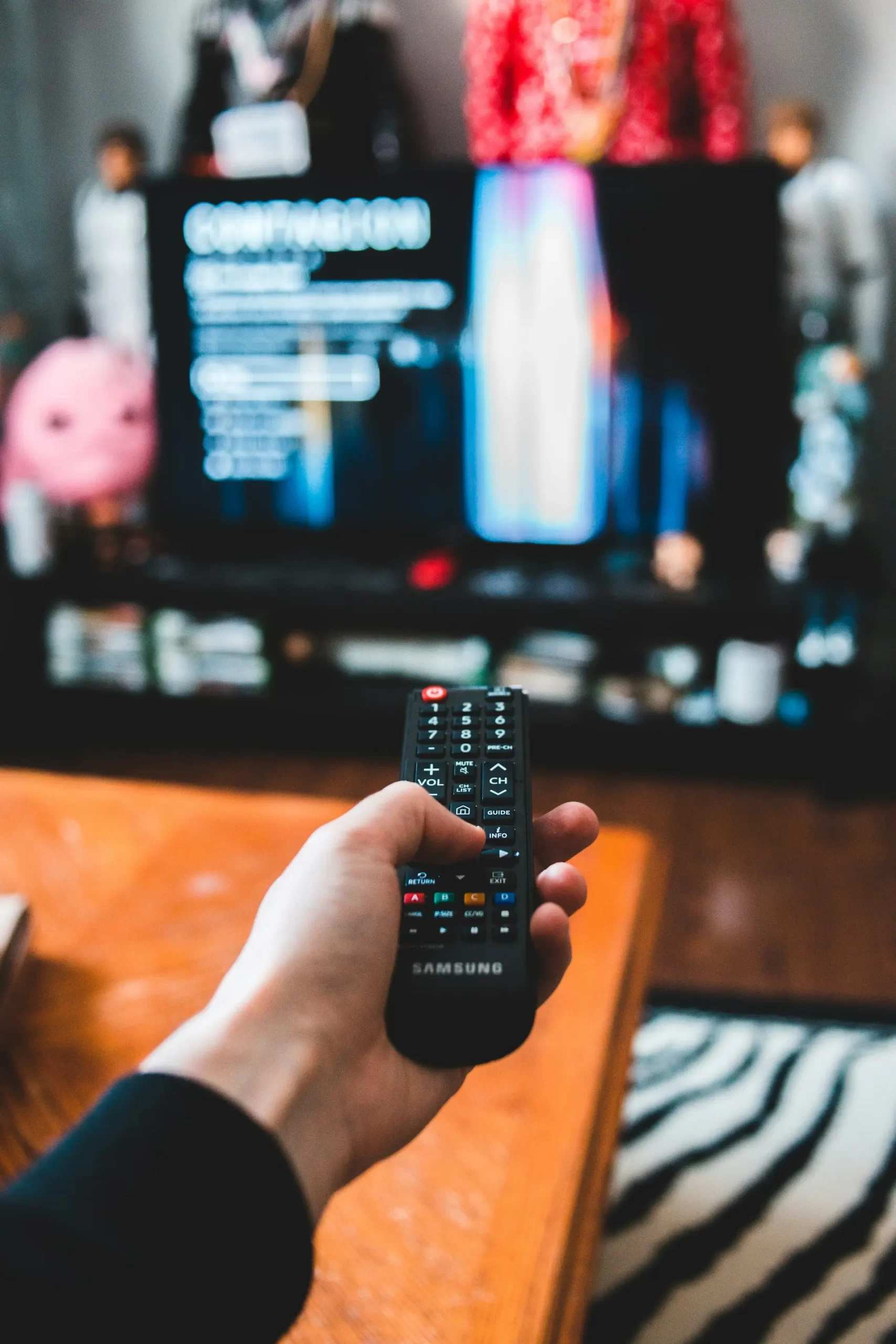
หาก Sony Bravia เปิดแอปไม่ได้ แอปค้าง หรือเปิดแล้วเด้งกลับหน้าหลัก ให้เริ่มจากปิดแอปและรีสตาร์ตทีวี ตรวจสอบอินเทอร์เน็ต วันและเวลา รวมถึงพื้นที่จัดเก็บ จากนั้นล้าง Cache อัปเดตแอปและระบบทีวี หากเสียเฉพาะแอปเดียวให้แก้ที่แอปนั้นก่อน ส่วนการคืนค่าโรงงานควรใช้เป็นขั้นตอนสุดท้าย
Sony Bravia แต่ละรุ่นอาจใช้ Google TV, Android TV หรือระบบรุ่นเก่า ทำให้ชื่อและตำแหน่งเมนูแตกต่างกันเล็กน้อย
ปัญหาเกี่ยวกับแอปบน Sony Bravia สามารถแสดงอาการแตกต่างกัน เช่น
การทดสอบหลายแอปมีความสำคัญ เพราะช่วยแยกได้ว่าปัญหาอยู่ที่แอปเดียว อินเทอร์เน็ต หรือระบบของทีวีทั้งหมด
สาเหตุที่พบได้บ่อยประกอบด้วย
ควรแก้ตามลำดับจากขั้นตอนที่ไม่ลบข้อมูลก่อน เพื่อหลีกเลี่ยงการต้องตั้งค่าทีวีใหม่โดยไม่จำเป็น
กดปุ่ม Home บนรีโมตเพื่อกลับหน้าหลัก รอประมาณ 15–30 วินาที แล้วเปิดแอปอีกครั้ง หากแอปยังค้าง ให้ใช้คำสั่งบังคับหยุดตามขั้นตอนในหัวข้อถัดไป
ลองเปิด YouTube หรือแอปอื่นที่เคยใช้งานได้ตามปกติ แล้วพิจารณาผลดังนี้
ในหลายรุ่นสามารถกดปุ่มเปิด–ปิดบนรีโมตค้างไว้ แล้วเลือก รีสตาร์ต หรือ Restart ได้ การรีสตาร์ตจะปิดกระบวนการที่ค้างโดยไม่ลบแอปและบัญชี
หากไม่มีเมนูรีสตาร์ต และทีวีไม่ได้อยู่ระหว่างอัปเดต ให้ปิดเครื่อง ถอดปลั๊กประมาณหนึ่งถึงสองนาที แล้วเสียบกลับ จากนั้นรอให้ระบบเริ่มทำงานจนเสร็จก่อนเปิดแอป
ห้ามถอดปลั๊กขณะมีข้อความว่ากำลังติดตั้งหรืออัปเดตระบบ
สำหรับ Sony Bravia ที่ใช้ Google TV หรือ Android TV เข้าเมนูโดยประมาณดังนี้
การตั้งค่า > แอป > ดูแอปทั้งหมด > เลือกแอปที่มีปัญหา
ชื่อเมนูอาจเป็น Apps, See all apps หรือ App info ตามรุ่นและภาษาของระบบ
วิธีนี้เหมาะกับแอปที่ค้างอยู่เบื้องหลังหรือเปิดแล้วไม่ตอบสนอง
Cache เป็นไฟล์ชั่วคราว การล้าง Cache โดยทั่วไปไม่ทำให้บัญชีหรือการตั้งค่าหลักของแอปหาย
หากล้าง Cache แล้วไม่หาย อาจเลือก ล้างข้อมูล หรือ Clear data ได้ แต่คำสั่งนี้มักทำให้
ควรเตรียมอีเมลและรหัสผ่านก่อนล้างข้อมูล โดยเฉพาะแอปสตรีมมิงที่ใช้บัญชีสมาชิก
หากแอปอื่นทำงานปกติ ปัญหามักอยู่ที่ตัวแอปหรือบริการของผู้ให้บริการ ให้ทำตามลำดับดังนี้
แอประบบบางรายการอาจถอนไม่ได้ แต่สามารถเลือก ถอนการติดตั้งอัปเดต แล้วอัปเดตใหม่ผ่าน Google Play Store ได้ในบางรุ่น
หากแอปเปิดไม่ได้บนอุปกรณ์หลายเครื่องพร้อมกัน อาจเป็นบริการของแอปขัดข้อง จึงควรรอสักระยะแล้วทดลองอีกครั้งก่อนเปลี่ยนการตั้งค่าทีวีจำนวนมาก
แอปสตรีมมิงส่วนใหญ่ต้องใช้อินเทอร์เน็ตตลอดเวลา แม้ทีวีจะแสดงว่าเชื่อมต่อ Wi-Fi แล้ว ก็ไม่ได้หมายความว่าเข้าถึงอินเทอร์เน็ตได้เสมอไป
ลองเปิด YouTube หรือใช้เมนูตรวจสอบเครือข่ายของทีวี ซึ่งมักอยู่ที่
การตั้งค่า > เครือข่ายและอินเทอร์เน็ต > สถานะเครือข่าย
ตรวจสอบว่าได้รับที่อยู่ IP และเชื่อมต่ออินเทอร์เน็ตสำเร็จหรือไม่
การลืมเครือข่ายจะลบรหัส Wi-Fi ที่บันทึกไว้ จึงควรเตรียมรหัสผ่านก่อนดำเนินการ
ปิดเราเตอร์ตามวิธีที่ผู้ให้บริการกำหนด รอประมาณหนึ่งนาที แล้วเปิดใหม่ จากนั้นรอให้ไฟสถานะอินเทอร์เน็ตกลับมาปกติก่อนทดสอบทีวี
หากโทรศัพท์และอุปกรณ์อื่นใช้อินเทอร์เน็ตไม่ได้ด้วย ปัญหาน่าจะอยู่ที่เราเตอร์หรือผู้ให้บริการ ไม่ใช่ทีวี
วันและเวลาที่ผิดอาจทำให้แอปไม่สามารถตรวจสอบใบรับรองความปลอดภัยหรือเชื่อมต่อกับเซิร์ฟเวอร์ได้
เข้าเมนูโดยประมาณดังนี้
การตั้งค่า > ระบบ > วันที่และเวลา
จากนั้นเปิดตัวเลือก
หากต้องตั้งเขตเวลาด้วยตนเอง ให้เลือกเขตเวลาของประเทศไทย คือ UTC+7 หรือ Bangkok ตามรายการที่ปรากฏ หลังปรับแล้วให้รีสตาร์ตทีวีหนึ่งครั้ง
เมื่อพื้นที่เหลือน้อย ทีวีอาจเปิดแอปช้า แอปเด้ง หรือไม่สามารถติดตั้งอัปเดตได้
ตรวจสอบพื้นที่จากเมนูโดยประมาณ
การตั้งค่า > ระบบ > พื้นที่จัดเก็บ
รายการที่สามารถจัดการได้อย่างปลอดภัย ได้แก่
ไม่ควรลบแอประบบหรือบริการของ Google โดยไม่ทราบหน้าที่ เพราะอาจทำให้ Play Store การเข้าสู่ระบบ หรือหน้าหลักทำงานผิดปกติ
หลังเพิ่มพื้นที่ว่างแล้ว ให้รีสตาร์ตทีวีก่อนทดลองเปิดแอปอีกครั้ง
สำหรับรุ่นที่มี Google Play Store สามารถตรวจสอบอัปเดตได้ดังนี้
ระหว่างอัปเดตควรเชื่อมต่ออินเทอร์เน็ตที่เสถียรและมีพื้นที่ว่างเพียงพอ หากดาวน์โหลดไม่เริ่ม ให้ตรวจสอบพื้นที่ วันและเวลา รวมถึงบัญชี Google
Sony Bravia รุ่นเก่าบางรุ่นไม่มี Google Play Store และอาจติดตั้งได้เฉพาะแอปที่ Sony เตรียมไว้ในระบบ
ระบบเวอร์ชันใหม่อาจแก้ข้อผิดพลาดเกี่ยวกับแอป เครือข่าย และความเข้ากันได้ เข้าเมนูโดยประมาณดังนี้
การตั้งค่า > ระบบ > เกี่ยวกับ > การอัปเดตระบบ
บางรุ่นอาจวางเมนูไว้ในส่วน Device Preferences, About หรือ Customer Support
ก่อนอัปเดตควรตรวจสอบว่า
ไม่ควรปิดทีวีหรือถอดปลั๊กระหว่างการอัปเดต แม้หน้าจอจะดับหรือทีวีรีสตาร์ตเองชั่วคราว
หาก Google Play Store หรือหลายแอปเปิดไม่ได้ อาจมีปัญหากับบัญชี Google ที่เชื่อมต่ออยู่
ให้ตรวจสอบว่า
การนำบัญชีออกจากทีวีจะทำให้ต้องเข้าสู่ระบบใหม่ และอาจกระทบการตั้งค่าของแอป Google จึงควรทำหลังจากลองล้าง Cache และรีสตาร์ตแล้ว
ไม่ควรเปลี่ยนประเทศของบัญชีหรือใช้วิธีหลีกเลี่ยงข้อจำกัดเพื่อดาวน์โหลดแอป เพราะอาจทำให้การชำระเงิน สมาชิก และแอปอื่นเกิดปัญหาตามมา
หากค้นหาแอปไม่พบ อาจเกิดจากสาเหตุต่อไปนี้
ไม่ควรดาวน์โหลดไฟล์ติดตั้งจากเว็บไซต์ที่ไม่น่าเชื่อถือ เพราะอาจมีซอฟต์แวร์อันตรายหรือไม่เหมาะกับสถาปัตยกรรมของทีวี
Sony Bravia บางรุ่นมีคำสั่ง รีเซ็ตการตั้งค่าแอป ซึ่งอาจคืนค่าต่าง ๆ เช่น
คำสั่งนี้โดยทั่วไปต่างจากการคืนค่าโรงงาน และมักไม่ลบข้อมูลทั้งหมด อย่างไรก็ตาม ควรอ่านข้อความยืนยันที่ปรากฏบนหน้าจอก่อนดำเนินการทุกครั้ง
การคืนค่าโรงงานเหมาะกับกรณีที่หลายแอปเปิดไม่ได้ ระบบค้างต่อเนื่อง และวิธีแก้ทั่วไปไม่สำเร็จ คำสั่งมักอยู่ในเมนูประมาณนี้
การตั้งค่า > ระบบ > เกี่ยวกับ > รีเซ็ต > คืนค่าโรงงาน
ข้อมูลที่อาจถูกลบประกอบด้วย
ก่อนรีเซ็ตควรบันทึกบัญชี รหัสผ่าน และการตั้งค่าที่สำคัญ หลังรีเซ็ตให้ตั้งค่าทีวี เชื่อมต่ออินเทอร์เน็ต และทดสอบแอปพื้นฐานก่อนติดตั้งทุกแอปกลับพร้อมกัน
| อาการ | สาเหตุที่เป็นไปได้ | วิธีตรวจสอบก่อน |
|---|---|---|
| เปิดไม่ได้เฉพาะแอปเดียว | Cache หรือข้อมูลแอปผิดปกติ | บังคับหยุดและล้าง Cache |
| ทุกแอปออนไลน์เปิดไม่ได้ | อินเทอร์เน็ตหรือวันเวลาผิด | ทดสอบเครือข่ายและตั้งเวลาอัตโนมัติ |
| แอปเด้งกลับหน้าหลัก | พื้นที่น้อยหรือแอปขัดข้อง | เพิ่มพื้นที่และอัปเดตแอป |
| แอปค้างที่โลโก้ | กระบวนการค้างหรือบริการมีปัญหา | รีสตาร์ตและทดสอบภายหลัง |
| Play Store เปิดไม่ได้ | บัญชีหรือบริการ Google มีปัญหา | ตรวจบัญชีและล้าง Cache ของ Play Store |
| อัปเดตแอปไม่ได้ | พื้นที่ไม่พอหรือเครือข่ายไม่เสถียร | ตรวจพื้นที่และอินเทอร์เน็ต |
| แอปหายจากร้านค้า | รุ่นหรือภูมิภาคไม่รองรับ | ตรวจข้อกำหนดจากผู้ให้บริการแอป |
| ทุกเมนูช้าและหลายแอปค้าง | พื้นที่เหลือน้อยหรือระบบมีปัญหา | ลบแอปที่ไม่ใช้และอัปเดตระบบ |
| คืนค่าโรงงานแล้วยังเปิดไม่ได้ | แอปไม่รองรับหรือระบบผิดปกติ | ตรวจรุ่นและติดต่อฝ่ายสนับสนุน |
ตารางนี้ช่วยให้ผู้อ่าน comsiam เริ่มแก้จากจุดที่ตรงกับอาการ โดยไม่ต้องลบข้อมูลทั้งหมดตั้งแต่ครั้งแรก
หากทีวีมีความร้อนผิดปกติ กลิ่นไหม้ เสียงไฟฟ้า หรือปิดเองพร้อมอาการผิดปกติอื่น ให้หยุดใช้งาน ถอดปลั๊กจากจุดที่ปลอดภัย และให้ผู้ใหญ่ช่วยติดต่อศูนย์บริการ
บังคับหยุด YouTube ล้าง Cache และรีสตาร์ตทีวี จากนั้นตรวจอินเทอร์เน็ตและอัปเดตแอป หากแอปอื่นเปิดได้ตามปกติ ไม่จำเป็นต้องรีเซ็ตทีวีทันที
อาจเกิดจาก Cache ข้อมูลแอป อินเทอร์เน็ต หรือบริการ Netflix ให้ทดสอบแอปอื่น ล้าง Cache และเปิด Netflix ใหม่ หากยังไม่ได้จึงล้างข้อมูลหรือติดตั้งใหม่
โดยทั่วไปไม่ทำให้บัญชีออกจากระบบ เพราะเป็นการลบไฟล์ชั่วคราว ส่วนคำสั่งล้างข้อมูลอาจนำบัญชีออกและคืนค่าแอปเป็นค่าเริ่มต้น
สาเหตุอาจเป็นพื้นที่เหลือน้อย แอปเวอร์ชันเก่า ข้อมูลแอปเสียหาย หรือระบบไม่รองรับแอปเวอร์ชันนั้น ให้ตรวจพื้นที่และอัปเดตก่อน
รีสตาร์ตทีวี อัปเดตแอป และล้าง Cache ของแอปที่มีปัญหา หากยังไม่หายให้ล้างข้อมูลหรือติดตั้งแอปใหม่
ขึ้นอยู่กับระบบปฏิบัติการและการรองรับของรุ่น ทีวีที่ไม่มี Google Play Store อาจเพิ่มได้เฉพาะแอปที่ผู้ผลิตจัดเตรียมไว้เท่านั้น
ควรทำเมื่อหลายแอปและระบบมีปัญหาต่อเนื่อง หลังจากตรวจอินเทอร์เน็ต พื้นที่ วันเวลา อัปเดตระบบ และแก้เฉพาะแอปแล้วไม่สำเร็จ
เมื่อ Sony Bravia เปิดแอปไม่ได้ ให้ทดสอบแอปอื่นก่อน หากเสียเฉพาะแอปเดียวให้บังคับหยุด ล้าง Cache และอัปเดตแอป หากทุกแอปใช้งานไม่ได้ ให้ตรวจอินเทอร์เน็ต วันและเวลา พื้นที่จัดเก็บ และอัปเดตระบบทีวี
การล้างข้อมูลแอปอาจทำให้ต้องเข้าสู่ระบบใหม่ ส่วนการคืนค่าโรงงานจะลบการตั้งค่าส่วนใหญ่ จึงควรใช้เป็นขั้นตอนสุดท้าย แนวทางจาก comsiam คือแก้ทีละจุดและทดสอบหลังแต่ละขั้น เพื่อให้ค้นพบสาเหตุโดยสูญเสียข้อมูลน้อยที่สุด







