Contact
Line : comsiam
Contact
Line : comsiam

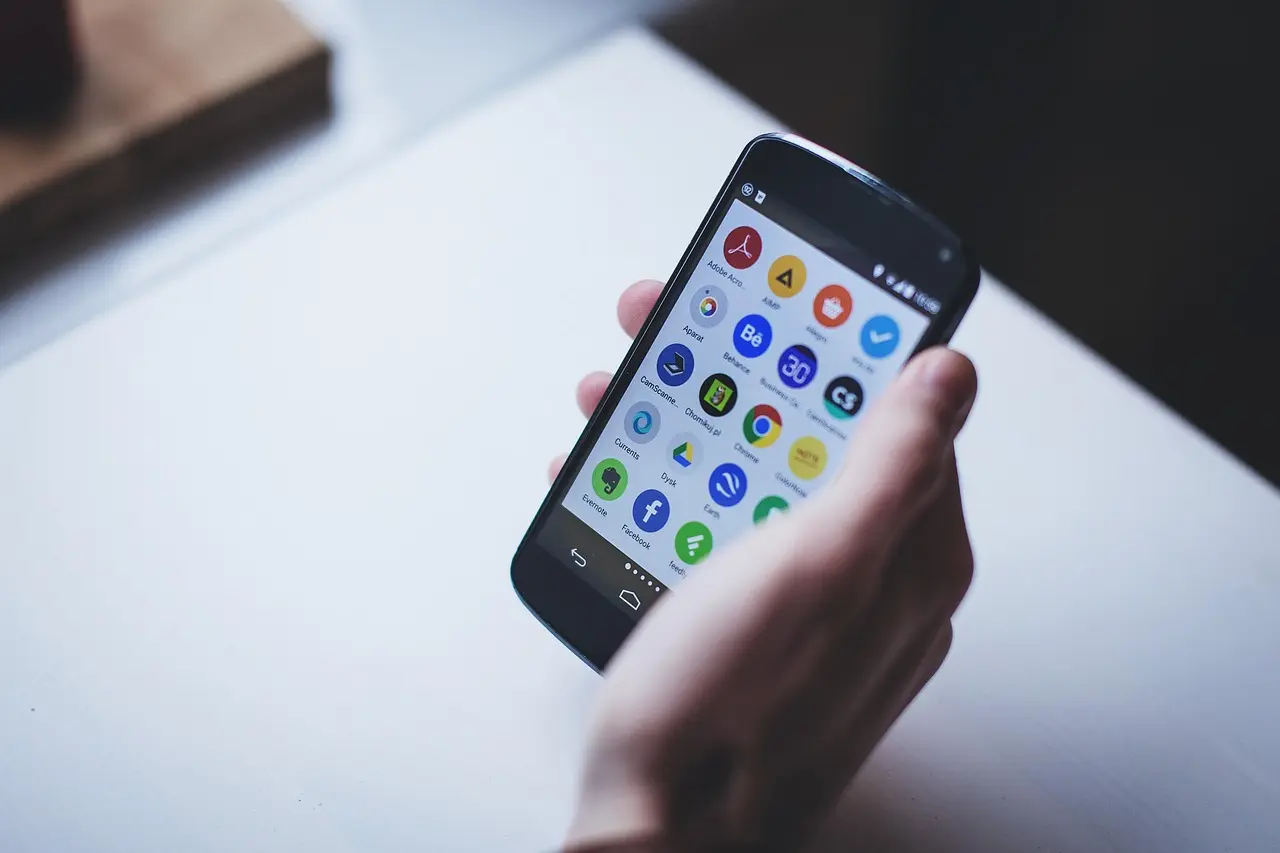
Samsung เปิดไม่ติด หน้าจอดำสนิท กดปุ่ม Power แล้วไม่ตอบสนอง ชาร์จแบตไม่ขึ้น หรือโทรศัพท์ดับไปแล้วเปิดไม่ติด เป็นปัญหาที่ผู้ใช้ Samsung Galaxy อาจพบได้ทั้ง Galaxy A, Galaxy S และ Galaxy Z
บางเครื่องใช้งานอยู่ดี ๆ แล้วหน้าจอดับ บางเครื่องปล่อยแบตเตอรี่หมดข้ามคืนแล้วกดเปิดไม่ติด ขณะที่บางเครื่องเสียบสายชาร์จแล้วไม่มีสัญลักษณ์แบตเตอรี่ปรากฏขึ้นเลย
อาการเหล่านี้อาจเกิดจาก แบตเตอรี่หมดจนไม่สามารถเปิดเครื่องได้ทันที ระบบ Android ค้าง สายชาร์จหรืออะแดปเตอร์มีปัญหา พอร์ต USB-C ชำรุด หน้าจอไม่แสดงภาพ หรือฮาร์ดแวร์ภายในผิดปกติ
วิธีแก้ Samsung เปิดไม่ติดเบื้องต้น: หากเครื่องไม่มีความเสียหายหรือความร้อนผิดปกติ ให้กดปุ่ม Side (Power) + Volume Down พร้อมกันค้างอย่างน้อย 7 วินาที เพื่อทดลอง Force Restart หากยังไม่ติด ให้ตรวจอุปกรณ์ชาร์จและชาร์จแบตเตอรี่ด้วยอุปกรณ์ที่เหมาะสมก่อนทดลองเปิดใหม่
Samsung แนะนำให้ตรวจทั้งการจ่ายไฟ สภาพสายชาร์จ พอร์ตชาร์จ และการบังคับรีสตาร์ต เพราะบางครั้งโทรศัพท์ที่ดูเหมือนเปิดไม่ติดอาจเป็นเพียงระบบค้างหรือแบตเตอรี่หมดลึก
ข้อควรระวัง: หากเครื่องมีแบตเตอรี่บวม มีกลิ่นไหม้ ร้อนจัดผิดปกติ หรือมีความเสียหายจากน้ำ ไม่ควรทดลองเสียบชาร์จหรือเปิดเครื่องซ้ำ
บทความนี้ ComSiam จะอธิบายวิธีแก้ Samsung เปิดไม่ติดอย่างละเอียด พร้อมวิธีแยกปัญหาแบตเตอรี่ หน้าจอ ระบบปฏิบัติการ และเมนบอร์ด โดยเน้นขั้นตอนที่ไม่ลบข้อมูลและปลอดภัยต่ออุปกรณ์
สาเหตุที่ควรตรวจสอบ ได้แก่
หน้าจอดำแต่มีเสียงหรือสั่น: อาจเป็นปัญหาหน้าจอหรือระบบแสดงผล
เปิดไม่ติดและไม่ตอบสนองเลย: ควรตรวจพลังงาน การชาร์จ และฮาร์ดแวร์
เห็นโลโก้ Samsung แล้วดับ: อาจเป็นปัญหาการเริ่มระบบหรือ Boot loop
การแยกอาการให้ชัดช่วยหลีกเลี่ยงการซ่อมหรือเปลี่ยนอุปกรณ์โดยไม่จำเป็น
หากโทรศัพท์ไม่มีสัญญาณอันตรายจากแบตเตอรี่ ความร้อน หรือน้ำ ให้ตรวจตามลำดับต่อไปนี้
หากโทรศัพท์เพิ่งดับระหว่างใช้งาน ให้ทดลอง Force Restart
หากปล่อยแบตเตอรี่หมดเป็นเวลานาน ให้ตรวจการชาร์จ
หากเครื่องตกกระแทกหรือโดนน้ำ ให้ตรวจความเสียหายก่อนพยายามเปิดเครื่อง
Force Restart เป็นวิธีเริ่มระบบใหม่โดยใช้ปุ่มของโทรศัพท์ เหมาะกับกรณีที่ระบบค้างและหน้าจอไม่ตอบสนอง
อาจต้องกดค้างนานกว่านั้นในบางรุ่น โดย Samsung มีคำแนะนำให้กดค้างได้ถึงประมาณ 60 วินาทีสำหรับบางสถานการณ์
โดยทั่วไปไม่ลบข้อมูลที่บันทึกไว้ในโทรศัพท์ แต่ข้อมูลจากงานที่ยังไม่ได้บันทึกอาจสูญหาย
ให้ใช้ปุ่ม Volume เลือก Normal Boot แล้วกดปุ่ม Side เพื่อยืนยัน ตามตัวเลือกที่ปรากฏในรุ่นนั้น
อย่าเลือกคำสั่ง Wipe data/factory reset
หากแบตเตอรี่หมดจนเหลือพลังงานต่ำมาก โทรศัพท์อาจไม่สามารถเปิดเครื่องทันทีแม้เสียบสายชาร์จแล้ว
Samsung ระบุว่าเมื่อแบตเตอรี่หมดมาก อาจต้องรอหลายนาทีก่อนโทรศัพท์จะเปิดได้หรือแสดงสัญลักษณ์การชาร์จ
ในแนวทางตรวจปัญหาการเปิดเครื่องบางรุ่น Samsung แนะนำให้ชาร์จประมาณ 1 ชั่วโมงเพื่อคัดกรองปัญหาแบตเตอรี่หมด
ไม่ควรสรุปทันทีว่าเมนบอร์ดเสีย ให้ตรวจสาย อะแดปเตอร์ และพอร์ตชาร์จเพิ่มเติม
หากเสียบสายชาร์จแล้วหน้าจอยังดำสนิท อาจเกิดจากแบตเตอรี่หมดลึกหรือกระแสไฟเข้าไม่ถึงเครื่อง
อาจเกี่ยวข้องกับสิ่งสกปรกหรือพอร์ตชาร์จชำรุด
ให้หยุดชาร์จและตรวจสอบทันที
ไม่ควรใช้สายชาร์จที่ฉนวนแตก หัวชาร์จไหม้ หรือมีร่องรอยความเสียหาย
ปัญหาสายชาร์จและอะแดปเตอร์เป็นสิ่งที่ควรตรวจ ก่อนสรุปว่าโทรศัพท์เสีย
ปัญหาอาจเกิดจากสายเดิม
อะแดปเตอร์เดิมอาจมีปัญหา
ควรตรวจพอร์ตชาร์จ แบตเตอรี่ และส่วนประกอบอื่นต่อไป
หากมีสิ่งสกปรกอุดตันพอร์ต USB-C อาจทำให้หัวสายชาร์จเสียบไม่แน่นหรือเชื่อมต่อผิดปกติ
หากพอร์ตมีร่องรอยไหม้ สนิม หรือขั้วเสียหาย ไม่ควรทดลองชาร์จซ้ำ
Samsung หน้าจอดำแต่ยังมีเสียงแจ้งเตือน โทรเข้าแล้วสั่น หรือมีเสียงเรียกเข้า เป็นอาการที่ควรตรวจระบบแสดงผล
มีความเป็นไปได้ว่าเครื่องยังทำงานอยู่ แต่หน้าจอหรือระบบแสดงผลมีปัญหา
ต้องตรวจทั้งแบตเตอรี่ ระบบ และฮาร์ดแวร์ต่อ
ไม่ควรสรุปทันทีว่าเมนบอร์ดเสีย เพราะหน้าจอที่ไม่แสดงภาพอาจทำให้โทรศัพท์ดูเหมือนเปิดไม่ติด
หากเครื่องเปิดไม่ติดหลังตกพื้นหรือได้รับแรงกระแทก ควรตรวจความเสียหายทางกายภาพเป็นอันดับแรก
ไม่ควรทดลองชาร์จหรือเปิดเครื่อง
ยังมีโอกาสที่ชิ้นส่วนภายในเสียหายได้
ควรให้ศูนย์บริการตรวจ โดยเฉพาะเมื่ออาการเริ่มทันทีหลังตกกระแทก
น้ำหรือความชื้นอาจทำให้วงจรไฟฟ้าและพอร์ตชาร์จผิดปกติ แม้โทรศัพท์บางรุ่นจะมีระดับการป้องกันน้ำตามมาตรฐานที่กำหนด
ไม่แนะนำให้ใช้ข้าวสารเป็นวิธีซ่อมโทรศัพท์ที่โดนน้ำ
อาจมีความเสี่ยงต่อการกัดกร่อนสูงกว่าน้ำสะอาด
ไม่ควรเปิดเครื่องหรือชาร์จซ้ำจนกว่าจะตรวจสอบความปลอดภัยได้
หากโทรศัพท์เปิดไม่ติดหลังอัปเดตระบบ ควรตรวจว่าเป็นอาการค้างระหว่างเริ่มระบบหรือฮาร์ดแวร์ไม่ตอบสนอง
อาจเป็นปัญหาการเริ่มระบบ
ควรตรวจการชาร์จและฮาร์ดแวร์เพิ่มเติม
ไม่ควรแฟลชเฟิร์มแวร์หรือรีเซ็ตข้อมูลโดยไม่ทราบสาเหตุและความเสี่ยง
อาการนี้เรียกว่า Boot loop ซึ่งต่างจากหน้าจอดำสนิท
ควรให้ผู้เชี่ยวชาญตรวจสอบเพิ่มเติม
อย่าเลือก Wipe data/factory reset เพื่อทดลองแก้ หากยังมีข้อมูลสำคัญและไม่ได้สำรอง
หากปุ่ม Side หรือ Power ไม่ทำงาน อาจทำให้ไม่สามารถส่งคำสั่งเปิดเครื่องได้ตามปกติ
อาจเกิดจากปุ่มหรือชิ้นส่วนภายในมีปัญหา
ไม่ควรแกะตัวเครื่องหรือใช้อุปกรณ์แหลมงัดปุ่มโดยไม่มีเครื่องมือและความเชี่ยวชาญ
ควรให้ศูนย์บริการตรวจสอบ
แบตเตอรี่ที่เสื่อมหรือชำรุดอาจไม่สามารถจ่ายพลังงานเพียงพอสำหรับเริ่มระบบโทรศัพท์
สามารถใช้ Samsung Members ตรวจ Battery status ตามรุ่นที่รองรับ
ศูนย์บริการอาจต้องตรวจแบตเตอรี่และวงจรจ่ายไฟด้วยเครื่องมือเฉพาะ
อย่าเปลี่ยนแบตเตอรี่ด้วยตนเองหากมีอาการบวม เสียรูป หรือความร้อนผิดปกติ
หาก Samsung เปิดไม่ติดและมีรูปภาพหรือไฟล์สำคัญ ควรหลีกเลี่ยงวิธีแก้ที่ลบข้อมูล
ขึ้นอยู่กับชิ้นส่วนที่เสีย สภาพการจัดเก็บข้อมูล และระบบเข้ารหัสของโทรศัพท์
สมาร์ตโฟน Samsung รุ่นใหม่ใช้ระบบป้องกันข้อมูลที่อาจทำให้ไม่สามารถอ่านไฟล์จากชิปเก็บข้อมูลที่ถอดออกมาได้โดยตรง
การส่งซ่อมไม่ได้รับประกันว่าจะกู้ข้อมูลได้ทุกกรณี จึงควรสำรองข้อมูลสม่ำเสมอเมื่อโทรศัพท์ยังทำงานปกติ
| อาการ | สาเหตุที่ควรตรวจ | วิธีแก้ |
|---|---|---|
| เปิดไม่ติดหลังแบตหมด | แบตเตอรี่หมดลึก | ชาร์จด้วยอุปกรณ์ที่เหมาะสม |
| หน้าจอดำ กดอะไรไม่ได้ | ระบบค้าง | Force Restart |
| เสียบชาร์จไม่ขึ้นรูปแบต | สาย อะแดปเตอร์ หรือพอร์ต | ตรวจระบบชาร์จ |
| เปลี่ยนสายแล้วชาร์จได้ | สายชาร์จเดิม | เปลี่ยนสายที่ได้มาตรฐาน |
| หน้าจอดำแต่มีเสียง | หน้าจอหรือระบบแสดงผล | ตรวจจอและ Force Restart |
| เปิดไม่ติดหลังตก | ฮาร์ดแวร์เสียหาย | ส่งศูนย์ตรวจ |
| เปิดไม่ติดหลังโดนน้ำ | ความชื้นหรือวงจรเสีย | หยุดชาร์จและส่งศูนย์ |
| เปิดติดแล้วดับ | แบตหรือระบบ | ตรวจการจ่ายไฟ |
| ค้างหน้าโลโก้ | ระบบเริ่มไม่สำเร็จ | ตรวจ Boot loop |
| ปุ่ม Power กดไม่ได้ | ปุ่มหรือวงจรปุ่ม | ตรวจฮาร์ดแวร์ |
| เครื่องร้อนจัดแล้วดับ | ระบบป้องกันหรือฮาร์ดแวร์ | หยุดใช้งาน |
| แบตบวม เปิดไม่ติด | แบตเตอรี่เสียหาย | หยุดใช้งานทันที |
| ต้องการข้อมูลแต่เปิดไม่ได้ | ระบบหรือฮาร์ดแวร์ | หลีกเลี่ยงการรีเซ็ต |
หากเครื่องไม่มีความเสียหายหรือความร้อนผิดปกติ ให้ทดลอง Force Restart โดยกด Side + Volume Down พร้อมกันค้างอย่างน้อย 7 วินาที แล้วตรวจระบบชาร์จหากยังไม่ติด
อาจเกิดจากระบบค้าง แบตเตอรี่หมด หน้าจอมีปัญหา หรือฮาร์ดแวร์ผิดปกติ
โดยทั่วไปใช้ Side หรือ Power ร่วมกับ Volume Down สำหรับ Force Restart ในรุ่นที่รองรับ
โดยทั่วไปไม่ลบข้อมูลที่บันทึกไว้ แต่ข้อมูลที่ยังไม่ได้บันทึกในแอปอาจสูญหาย
หากแบตเตอรี่หมดมาก อาจต้องชาร์จหลายนาทีก่อนเปิดได้ โดยการตรวจบางกรณีอาจต้องให้เวลาชาร์จนานขึ้นตามคำแนะนำของ Samsung
ตรวจปลั๊กไฟ สายชาร์จ อะแดปเตอร์ และพอร์ต USB-C ก่อนสรุปว่าเครื่องเสีย
อาจหมายความว่าโทรศัพท์ยังทำงานอยู่ แต่หน้าจอหรือระบบแสดงผลมีปัญหา
ตรวจความเสียหายภายนอกก่อน หากเครื่องบิดงอหรือมีแบตบวม ไม่ควรชาร์จหรือเปิดซ้ำ
ไม่ควร เพราะอาจมีความชื้นภายในหรือพอร์ตชาร์จ ควรหยุดใช้งานและให้ผู้เชี่ยวชาญตรวจสอบ
อาจเป็นอาการ Boot loop ซึ่งเครื่องพยายามเริ่มระบบแต่ไม่สำเร็จ
ขึ้นอยู่กับรุ่นและสภาพอุปกรณ์ ควรให้ศูนย์บริการตรวจปุ่มและระบบจ่ายไฟแทนการทดลองวิธีที่เสี่ยง
ได้ แต่ควรตรวจระบบชาร์จและฮาร์ดแวร์ร่วมด้วย
ยังไม่สามารถสรุปได้ ต้องตรวจแบตเตอรี่ พอร์ตชาร์จ หน้าจอ และวงจรภายในก่อน
ข้อมูลอาจยังอยู่ในเครื่อง แต่ความสามารถในการเข้าถึงขึ้นอยู่กับสาเหตุที่เสียและระบบเข้ารหัส ไม่ควรรีเซ็ตโดยไม่จำเป็น
ไม่ควรเป็นขั้นตอนแรก และหลายกรณีที่เครื่องไม่เปิดก็ไม่สามารถแก้ได้ด้วย Factory Reset
ไม่ใช่ทุกกรณีที่ Samsung เปิดไม่ติดต้องส่งซ่อม แต่บางอาการควรได้รับการตรวจโดยผู้เชี่ยวชาญ
หากมีไฟล์สำคัญ ให้แจ้งเรื่องการรักษาข้อมูลก่อนอนุญาตซ่อมหรือเปลี่ยนอะไหล่ที่อาจกระทบข้อมูล
Samsung เปิดไม่ติด หน้าจอดำ กดปุ่ม Power ไม่ตอบสนอง อาจเกิดจากแบตเตอรี่หมด ระบบค้าง อุปกรณ์ชาร์จเสีย หน้าจอไม่ทำงาน หรือฮาร์ดแวร์ผิดปกติ
วิธีตรวจที่ควรเริ่มคือ
หาก หน้าจอดำแต่มีเสียงโทรเข้า ควรตรวจหน้าจอหรือระบบแสดงผลเป็นพิเศษ
หาก แบตหมดแล้วเปิดไม่ติด ควรตรวจการชาร์จและให้เวลาแบตเตอรี่รับพลังงานก่อน
หาก เปิดติดแล้ววนหน้าโลโก้ ควรตรวจ Boot loop โดยไม่รีบลบข้อมูล
หาก แบตบวม เครื่องร้อนจัด หรือโดนน้ำ ต้องให้ความสำคัญกับความปลอดภัยก่อนการกู้ข้อมูล
ComSiam แนะนำให้ใช้วิธีตรวจที่ไม่ลบข้อมูลเป็นอันดับแรก และหลีกเลี่ยงการ Factory Reset หรือแฟลชเฟิร์มแวร์โดยไม่จำเป็น เพราะสาเหตุที่ทำให้ Samsung เปิดไม่ติดอาจเป็นเพียงแบตเตอรี่หรืออุปกรณ์ชาร์จ แต่บางกรณีต้องตรวจฮาร์ดแวร์อย่างละเอียด