Contact
Line : comsiam
Contact
Line : comsiam

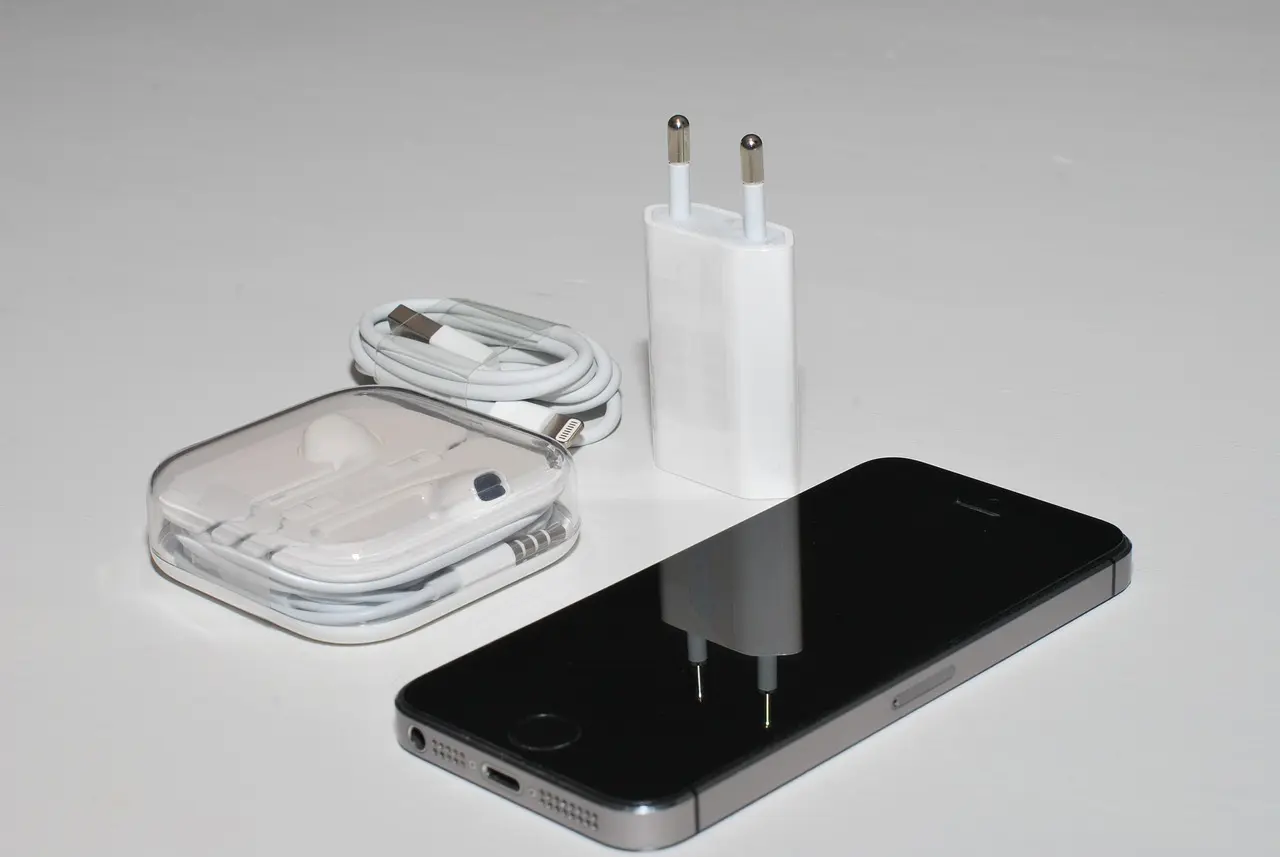
Samsung ชาร์จไม่เข้า เสียบสายชาร์จแล้วแบตเตอรี่ไม่เพิ่ม ชาร์จติด ๆ ดับ ๆ หรือเสียบสายแล้วไม่ขึ้นรูปสายฟ้า เป็นปัญหาที่ผู้ใช้ Samsung Galaxy อาจพบได้ทั้ง Galaxy A, Galaxy S และ Galaxy Z
บางเครื่องเสียบชาร์จแล้วไม่มีอะไรเกิดขึ้น บางเครื่องขึ้นสัญลักษณ์ชาร์จแต่เปอร์เซ็นต์แบตเตอรี่ไม่เพิ่ม ขณะที่บางเครื่องต้องขยับสายชาร์จจึงจะมีไฟเข้า หรือชาร์จได้เฉพาะบางสายเท่านั้น
ปัญหาเหล่านี้อาจเกิดจาก สายชาร์จชำรุด อะแดปเตอร์จ่ายไฟผิดปกติ พอร์ต USB-C มีฝุ่น ความชื้นในพอร์ต อุณหภูมิเครื่องสูง การตั้งค่า Battery protection หรือแบตเตอรี่และวงจรชาร์จมีปัญหา
วิธีแก้ Samsung ชาร์จไม่เข้าเบื้องต้น: ตรวจปลั๊กไฟ เปลี่ยนไปทดลองสายชาร์จและอะแดปเตอร์ Samsung ที่เข้ากันได้ ตรวจพอร์ต USB-C ด้วยสายตา และรีสตาร์ตโทรศัพท์หากเครื่องยังเปิดได้
หากขึ้นข้อความ Moisture detected หรือมีสัญลักษณ์หยดน้ำ ต้องถอดสายชาร์จทันทีและรอให้พอร์ตแห้งสนิท ห้ามฝืนชาร์จผ่านพอร์ตที่มีความชื้น
หากเครื่องร้อนจัด แบตเตอรี่บวม มีกลิ่นไหม้ หรือพอร์ตชาร์จมีรอยไหม้ ให้หยุดใช้งานและหยุดชาร์จ ไม่ควรทดลองเปลี่ยนสายแล้วเสียบซ้ำ
บทความนี้ ComSiam จะอธิบายวิธีตรวจ Samsung ชาร์จไม่เข้าอย่างละเอียด ตั้งแต่สายชาร์จ อะแดปเตอร์ พอร์ต USB-C การชาร์จเร็ว Battery protection และ Samsung Members ไปจนถึงอาการที่ควรส่งศูนย์บริการ โดยเน้นวิธีที่ไม่ต้องลบข้อมูลในเครื่อง
สาเหตุหลักที่ควรตรวจสอบ ได้แก่
เสียบสายแล้วไม่ขึ้นสัญลักษณ์ชาร์จ: ตรวจแหล่งจ่ายไฟ สาย อะแดปเตอร์ และพอร์ต
ขึ้นสัญลักษณ์ชาร์จแต่แบตไม่เพิ่ม: ตรวจความเร็วในการจ่ายไฟ การใช้งานเครื่อง และอุณหภูมิ
ชาร์จติด ๆ ดับ ๆ: ตรวจความแน่นของสายและสภาพพอร์ต
ชาร์จหยุดที่ระดับเดิม: ตรวจ Battery protection และอุณหภูมิ
การแยกอาการช่วยลดการเปลี่ยนแบตเตอรี่หรือซ่อมพอร์ตโดยไม่จำเป็น
หากโทรศัพท์ไม่มีความเสียหายจากน้ำ ความร้อน หรือแบตเตอรี่บวม ให้ตรวจตามลำดับ
หากชาร์จไม่เข้าทุกครั้ง ให้เริ่มจากสายและอะแดปเตอร์
หากต้องขยับสายจึงชาร์จได้ ให้ตรวจพอร์ต USB-C
หากชาร์จได้แต่ช้ามาก ให้ตรวจ Fast charging และอุณหภูมิ
ไม่ควร Factory Reset เพื่อทดลองแก้ปัญหาชาร์จไม่เข้าเป็นขั้นตอนแรก
หากเสียบสายชาร์จแล้วไม่มีสัญลักษณ์สายฟ้าหรือข้อความ Charging ให้ตรวจว่ากระแสไฟเข้าสู่โทรศัพท์หรือไม่
สายเดิมอาจมีปัญหา
ควรตรวจพอร์ตชาร์จและฮาร์ดแวร์เพิ่มเติม
ห้ามฝืนเสียบหัวชาร์จที่บิดงอหรือมีรอยไหม้
อาการนี้เกิดเมื่อโทรศัพท์แสดงว่ากำลังชาร์จ แต่เปอร์เซ็นต์แบตเตอรี่ไม่เพิ่มหรือเพิ่มช้ามาก
หากโทรศัพท์ใช้พลังงานมากกว่าที่ได้รับจากที่ชาร์จ ระดับแบตเตอรี่อาจลดลงแม้เสียบสายอยู่
ไม่ควรสรุปทันทีว่าแบตเตอรี่เสียโดยไม่ได้ตรวจแหล่งจ่ายไฟ
หากเสียบสายแล้วมีเสียงเชื่อมต่อสลับตัดการเชื่อมต่อ หรือขยับสายจึงชาร์จได้ อาจมีปัญหาที่สายหรือพอร์ต
ควรเปลี่ยนสายเดิม
อาจเป็นปัญหาของพอร์ต USB-C
ไม่ควรใช้วิธีดัดสายหรือวางโทรศัพท์ให้สายเอียงเพื่อฝืนชาร์จ เพราะอาจทำให้พอร์ตเสียหายมากขึ้น
ฝุ่นหรือเศษผ้าในกระเป๋าอาจสะสมในพอร์ต USB-C จนหัวสายชาร์จเสียบได้ไม่สุด
หากพบรอยไหม้ สนิม หรือขั้วโลหะผิดรูป ควรหยุดทดลองชาร์จ
โทรศัพท์ Samsung Galaxy รุ่นที่รองรับมีระบบตรวจจับความชื้นในพอร์ตชาร์จเพื่อช่วยลดความเสี่ยงต่อความเสียหาย
หากระบบแสดง Moisture detected หรือสัญลักษณ์หยดน้ำ อุปกรณ์อาจหยุดการชาร์จผ่าน USB ชั่วคราว
ความชื้นในอากาศหรือสภาพแวดล้อมอาจทำให้ระบบตรวจพบความชื้นได้
ห้ามฝืนชาร์จผ่าน USB ขณะมีคำเตือน
หากข้อความไม่หายแม้พอร์ตแห้งแล้ว ควรใช้คำแนะนำการตรวจสอบเพิ่มเติมของ Samsung หรือให้ศูนย์บริการตรวจ
หากโทรศัพท์ชาร์จได้ แต่ช้ากว่าปกติ ควรตรวจทั้งการตั้งค่าและอุปกรณ์ชาร์จ
อาจเกิดจากอะแดปเตอร์ไม่รองรับกำลังไฟที่เหมาะสม สายชาร์จไม่รองรับ ระบบควบคุมอุณหภูมิ หรือระดับแบตเตอรี่ในขณะนั้น
ไม่ใช่
ต้องตรวจสเปกของ Galaxy รุ่นที่ใช้งาน เพราะกำลังไฟและมาตรฐานการชาร์จแตกต่างกัน
ใน Galaxy รุ่นใหม่บางรุ่น Samsung รวมการตั้งค่า Fast charging และ Super fast charging ไว้ในตัวเลือกเดียว
หาก Samsung ชาร์จถึงระดับหนึ่งแล้วหยุด ไม่จำเป็นต้องเกิดจากแบตเตอรี่เสียเสมอไป
อาจเป็นผลจาก Battery protection ที่ตั้งไว้เพื่อช่วยจัดการอายุการใช้งานแบตเตอรี่
ขึ้นอยู่กับรุ่น One UI และการตั้งค่า Battery protection
บางเวอร์ชันมีโหมดที่จำกัดระดับการชาร์จสูงสุด ขณะที่บางโหมดจัดการการชาร์จตามรูปแบบการใช้งาน
หากเครื่องหยุดชาร์จตามระดับที่ตั้งค่าไว้ ไม่ใช่หลักฐานว่าแบตเตอรี่เสีย
โทรศัพท์อาจลดความเร็วหรือหยุดชาร์จชั่วคราวหากอุณหภูมิสูงเกินเงื่อนไขที่ระบบกำหนด
ควรตรวจที่ชาร์จ แบตเตอรี่ และพอร์ตชาร์จ
ห้ามนำโทรศัพท์แช่ตู้เย็นหรือใช้น้ำเย็นลดอุณหภูมิ
หากมีแบตเตอรี่บวม ควัน หรือกลิ่นไหม้ ให้หยุดใช้งานและส่งศูนย์บริการทันที
หากเสียบ Samsung กับพอร์ต USB ของคอมพิวเตอร์แล้วแบตเตอรี่ไม่เพิ่มหรือชาร์จช้า อาจเกิดจากกำลังไฟของพอร์ตและอุปกรณ์ที่ใช้
พอร์ต USB บางประเภทให้กำลังไฟต่ำกว่าที่ชาร์จผนังซึ่งออกแบบมาสำหรับโทรศัพท์
อาจเป็นข้อจำกัดของพอร์ต USB หรือการเชื่อมต่อกับคอมพิวเตอร์
ไม่ควรสรุปว่าแบตเตอรี่โทรศัพท์เสียทันที
Samsung Galaxy บางรุ่นรองรับการชาร์จไร้สาย แต่ไม่ใช่ทุกรุ่น
ควรตรวจแท่นชาร์จ ตำแหน่งวาง และการรองรับของรุ่น
ควรตรวจพอร์ต USB-C และระบบชาร์จผ่านสายเป็นหลัก
หากโทรศัพท์ร้อนผิดปกติหรือมีสิ่งแปลกปลอมอยู่บนแท่นชาร์จ ให้หยุดชาร์จและตรวจสอบ
หากปัญหาเริ่มหลังอัปเดต One UI ควรตรวจซอฟต์แวร์และการตั้งค่าที่เกี่ยวข้อง
ให้ตรวจตัวเลือก Fast charging และสภาพอุณหภูมิร่วมด้วย
ควรตรวจฮาร์ดแวร์และอุปกรณ์ชาร์จ ไม่ควรสรุปว่าซอฟต์แวร์เป็นสาเหตุเพียงอย่างเดียว
Samsung Members มีฟังก์ชัน Diagnostics สำหรับตรวจการทำงานบางส่วนของโทรศัพท์ รวมถึง Cable charging ในรุ่นที่รองรับ
ควรตรวจสาย อะแดปเตอร์ และพอร์ตอีกครั้ง
ให้ศูนย์บริการ Samsung ตรวจสอบฮาร์ดแวร์
ผล Diagnostics ไม่สามารถยืนยันว่าแบตเตอรี่ พอร์ตชาร์จ หรือวงจรทุกส่วนทำงานสมบูรณ์ได้ในทุกสถานการณ์
ไม่ควรตัดสินใจเปลี่ยนแบตเตอรี่หรือพอร์ต USB-C ก่อนตรวจสาเหตุ
อาจต้องให้ช่างตรวจพอร์ต แบตเตอรี่ และวงจรชาร์จ
ไม่แนะนำให้แกะเครื่องหรือเปลี่ยนแบตเตอรี่ด้วยตนเองหากไม่มีเครื่องมือและความเชี่ยวชาญ โดยเฉพาะเมื่อแบตบวมหรือมีความร้อนผิดปกติ
| อาการ | สาเหตุที่ควรตรวจ | วิธีแก้ |
|---|---|---|
| เสียบสายแล้วไม่ขึ้นรูปสายฟ้า | สาย อะแดปเตอร์ หรือพอร์ต | เปลี่ยนอุปกรณ์ทดสอบ |
| ขึ้น Charging แต่แบตไม่เพิ่ม | กำลังไฟไม่พอหรือใช้พลังงานสูง | หยุดใช้งานหนัก |
| ชาร์จติด ๆ ดับ ๆ | สายหลวมหรือพอร์ตมีปัญหา | ตรวจสายและ USB-C |
| ต้องขยับสายจึงชาร์จได้ | หัวสายหรือพอร์ตหลวม | ตรวจพอร์ต |
| ขึ้นรูปหยดน้ำ | ความชื้นในพอร์ต | ถอดสายและรอให้แห้ง |
| ชาร์จช้ามาก | ที่ชาร์จหรือการตั้งค่า | ตรวจ Fast charging |
| ไม่ขึ้น Super Fast Charging | อุปกรณ์ไม่รองรับหรือการตั้งค่า | ตรวจสเปกและสาย |
| ชาร์จหยุดที่ 80% หรือ 85% | Battery protection | ตรวจ Battery |
| เครื่องร้อนแล้วหยุดชาร์จ | ระบบควบคุมอุณหภูมิ | พักเครื่องให้เย็น |
| ชาร์จผ่าน PC ไม่เข้า | พอร์ต USB หรือกำลังไฟ | ทดลองปลั๊กไฟ |
| ชาร์จไร้สายไม่ได้ | แท่นหรือตำแหน่งวาง | ตรวจ Wireless charging |
| ชาร์จไม่เข้าหลังอัปเดต | ระบบหรือการตั้งค่า | ตรวจ One UI |
| เปลี่ยนสายแล้วยังชาร์จไม่ได้ | พอร์ต แบต หรือวงจร | ตรวจศูนย์บริการ |
| แบตบวมพร้อมชาร์จไม่ได้ | แบตเตอรี่เสียหาย | หยุดใช้งานทันที |
ตรวจปลั๊กไฟ สาย USB-C อะแดปเตอร์ และพอร์ตชาร์จ จากนั้นทดลองอุปกรณ์ที่เข้ากันได้อีกชุด หากยังไม่สำเร็จให้ตรวจระบบด้วย Samsung Members
อาจได้รับกำลังไฟไม่เพียงพอ มีการใช้พลังงานสูง เครื่องร้อน หรืออุปกรณ์ชาร์จมีปัญหา
อาจเกิดจากสายชาร์จชำรุด หัวสายหลวม หรือพอร์ต USB-C มีฝุ่นและความเสียหาย
ควรตรวจหัวสายและพอร์ต USB-C ไม่ควรฝืนชาร์จโดยดัดสายให้อยู่ในตำแหน่งเอียง
ทดลองเปลี่ยนสายและอะแดปเตอร์ ตรวจปลั๊กไฟ และตรวจพอร์ตชาร์จ
ได้ หากเศษวัสดุทำให้หัวสายสัมผัสขั้วไม่ถูกต้อง ควรตรวจอย่างระมัดระวังและไม่ใช้โลหะแหย่พอร์ต
ถอดสายชาร์จทันทีและรอให้พอร์ตแห้งสนิทก่อนทดลองใหม่
ความชื้นในอากาศหรือสภาพแวดล้อมอาจทำให้ระบบตรวจพบความชื้นได้
Settings → Battery → Charging settings → Fast charging ในรุ่นที่รองรับ
อาจเกิดจากสาย อะแดปเตอร์ มาตรฐานการชาร์จ หรือข้อจำกัดด้านอุณหภูมิ
อาจเป็นผลจาก Battery protection ตามรุ่นและการตั้งค่า
ระบบอาจหยุดชาร์จชั่วคราวเพื่อป้องกันความร้อน แต่หากร้อนจัดผิดปกติควรหยุดใช้งานและตรวจสอบ
พอร์ต USB ของคอมพิวเตอร์บางประเภทอาจจ่ายไฟไม่เพียงพอสำหรับการใช้งานและชาร์จพร้อมกัน
ตรวจว่ารุ่นรองรับ Wireless charging และตรวจแท่นชาร์จ ตำแหน่งวาง รวมถึงสิ่งแปลกปลอม
ตรวจอุปกรณ์ชาร์จ รีสตาร์ต ตรวจ Charging settings และ Software update
ไม่จำเป็นเสมอไป ควรตรวจสาย อะแดปเตอร์ พอร์ต และแบตเตอรี่ก่อน
ไม่ควร เพราะส่วนใหญ่ควรตรวจแหล่งจ่ายไฟและฮาร์ดแวร์ก่อน โดยการคืนค่าโรงงานไม่สามารถซ่อมพอร์ตหรือแบตเตอรี่ที่เสียได้
หากทดลองวิธีพื้นฐานแล้ว Samsung ยังไม่ชาร์จ ควรประเมินว่าเป็นปัญหาซอฟต์แวร์หรือฮาร์ดแวร์
หากเครื่องยังปลอดภัยและเปิดได้ ควรสำรองข้อมูลสำคัญก่อนส่งซ่อม
Samsung ชาร์จไม่เข้า เสียบสายแล้วแบตไม่เพิ่ม หรือชาร์จติด ๆ ดับ ๆ อาจเกิดจากสายชาร์จ อะแดปเตอร์ พอร์ต USB-C ความชื้น อุณหภูมิ แบตเตอรี่ หรือวงจรชาร์จ
แนวทางแก้เบื้องต้นคือ
หาก Samsung ชาร์จติด ๆ ดับ ๆ ให้เน้นตรวจสายและพอร์ต
หาก เสียบชาร์จแล้วแบตไม่เพิ่ม ให้ตรวจการใช้พลังงานและกำลังไฟ
หาก ชาร์จหยุดที่ระดับหนึ่ง ให้ตรวจ Battery protection
หาก ขึ้น Moisture detected ต้องรอให้พอร์ตแห้งสนิทและไม่ฝืนชาร์จ
หาก แบตบวม เครื่องร้อนจัด หรือพอร์ตไหม้ ให้หยุดใช้งานและหยุดชาร์จทันที
ComSiam แนะนำให้ตรวจอุปกรณ์ชาร์จและพอร์ต USB-C ก่อนตัดสินใจเปลี่ยนแบตเตอรี่หรือซ่อมเมนบอร์ด เพราะการแยกสาเหตุอย่างถูกต้องช่วยลดค่าใช้จ่ายและความเสี่ยงต่อข้อมูลสำคัญใน Samsung Galaxy