Contact
Line : comsiam
Contact
Line : comsiam

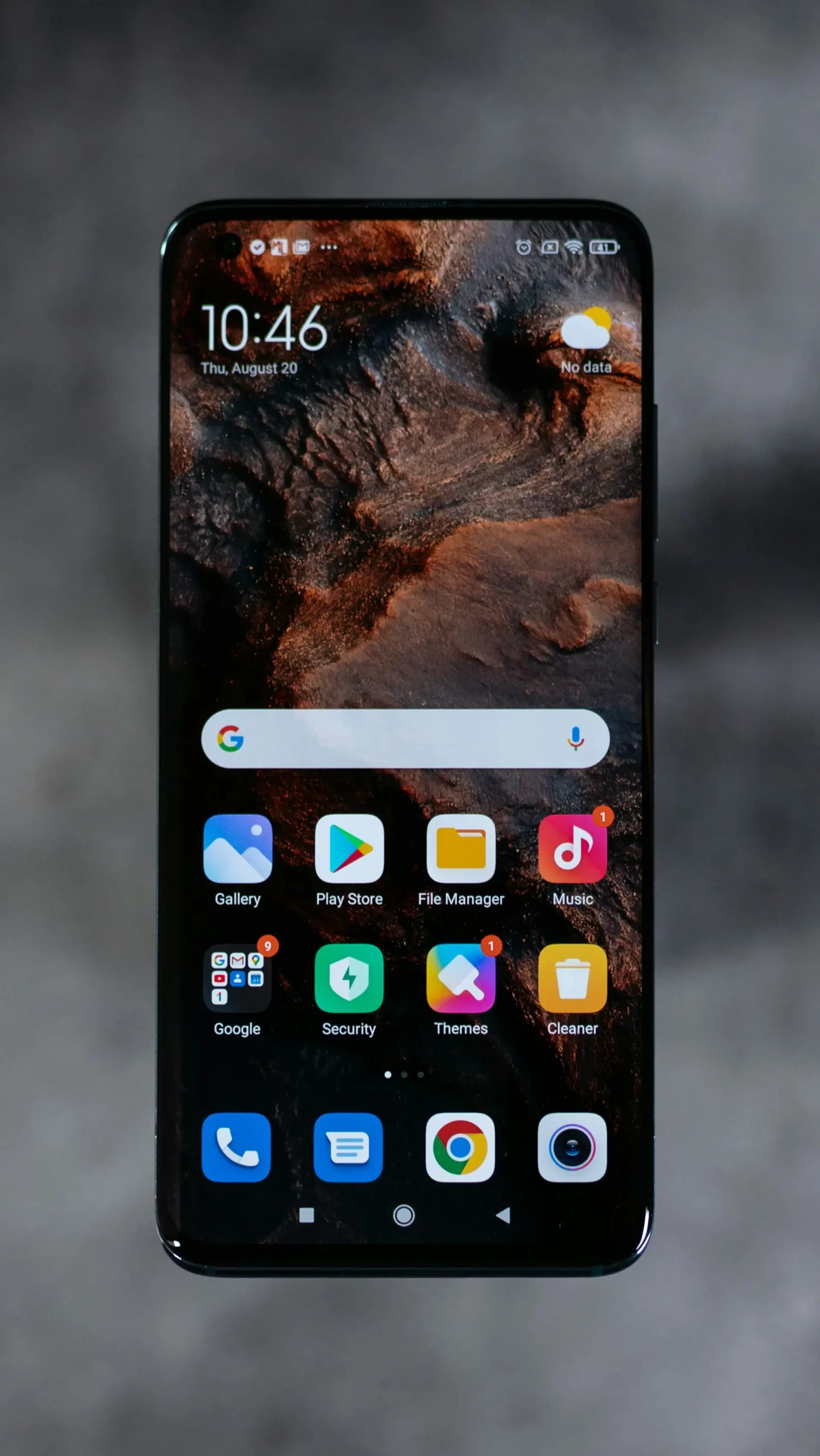
Samsung ไมโครโฟนไม่ทำงาน พูดโทรศัพท์แล้วปลายสายไม่ได้ยินเสียง อัดเสียงไม่ติด ส่งข้อความเสียง LINE ไม่มีเสียง หรือถ่ายวิดีโอแล้วไม่มีเสียงพูด เป็นปัญหาที่ผู้ใช้ Samsung Galaxy อาจพบได้ทั้ง Galaxy A, Galaxy S และ Galaxy Z
บางเครื่องโทรออกได้ตามปกติและได้ยินเสียงคู่สนทนา แต่เมื่อพูดกลับไป ปลายสายไม่ได้ยินอะไรเลย บางเครื่องไมโครโฟนทำงานในแอป Voice Recorder แต่กลับใช้ไม่ได้ใน LINE, Messenger หรือ WhatsApp
สาเหตุอาจเกิดจาก ปิด Microphone access แอปไม่ได้รับสิทธิ์ใช้ไมโครโฟน โทรศัพท์เชื่อมต่อหูฟัง Bluetooth เคสปิดบังรูไมค์ หรือมีฝุ่นและความชื้นบริเวณช่องรับเสียง
วิธีแก้ Samsung ไมโครโฟนไม่ทำงานแบบรวดเร็ว: ปิด Bluetooth ชั่วคราว ถอดเคสที่อาจบังรูไมโครโฟน ตรวจว่าไม่ได้เปิด Mute ขณะโทร และเปิด Settings → Security and privacy → Privacy → Microphone access หากมีเมนูนี้ จากนั้นทดลองบันทึกเสียงด้วย Voice Recorder
หากบันทึกเสียงได้ชัดเจน แต่แอปหนึ่งยังใช้ไมโครโฟนไม่ได้ ให้ตรวจ Permission ของแอปนั้นก่อน แต่หากบันทึกเสียงไม่ได้ทุกแอป ควรตรวจไมโครโฟนด้วย Samsung Members
บทความนี้ ComSiam จะอธิบายวิธีแก้ Samsung ไมค์ไม่ดังแบบทีละขั้นตอน รวมถึงการตรวจสิทธิ์ Microphone, Bluetooth, LINE, แอปโทรศัพท์, การบันทึกวิดีโอ และการทดสอบฮาร์ดแวร์ โดยเน้นวิธีที่ไม่ทำให้ข้อมูลสำคัญสูญหาย
สาเหตุที่ควรตรวจสอบ ได้แก่
โทรศัพท์แล้วปลายสายไม่ได้ยิน: ตรวจ Mute, Bluetooth และไมค์สำหรับสนทนา
Voice Recorder ไม่มีเสียง: ตรวจ Microphone access และไมโครโฟนเครื่อง
LINE อัดเสียงไม่ได้: ตรวจ Permission ของ LINE
ถ่ายวิดีโอแล้วไม่มีเสียง: ตรวจไมโครโฟนและการตั้งค่ากล้องหรือแอป
ใช้หูฟังแล้วพูดได้ แต่ไม่ใช้หูฟังแล้วพูดไม่ได้: ควรตรวจไมโครโฟนของโทรศัพท์เพิ่มเติม
ให้ทดลองตามลำดับดังนี้
หากมีปัญหาเฉพาะขณะโทร ให้ตรวจ Mute และ Bluetooth ก่อน
หากเกิดเฉพาะ LINE หรือ Messenger ให้ตรวจสิทธิ์แอป
หากทุกแอปบันทึกเสียงไม่ได้ ให้ตรวจระบบและฮาร์ดแวร์
Samsung Galaxy ที่ใช้ Android รุ่นที่รองรับมีระบบควบคุมว่าแอปสามารถเข้าถึงไมโครโฟนของโทรศัพท์ได้หรือไม่
ชื่อเมนูอาจแตกต่างกันตามรุ่นและเวอร์ชัน One UI โดยบางรุ่นมีตัวเลือกนี้ใน Privacy หรือ Quick panel
สามารถใช้ช่องค้นหาใน Settings ค้นหาคำว่า Microphone ได้
แอปที่ต้องใช้ไมโครโฟนอาจไม่สามารถบันทึกเสียงได้ แม้จะเคยได้รับสิทธิ์มาก่อน
การเปิด Microphone access ไม่ได้หมายความว่าทุกแอปจะใช้ไมโครโฟนได้ทันที เพราะแอปแต่ละตัวต้องได้รับสิทธิ์ของตัวเองด้วย
หากแอปหนึ่งใช้ไมโครโฟนไม่ได้ แต่แอปอื่นทำงานปกติ ให้ตรวจ Microphone permission
แอปอาจไม่สามารถใช้งานไมโครโฟนได้
ควรตรวจ Microphone access ของระบบและอุปกรณ์ Bluetooth เพิ่มเติม
อนุญาตไมโครโฟนเฉพาะแอปที่จำเป็นและเชื่อถือได้ เพื่อรักษาความเป็นส่วนตัว
หากได้ยินเสียงคู่สนทนา แต่ปลายสายไม่ได้ยินเสียงของเรา ให้ตรวจไมโครโฟนที่ใช้ระหว่างโทร
อาจเกิดจากโทรศัพท์กำลังใช้ไมโครโฟนของอุปกรณ์ Bluetooth ที่มีปัญหา
ให้ทดลอง Voice Recorder เพื่อดูว่าไมโครโฟนเครื่องสามารถบันทึกเสียงได้หรือไม่
การไม่ได้ยินเสียงระหว่างโทรอาจเกิดจากปัญหาเครือข่ายหรืออุปกรณ์ปลายทางด้วย จึงควรทดสอบกับมากกว่าหนึ่งหมายเลข
Voice Recorder เป็นเครื่องมือที่ช่วยตรวจไมโครโฟนเบื้องต้นได้ โดยไม่จำเป็นต้องติดตั้งแอปตรวจไมค์ภายนอก
ควรตรวจ Microphone access, Bluetooth และอุปกรณ์เสริมที่เชื่อมต่อ
แสดงว่าอย่างน้อยไมโครโฟนที่แอปใช้อาจทำงานได้ แต่ยังไม่ยืนยันว่าไมโครโฟนทุกตัวในเครื่องสมบูรณ์
สามารถใช้แอปบันทึกเสียงที่เชื่อถือได้หรือเครื่องมือ Mic ใน Samsung Members ตามรุ่นที่รองรับ
หากกดส่ง Voice message ใน LINE แล้วไม่เกิดเสียง หรืออีกฝ่ายเปิดฟังแล้วเงียบ ให้ตรวจสิทธิ์ไมโครโฟนและข้อมูลแอป
ทดลอง Voice Recorder เพื่อเปรียบเทียบ
ควรตรวจ LINE หรือการตั้งค่าของแอปเพิ่มเติม
ไม่ควรรีบกด Clear data หรือถอนการติดตั้ง LINE เพราะอาจกระทบประวัติแชตและข้อมูลที่ยังไม่ได้สำรอง
แอปโทรและส่งข้อความเสียงผ่านอินเทอร์เน็ตต้องได้รับสิทธิ์ไมโครโฟนเช่นเดียวกัน
ควรตรวจอินเทอร์เน็ตด้วย เพราะเสียงขาดหายหรือส่งไปไม่ถึงอาจเกิดจากเครือข่าย ไม่ใช่ไมค์เสีย
ควรตรวจการตั้งค่าการโทรและการเชื่อมต่อของแอปเพิ่มเติม
หากถ่ายวิดีโอแล้วภาพปกติ แต่ไม่ได้ยินเสียงพูด ให้ตรวจทั้งไมโครโฟนและการเล่นเสียง
อาจเกี่ยวกับแอปกล้องหรือไมโครโฟนที่ใช้ระหว่างการบันทึกวิดีโอ
ควรตรวจ Microphone access และฮาร์ดแวร์เพิ่มเติม
บางรุ่นมีไมโครโฟนหลายตัวสำหรับบันทึกเสียงและตัดเสียงรบกวน การทดสอบเพียงแอปเดียวอาจไม่ครอบคลุมทุกตัว
หูฟัง Bluetooth บางรุ่นมีไมโครโฟนในตัว เมื่อเชื่อมต่อโทรศัพท์ ระบบอาจเลือกไมโครโฟนจากอุปกรณ์ดังกล่าว
ควรตรวจหูฟัง Bluetooth หรือการตั้งค่า Calls ของอุปกรณ์นั้น
ควรตรวจการอัปเดตผ่าน Galaxy Wearable และทดสอบไมโครโฟนหูฟังตามฟังก์ชันที่รองรับ
ไม่จำเป็นต้องลบการจับคู่ Bluetooth ทุกอุปกรณ์ทันที ให้เริ่มจากการปิดเชื่อมต่อเพื่อทดสอบก่อน
Samsung Galaxy มีช่องรับเสียงที่ตำแหน่งต่างกันตามรุ่น โดยทั่วไปจะมีไมโครโฟนบริเวณขอบล่าง และบางรุ่นมีไมโครโฟนเพิ่มเติมสำหรับบันทึกวิดีโอหรือตัดเสียงรบกวน
ช่องไมโครโฟนมีชิ้นส่วนขนาดเล็กอยู่ภายใน การทำความสะอาดผิดวิธีอาจสร้างความเสียหายมากกว่าปัญหาเดิม
หากปลายสายได้ยินเสียงเบามาก หรือเสียงพูดขาดเป็นช่วง ๆ ควรตรวจว่าอาการเกิดจากไมโครโฟนหรือเครือข่าย
ควรตรวจเครือข่ายมือถือหรืออินเทอร์เน็ตที่ใช้โทร
ควรตรวจช่องไมโครโฟนและฮาร์ดแวร์เพิ่มเติม
หากโทรศัพท์เคยตกกระแทกหรือสัมผัสน้ำแล้วเกิดปัญหาไมโครโฟน ควรระวังความเสียหายของอุปกรณ์ภายใน
ได้ เพราะความสามารถทนน้ำมีเงื่อนไขการทดสอบ และอาจลดลงจากอายุการใช้งาน การกระแทก หรือสภาพซีล
ไม่ควรใช้เสียงความถี่สูงหรือแอปที่อ้างว่าสามารถซ่อมไมโครโฟนเสียจากน้ำได้โดยแน่นอน
หากไมโครโฟนเริ่มมีปัญหาหลังอัปเดตระบบ อาจต้องตรวจการอนุญาตและซอฟต์แวร์ที่เกี่ยวข้อง
ให้เน้นตรวจแอปนั้น
ควรตรวจระบบและฮาร์ดแวร์
สามารถส่ง Error report ผ่าน Samsung Members พร้อมระบุรุ่นและเวอร์ชัน One UI
Safe mode ช่วยตรวจว่าปัญหาไมโครโฟนอาจเกี่ยวข้องกับแอปที่ติดตั้งเพิ่มเติมหรือไม่
อาจมีแอปภายนอกรบกวนการทำงาน
ควรตรวจ Microphone access และฮาร์ดแวร์เพิ่มเติม
รีสตาร์ตโทรศัพท์ตามปกติ
แอปที่ดาวน์โหลดเพิ่มเติมบางรายการจะไม่พร้อมใช้งานใน Safe mode จึงควรทดสอบด้วยแอประบบหรือเครื่องมือที่ยังเปิดได้
Samsung Members มีเครื่องมือ Diagnostics สำหรับตรวจสอบอุปกรณ์ Galaxy ตามรุ่นที่รองรับ
ให้ทำครบตามคำแนะนำ เพราะบางรุ่นใช้ไมโครโฟนมากกว่าหนึ่งตำแหน่ง
อาจเป็นปัญหาสิทธิ์แอป การตั้งค่า หรืออุปกรณ์เสียงภายนอก
ควรให้ศูนย์บริการตรวจสอบเพิ่มเติม
ผล Diagnostics ช่วยคัดกรองปัญหา แต่ไม่ใช่การรับประกันว่าฮาร์ดแวร์ทุกส่วนทำงานสมบูรณ์ในทุกสถานการณ์
| อาการ | สาเหตุที่ควรตรวจ | วิธีแก้ |
|---|---|---|
| โทรแล้วปลายสายไม่ได้ยิน | Mute หรือไมค์ | ตรวจ Mute |
| อัดเสียงไม่ได้ทุกแอป | Microphone access | เปิดสิทธิ์ระบบ |
| LINE ส่งข้อความเสียงไม่มีเสียง | Permission ของ LINE | ตรวจ Microphone |
| Messenger โทรแล้วไม่มีเสียงพูด | Permission หรือเครือข่าย | ตรวจสิทธิ์และเน็ต |
| WhatsApp อัดเสียงไม่ได้ | สิทธิ์แอป | ตรวจ Permissions |
| Voice Recorder ไม่มีเสียง | ไมค์หรือระบบ | Diagnostics |
| วิดีโอไม่มีเสียงพูด | แอปกล้องหรือไมโครโฟน | ทดสอบ Voice Recorder |
| ต่อ Bluetooth แล้วไมค์ไม่ทำงาน | หูฟัง Bluetooth | ปิด Bluetooth ทดสอบ |
| เสียงพูดเบา | ช่องไมค์ถูกบัง | ตรวจเคสและช่องไมค์ |
| เสียงขาด ๆ หาย ๆ | ไมค์หรือเครือข่าย | เปรียบเทียบบันทึกเสียง |
| ไมค์ไม่ทำงานหลังโดนน้ำ | ความชื้นหรือความเสียหาย | ส่งศูนย์ตรวจ |
| ไมค์ไม่ทำงานหลังอัปเดต | One UI หรือสิทธิ์ | Restart และ Update |
| ใช้ได้ใน Safe mode | แอปภายนอก | ตรวจแอปล่าสุด |
| Diagnostics ไม่ผ่าน | ฮาร์ดแวร์หรือระบบ | ตรวจโดยศูนย์ |
| ใช้หูฟังแล้วพูดได้ แต่ไมค์เครื่องใช้ไม่ได้ | ไมค์ตัวเครื่อง | ตรวจฮาร์ดแวร์ |
ตรวจ Mute, Bluetooth และ Microphone access จากนั้นทดลอง Voice Recorder
อาจเกิดจากปิดไมค์ระหว่างโทร เชื่อมต่อหูฟัง Bluetooth หรือไมโครโฟนเครื่องมีปัญหา
โดยทั่วไปอยู่ใน Settings → Security and privacy → Privacy หรือค้นหา Microphone จาก Settings
Settings → Apps → LINE → Permissions → Microphone แล้วเลือกการอนุญาตที่เหมาะสม
ตรวจสิทธิ์ไมโครโฟน ปิด Bluetooth แล้วทดสอบบันทึกเสียงใหม่
อาจเป็นปัญหาแอปกล้อง สิทธิ์ไมโครโฟน หรือไมโครโฟนที่ใช้บันทึกวิดีโอ
โทรศัพท์อาจใช้ไมโครโฟนของหูฟัง Bluetooth ที่มีปัญหาแทนไมโครโฟนเครื่อง
ตำแหน่งแตกต่างตามรุ่น โดยทั่วไปมีช่องรับเสียงบริเวณขอบล่าง และบางรุ่นมีไมโครโฟนเพิ่มเติม
ตรวจเคส ช่องไมโครโฟน และทดสอบไฟล์เสียงด้วย Voice Recorder
หยุดใช้งานอย่างไม่ปลอดภัย หลีกเลี่ยงความร้อนและการแหย่รูไมค์ แล้วให้ศูนย์ตรวจหากอาการยังอยู่
ตรวจ Microphone permission และอัปเดตแอปนั้นก่อน
ได้ หากไมค์กลับมาใช้งานได้ใน Safe mode อาจมีแอปเพิ่มเติมรบกวนการทำงาน
ใช้ Samsung Members → Phone diagnostics → Mic ในรุ่นที่รองรับ
ไม่จำเป็นเสมอไป ควรให้ศูนย์บริการประเมินสาเหตุและความคุ้มค่าของการซ่อมก่อน
รีสตาร์ต ตรวจ Microphone access และ Permissions จากนั้นตรวจ Software update
ไม่ควรเป็นขั้นตอนแรก เพราะมีวิธีตรวจสิทธิ์แอป Bluetooth และฮาร์ดแวร์โดยไม่ลบข้อมูลก่อน
หากลองวิธีพื้นฐานแล้วยังมีปัญหา ควรตรวจให้แน่ใจว่าไม่ได้เกิดจากแอปหรืออุปกรณ์ภายนอก
ไม่ควรเริ่มจาก Factory Reset เพราะหากไมโครโฟนเสียจากฮาร์ดแวร์ การล้างเครื่องอาจไม่ช่วย
หากผู้เชี่ยวชาญเห็นว่าจำเป็นต้องรีเซ็ต ควรสำรองข้อมูลและตรวจบัญชีที่ใช้เข้าสู่ระบบก่อน
Samsung ไมโครโฟนไม่ทำงาน พูดแล้วปลายสายไม่ได้ยิน อัดเสียงไม่ติด หรือส่งข้อความเสียงไม่มีเสียง อาจเกิดจากสิทธิ์แอป Bluetooth ช่องไมค์อุดตัน หรือความผิดปกติของระบบ
วิธีแก้ที่ควรเริ่มคือ
หาก ปลายสายไม่ได้ยินเสียงเรา ให้ตรวจ Mute, Bluetooth และ Voice Recorder
หาก LINE หรือ Messenger ใช้ไมค์ไม่ได้ ให้ตรวจสิทธิ์ของแอป
หาก Voice Recorder ไม่มีเสียงทุกครั้ง ให้ตรวจ Microphone access และฮาร์ดแวร์
หาก ไมค์ใช้ไม่ได้หลังตกหรือโดนน้ำ ควรให้ศูนย์บริการตรวจเพิ่มเติม
ComSiam แนะนำให้ใช้ Voice Recorder เปรียบเทียบกับแอปที่มีปัญหา เพราะช่วยแยกเบื้องต้นได้ว่าอาการเกิดจากแอปและการตั้งค่า หรืออาจเกี่ยวข้องกับไมโครโฟนของ Samsung Galaxy โดยตรง