Contact
Line : comsiam
Contact
Line : comsiam

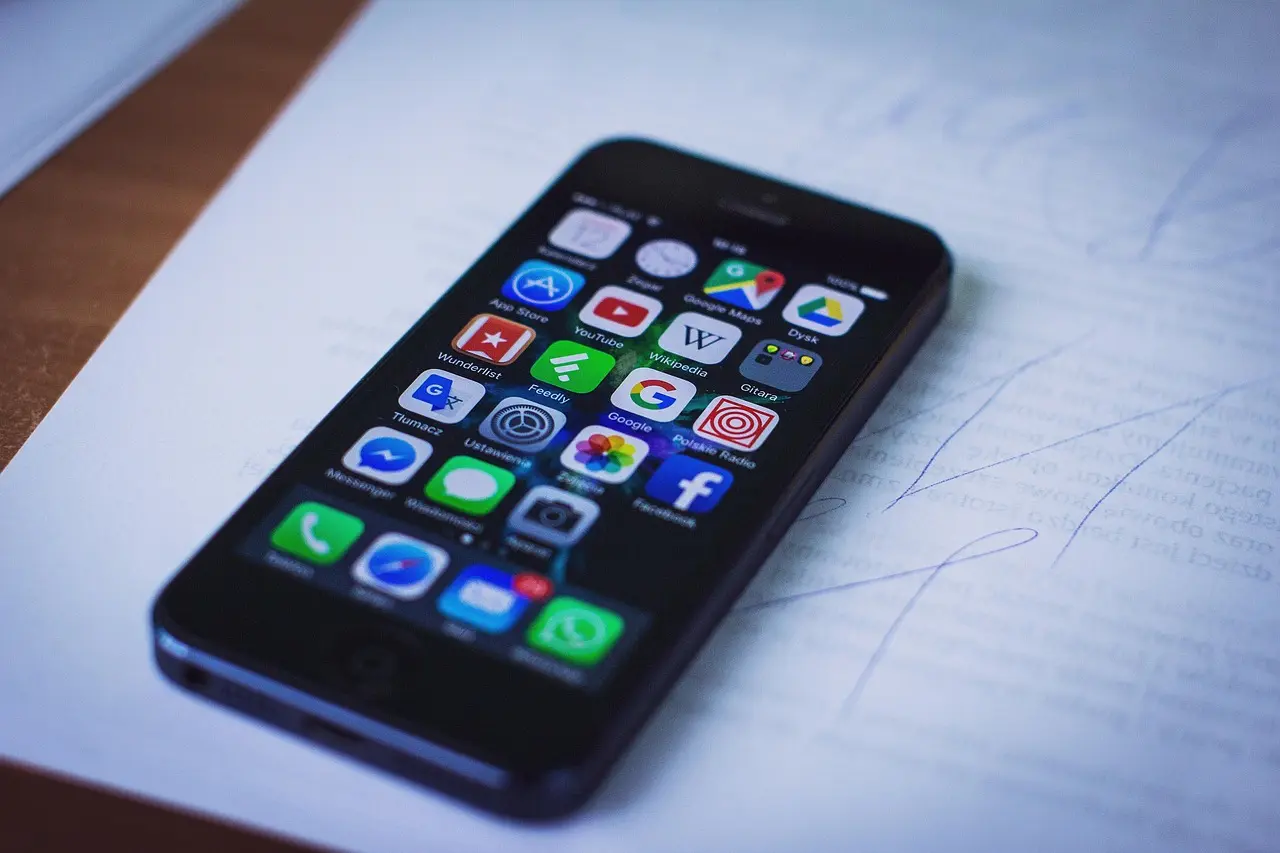
Samsung Facebook เปิดไม่ได้ กดเข้าแอปแล้วเด้งออกเอง ค้างหน้าโลโก้ Facebook ฟีดไม่โหลด รูปภาพไม่ขึ้น หรือวิดีโอหมุนไม่หยุด เป็นปัญหาที่พบได้ในโทรศัพท์ Samsung Galaxy ทั้ง Galaxy A, Galaxy S และ Galaxy Z
ผู้ใช้บางคนเปิด Facebook แล้วกลับไปหน้าจอหลักทันที บางคนเข้าแอปได้แต่เห็นข้อความเก่า ไม่สามารถโหลดโพสต์ใหม่ ขณะที่บางคนเปิด Facebook Reels แล้วจอดำ หรือดูวิดีโอได้แต่ไม่มีเสียง
ปัญหาเหล่านี้อาจเกิดจาก การเชื่อมต่ออินเทอร์เน็ตไม่เสถียร ข้อมูล Cache ผิดปกติ แอป Facebook เวอร์ชันเก่า พื้นที่เก็บข้อมูลไม่เพียงพอ ข้อผิดพลาดของ One UI หรือบริการ Facebook มีปัญหา
วิธีแก้ที่ควรทำก่อนคือ ตรวจอินเทอร์เน็ต ปิด Facebook แล้วเปิดใหม่ รีสตาร์ต Samsung อัปเดตแอป และใช้ Force stop หรือ Clear cache เมื่อจำเป็น
อย่าเพิ่งกด Clear data หรือถอนการติดตั้ง Facebook โดยไม่ตรวจสอบข้อมูล เพราะอาจทำให้ต้องเข้าสู่ระบบใหม่ และข้อมูลบางประเภทที่เก็บไว้เฉพาะเครื่องอาจสูญหาย
บทความนี้ ComSiam จะอธิบายวิธีแก้ Samsung Facebook เปิดไม่ได้อย่างละเอียด ครอบคลุมแอปเด้ง ฟีดไม่โหลด Facebook Reels จอดำ วิดีโอไม่มีเสียง รูปภาพไม่ขึ้น Facebook Live ใช้งานไม่ได้ และปัญหาการเข้าสู่ระบบ พร้อมวิธีตรวจสอบทีละขั้นตอนโดยไม่จำเป็นต้องรีเซ็ตโทรศัพท์
สาเหตุที่ควรตรวจสอบ ได้แก่
ต้องแยกให้ชัดว่า Facebook เปิดไม่ได้ทั้งแอป หรือเปิดได้แต่บางฟังก์ชันไม่ทำงาน
ตัวอย่างเช่น หากเปิด Facebook ได้ แต่ Reels ไม่โหลด ไม่ควรสรุปทันทีว่าต้องถอนแอปหรือล้างข้อมูลทั้งหมด
เปิด Recent apps แล้วปิด Facebook จากนั้นทดลองเปิดอีกครั้ง
ทดลอง Wi-Fi และ Mobile data เพื่อเปรียบเทียบ
ทดลองหน้า Feed, Reels, Video และ Notifications
ช่วยเริ่มกระบวนการแอปและระบบใหม่
เปิด Google Play Store แล้วตรวจ Update
บังคับหยุด Facebook ผ่าน Settings → Apps
ล้างข้อมูลชั่วคราวโดยไม่เลือก Clear data
ตรวจ One UI และพื้นที่เก็บข้อมูลของโทรศัพท์
แนะนำให้ทดลองเปิด Facebook หลังทำแต่ละขั้นตอน เพื่อทราบว่าวิธีใดช่วยแก้ปัญหาได้จริง
หากแตะไอคอน Facebook แล้วแอปปิดตัวเองทันที หรือใช้งานได้ไม่นานแล้วกลับหน้าจอหลัก อาจเป็นอาการ App crash
ตรวจว่า Facebook มีอัปเดตใหม่หรือไม่ และตรวจ Software update ของ Samsung
ควรตรวจพื้นที่ Storage และการทำงานของระบบเพิ่มเติม
การที่ Facebook เด้งเพียงแอปเดียวไม่ได้ยืนยันว่า RAM หรือเมนบอร์ดโทรศัพท์เสีย
อาการนี้เกิดขึ้นเมื่อเปิด Facebook แล้วเห็นโลโก้ค้าง โดยไม่สามารถเข้าสู่หน้า Feed ได้
ควรตรวจเครือข่าย Wi-Fi
ควรตรวจเวอร์ชันแอปและข้อผิดพลาดของระบบเพิ่มเติม
ไม่ควร Factory Reset เพียงเพราะ Facebook ค้างหน้าโลโก้
หากเปิด Facebook ได้แต่หน้า Feed แสดงโพสต์เก่า หรือเลื่อนแล้วไม่โหลดโพสต์ใหม่ ควรตรวจการเชื่อมต่อและการโหลดข้อมูล
อาจเป็นปัญหาเฉพาะฟังก์ชัน Feed
ให้ตรวจเครือข่าย แอป และสถานะบริการ Facebook เพิ่มเติม
บางครั้ง Facebook แสดงโพสต์ที่เคยโหลดไว้แล้ว แต่ไม่มีโพสต์ใหม่ปรากฏ
เปิด Facebook ผ่านเบราว์เซอร์ที่เชื่อถือได้ แล้วเปรียบเทียบว่ามีโพสต์ใหม่หรือไม่
ให้เน้นตรวจ Facebook App, Cache และการอัปเดต
อาจเกี่ยวข้องกับเครือข่าย บัญชี หรือบริการ Facebook
หากโพสต์มีข้อความแต่ภาพไม่โหลดหรือแสดงพื้นที่ว่าง ควรตรวจการโหลดไฟล์ภาพ
อาจเกี่ยวข้องกับเนื้อหาหรือสิทธิ์ในการเข้าถึงโพสต์นั้น
ควรตรวจเครือข่ายและแอปเป็นหลัก
Facebook Reels ต้องโหลดวิดีโอผ่านเครือข่ายอย่างต่อเนื่อง
อาจเป็นปัญหาเฉพาะเนื้อหานั้น
ควรตรวจเครือข่ายและการทำงานของแอปเพิ่มเติม
อาจต้องตรวจ Wi-Fi เดิมก่อน
หาก Reels มีเสียง แต่ไม่มีภาพ ควรตรวจว่าปัญหาเกิดเฉพาะ Facebook หรือเกิดกับแอปเล่นวิดีโออื่นด้วย
ควรตรวจตัวแอปก่อน
ควรตรวจซอฟต์แวร์และการแสดงผลของระบบ
ไม่ควรสรุปทันทีว่าหน้าจอโทรศัพท์เสีย
หาก Facebook แสดงวิดีโอได้ แต่ไม่ได้ยินเสียง ต้องตรวจระบบเสียงแยกจากการโหลดวิดีโอ
อาจเป็นเพราะระบบเลือกหูฟังเป็นอุปกรณ์เล่นเสียงอยู่
ควรตรวจระบบเสียงของ Samsung เพิ่มเติม
หากคลิปปกติดูได้ แต่ Facebook Live ใช้งานไม่ได้ ควรตรวจฟังก์ชันถ่ายทอดสดโดยเฉพาะ
อาจเกิดจากผู้เผยแพร่หยุดถ่ายทอดหรือกำหนดสิทธิ์การรับชม
ควรตรวจเครือข่ายและบริการวิดีโอของ Facebook
หาก Facebook ไม่ทำงานเฉพาะ Wi-Fi ควรตรวจเครือข่ายก่อนลบข้อมูลแอป
อาจเกี่ยวข้องกับเราเตอร์ DNS หรือข้อจำกัดของ Wi-Fi
อาจต้องเข้าสู่ระบบเครือข่ายก่อน หรือมีข้อจำกัดการเข้าถึงบริการบางประเภท
ให้ตรวจสัญญาณ เครือข่ายมือถือ และข้อจำกัดการใช้ข้อมูล
ให้ตรวจแอปและบริการ Facebook ต่อ
การตั้งค่า Data Saver มีไว้ช่วยลดปริมาณข้อมูลที่ใช้ โดยอาจเปลี่ยนวิธีโหลดวิดีโอหรือเนื้อหาตามแอปและเวอร์ชัน
Data Saver ไม่ได้ทำให้ Facebook เปิดไม่ได้ทุกกรณี ต้องทดสอบร่วมกับการเชื่อมต่อจริง
ไม่ใช่คำสั่งลบโพสต์ที่เผยแพร่บนบัญชี Facebook
หากกำลังเขียนโพสต์หรืออัปโหลดเนื้อหา งานที่ยังไม่บันทึกอาจหยุดลงเมื่อบังคับปิดแอป
ควรตรวจงานที่ค้างก่อนดำเนินการ
การล้าง Cache เป็นวิธีที่เหมาะสำหรับทดลองแก้ปัญหาข้อมูลชั่วคราวของแอป
โดยทั่วไปเป็นการลบข้อมูลชั่วคราว ไม่ใช่การสั่งลบโพสต์ รูปภาพ หรือข้อความที่เก็บอยู่บนบัญชีออนไลน์
อย่ากด Clear data แทน Clear cache เพราะมีผลกระทบมากกว่า
| รายการ | Clear cache | Clear data |
|---|---|---|
| ลบข้อมูลชั่วคราว | ใช่ | ใช่ |
| รีเซ็ตข้อมูลแอปในเครื่อง | โดยทั่วไปไม่ | ใช่ |
| อาจต้องเข้าสู่ระบบใหม่ | โดยทั่วไปไม่ | ใช่ |
| การตั้งค่าบางส่วนอาจหาย | โดยทั่วไปไม่ | ใช่ |
| งานที่เก็บไว้เฉพาะเครื่องอาจสูญหาย | ไม่ใช่จุดประสงค์ | มีความเสี่ยง |
| ลบโพสต์ที่เผยแพร่แล้วจากบัญชี | ไม่ | ไม่ใช่จุดประสงค์ |
| เหมาะใช้เป็นขั้นตอนแรก | ใช่ | ไม่ควร |
Clear data จะล้างข้อมูลของแอป Facebook ที่เก็บไว้ในโทรศัพท์ตามขอบเขตระบบ
แม้โพสต์และรูปภาพที่เผยแพร่แล้วจะอยู่ในบัญชี แต่การตั้งค่าและข้อมูลที่ยังไม่ได้บันทึกขึ้นบริการออนไลน์อาจสูญหาย
ไม่ควรรีบ Clear data เพียงเพราะ Facebook เปิดไม่ได้หรือฟีดไม่โหลด
ควรตรวจว่าจำรหัสผ่านได้ และเข้าถึงวิธียืนยันตัวตนสองขั้นตอนได้
ไม่ควรใช้ Clear data เพื่อแก้ปัญหาจากเซิร์ฟเวอร์หรือข้อจำกัดบัญชี เพราะไม่ใช่ต้นเหตุจากข้อมูลภายในเครื่อง
อาจเป็นเวอร์ชันล่าสุดที่เปิดให้เครื่องนั้นใช้งาน
ให้ตรวจคิวดาวน์โหลด Play Store, พื้นที่ Storage และการเชื่อมต่ออินเทอร์เน็ต
ไม่ควรถอน Facebook ทันทีเพื่อแก้ Update Pending
หาก Facebook เริ่มมีปัญหาหลังอัปเดต One UI ควรตรวจความพร้อมของแอปและระบบ
ควรตรวจ Facebook ก่อน
ควรตรวจ One UI และส่วนประกอบระบบเพิ่มเติม
ไม่ควรติดตั้งเฟิร์มแวร์จากแหล่งไม่เชื่อถือเพื่อทดลองแก้
หาก Facebook ใช้งานได้ แต่ไม่มีการแจ้งเตือนความคิดเห็น การกล่าวถึง หรือกิจกรรมอื่น ควรตรวจสิทธิ์ Notification
ให้ตรวจ Notification volume และหมวดแจ้งเตือนที่ตั้งเป็น Silent
ควรตรวจการทำงานเบื้องหลังและอินเทอร์เน็ต
หาก Facebook เปิดได้ แต่กดถูกใจหรือแสดงความคิดเห็นไม่ได้ ต้องตรวจการทำงานของบัญชีและฟังก์ชันนั้น
อาจเกี่ยวกับสิทธิ์ของโพสต์หรือการตั้งค่าผู้เผยแพร่
ควรตรวจบัญชีและบริการ Facebook เพิ่มเติม
ไม่ควรสร้างบัญชีใหม่เพื่อแก้ปัญหาโดยไม่ทราบสาเหตุ
หาก Facebook แชร์โพสต์ไม่ได้ อาจเกี่ยวข้องกับสิทธิ์การมองเห็นเนื้อหา หรือข้อจำกัดบัญชี
อาจเกิดจากการตั้งค่าความเป็นส่วนตัวของโพสต์
ควรตรวจบัญชีและปัญหาบริการเพิ่มเติม
หากเปิด Facebook ได้ แต่โพสต์รูปภาพไม่สำเร็จ ให้ตรวจสิทธิ์และไฟล์ที่เลือก
อาจเกี่ยวกับสิทธิ์อนุญาตรูปภาพแบบจำกัด
ควรตรวจความสมบูรณ์ของไฟล์ก่อน
ไม่ควรลบรูปต้นฉบับจนกว่าจะยืนยันว่าอัปโหลดสำเร็จ
ควรเก็บไฟล์วิดีโอต้นฉบับไว้จนกว่าโพสต์จะเผยแพร่สำเร็จ
หากมีฉบับร่างที่เก็บอยู่ในแอป ไม่ควร Clear data หรือ Uninstall ก่อนตรวจข้อมูลนั้น
หากกดถ่ายรูปหรือเปิดกล้องใน Facebook แล้วหน้าจอดำ ควรตรวจสิทธิ์ Camera
ควรตรวจสิทธิ์หรือข้อผิดพลาดเฉพาะ Facebook
ควรตรวจระบบกล้องของโทรศัพท์เพิ่มเติม
หากบันทึกวิดีโอหรือใช้ฟังก์ชันที่ต้องใช้ไมโครโฟนแล้วไม่มีเสียง ควรตรวจ Permission
อาจเป็นปัญหาสิทธิ์ของ Facebook
ควรตรวจระบบไมโครโฟนเพิ่มเติม
หาก Facebook เปิดได้ แต่ไม่สามารถลงชื่อเข้าใช้ ต้องตรวจบัญชีแยกจากปัญหาแอปเด้ง
ควรใช้กระบวนการ Forgot password ของ Facebook
ต้องดำเนินการตามช่องทางตรวจสอบหรืออุทธรณ์ที่ Facebook จัดให้ตามกรณี
อย่าส่งรหัส OTP หรือรหัสผ่านให้บุคคลที่อ้างว่าช่วยแก้ Facebook ได้
ข้อความ Session expired อาจเกี่ยวข้องกับสถานะการเข้าสู่ระบบหรือการยืนยันบัญชี
ควรเข้าสู่ระบบผ่านแอปหรือหน้าเว็บไซต์ทางการของ Facebook
ควรตรวจความปลอดภัยของบัญชีก่อนพยายามเข้าสู่ระบบซ้ำหลายครั้ง
Facebook Lite เป็นอีกแอปหนึ่งที่มีรูปแบบการใช้งานและข้อกำหนดแตกต่างจาก Facebook ปกติ
อาจช่วยคัดกรองได้ว่าการเชื่อมต่อและบัญชียังทำงานบางส่วนตามปกติ
ขึ้นอยู่กับความต้องการใช้งานและฟังก์ชันที่รองรับ
ไม่จำเป็นต้องถอน Facebook ปกติทันทีเพียงเพราะ Lite ใช้งานได้
Facebook อาจสะสมข้อมูล Cache และข้อมูลอื่นที่เกี่ยวข้องกับการใช้งาน
สามารถพิจารณา Clear cache
ควรตรวจข้อมูลและการตั้งค่าก่อนใช้ Clear data
การมี Data ขนาดใหญ่ไม่ได้หมายความว่าข้อมูลทั้งหมดเป็นไฟล์ขยะที่ลบได้อย่างปลอดภัย
Facebook ใช้พลังงานจากหน้าจอ การแสดงวิดีโอ การรับส่งข้อมูล และกิจกรรมเบื้องหลัง
การใช้แบตสูงอาจเป็นผลจากการใช้งานปกติ
ควรตรวจการทำงานเบื้องหลังและอัปเดตแอปเพิ่มเติม
ไม่ควรติดตั้งแอป Booster ที่ไม่รู้จักเพื่อแก้ปัญหา
Samsung Galaxy มีระบบจัดการพลังงานเบื้องหลัง
ควรตรวจว่ามีข้อจำกัดเบื้องหลังมากเกินไปหรือไม่
ไม่ควรจำกัดแอปจนทำให้พลาดการแจ้งเตือนที่ต้องการ
สามารถพิจารณาจัดการพลังงานให้เหมาะกับการใช้งานได้
ไม่ควร Uninstall เป็นวิธีแรก
ก่อนถอน Facebook ควรตรวจว่า
ควรเก็บสำเนาข้อมูลหรือไฟล์ต้นฉบับก่อนถอนแอป
ควรติดตั้งจาก Google Play Store หรือช่องทางทางการที่รองรับ
ไม่ควร Factory Reset เพียงเพราะ Facebook เปิดไม่ได้
ก่อนคืนค่าโรงงานควรตรวจให้ครบ
ไม่ เพราะหากปัญหาเกิดจากบริการ Facebook หรือข้อจำกัดบัญชี การคืนค่าโรงงานไม่ได้แก้ต้นเหตุเสมอไป
Factory Reset ลบข้อมูลส่วนตัวและแอปภายในเครื่องตามขอบเขตของการรีเซ็ต
จึงควรใช้เป็นทางเลือกท้าย ๆ หลังตรวจปัญหาระดับระบบและสำรองข้อมูลแล้ว
| อาการ | สาเหตุที่ควรตรวจ | วิธีแก้ |
|---|---|---|
| Facebook เปิดแล้วเด้ง | App crash | Force stop, Clear cache |
| ค้างหน้าโลโก้ | แอปหรือเครือข่าย | Restart, Update |
| Feed ไม่โหลด | อินเทอร์เน็ตหรือบริการ | ตรวจเครือข่าย |
| แสดงแต่โพสต์เก่า | รีเฟรชข้อมูลไม่ได้ | ตรวจแอปและอินเทอร์เน็ต |
| รูปภาพไม่ขึ้น | โหลดสื่อไม่สำเร็จ | เปลี่ยนเครือข่าย |
| Reels หมุนไม่หยุด | เครือข่ายหรือวิดีโอ | ทดลองคลิปอื่น |
| Reels จอดำ | การแสดงผลวิดีโอ | อัปเดตและ Clear cache |
| Facebook ไม่มีเสียง | Media output | ตรวจเสียง Bluetooth |
| Live ดูไม่ได้ | เครือข่ายหรือสตรีม | ทดลอง Live อื่น |
| ใช้ Wi-Fi ไม่ได้ | เครือข่าย Wi-Fi | ทดลอง Mobile data |
| ใช้ Mobile data ไม่ได้ | สัญญาณหรือ Data Saver | ตรวจ Data usage |
| ไม่แจ้งเตือน | Notifications | ตรวจสิทธิ์ |
| กด Like ไม่ได้ | บัญชีหรือฟังก์ชัน | ตรวจ Error |
| แชร์โพสต์ไม่ได้ | สิทธิ์โพสต์หรือบัญชี | ตรวจข้อจำกัด |
| อัปโหลดรูปไม่ได้ | Permission หรือเครือข่าย | ตรวจ Photos |
| อัปโหลด Reels ไม่ได้ | ไฟล์หรืออินเทอร์เน็ต | ตรวจต้นฉบับ |
| เปิดกล้องไม่ได้ | Camera permission | ตรวจสิทธิ์ |
| เข้าสู่ระบบไม่ได้ | บัญชีหรือการยืนยัน | กู้คืนบัญชี |
| Session expired | สถานะ Login | ตรวจบัญชี |
| Facebook กินพื้นที่ | Cache และ Data | ตรวจ Storage |
ตรวจอินเทอร์เน็ต ปิดแอปแล้วเปิดใหม่ รีสตาร์ต อัปเดต Facebook และ Clear cache เมื่อจำเป็น
อาจเกิดจากแอปมีข้อผิดพลาด Cache ผิดปกติ หรือปัญหาซอฟต์แวร์ที่เกี่ยวข้อง
ตรวจ Wi-Fi และ Mobile data จากนั้น Force stop อัปเดตและ Clear cache
ทดลองรีเฟรช Feed ตรวจอินเทอร์เน็ต และเปรียบเทียบการใช้งานผ่านเบราว์เซอร์
อาจเป็นเพราะแอปโหลดข้อมูลใหม่ไม่สำเร็จ หรือมีปัญหาการเชื่อมต่อ
ตรวจอินเทอร์เน็ต ทดลองรูปอื่น และ Clear cache เมื่อจำเป็น
ทดลอง Reels อื่น เปลี่ยนเครือข่าย ตรวจ Data Saver และอัปเดต Facebook
อาจเกิดจากข้อผิดพลาดในการแสดงวิดีโอ ควรทดลองคลิปอื่นและตรวจซอฟต์แวร์
ตรวจระดับเสียง Media และ Media output รวมถึง Bluetooth
อาจเป็นปัญหาเครือข่าย สถานะ Live หรือข้อจำกัดการรับชม
อาจเกี่ยวข้องกับเครือข่าย Wi-Fi หรือการตั้งค่า DNS และเราเตอร์
Settings → Apps → Facebook → Storage → Clear cache
โดยทั่วไปไม่ใช่การลบโพสต์หรือรูปภาพที่เผยแพร่บนบัญชี
อาจต้องเข้าสู่ระบบใหม่ และการตั้งค่ารวมถึงข้อมูลบางส่วนในเครื่องอาจถูกลบ
ไม่ควรเริ่มจากการลบ ให้ตรวจ Google Play Store, Storage และอินเทอร์เน็ตก่อน
Settings → Notifications → App notifications → Facebook แล้วตรวจ Allow notifications
อาจเกี่ยวกับข้อจำกัดบัญชีหรือการทำงานเฉพาะฟังก์ชัน ควรตรวจข้อความ Error
ตรวจสิทธิ์ Photos and videos อินเทอร์เน็ต และไฟล์ต้นฉบับ
Settings → Apps → Facebook → Permissions → Camera
ตรวจการเข้าสู่ระบบและใช้ช่องทางยืนยันตัวตนของ Facebook ที่ถูกต้อง
อาจเกิดจากข้อผิดพลาดของแอป Facebook ปกติหรือความแตกต่างของบริการที่ใช้ ควรตรวจแอปนั้นโดยตรง
ไม่ควร เพราะปัญหาจำนวนมากสามารถเริ่มแก้ได้จากอินเทอร์เน็ต แอป Cache และการอัปเดต
หากตรวจสอบและแก้ไขทุกขั้นตอนแล้ว Facebook ยังไม่ทำงาน สามารถรายงานข้อผิดพลาดผ่านช่องทางที่ Facebook รองรับ
หาก Facebook เปิดไม่ได้เลย สามารถใช้ช่องทางช่วยเหลือที่เข้าถึงได้ผ่านเบราว์เซอร์หรืออุปกรณ์อื่น
Samsung Facebook เปิดไม่ได้ แอปเด้ง ฟีดไม่โหลด หรือ Reels จอดำ อาจเกิดจากอินเทอร์เน็ตไม่เสถียร Cache ผิดปกติ แอปเวอร์ชันเก่า หรือบริการ Facebook มีปัญหา
วิธีแก้เบื้องต้นคือ ปิดเปิด Facebook → ตรวจ Wi-Fi และ Mobile data → Restart → Update → Force stop → Clear cache
หาก Feed ไม่โหลด ควรตรวจเครือข่ายและเปรียบเทียบกับ Facebook ผ่านเบราว์เซอร์
หาก Reels จอดำหรือหมุนโหลด ควรทดลองคลิปอื่นและตรวจการเล่นวิดีโอ
หาก Facebook ไม่มีเสียง ให้ตรวจ Media volume, Bluetooth และ Media output
หาก เข้าสู่ระบบไม่ได้ ควรตรวจบัญชีและวิธียืนยันตัวตน ไม่ใช่รีบลบข้อมูลแอป
ไม่ควร Clear data, Uninstall หรือ Factory Reset ก่อนตรวจวิธีที่มีผลกระทบต่อข้อมูลน้อยกว่า
ComSiam แนะนำให้แยกปัญหาเป็น แอปเปิดไม่ได้ ฟีดโหลดไม่ได้ วิดีโอมีปัญหา หรือบัญชีเข้าสู่ระบบไม่ได้ แล้วเลือกวิธีแก้ให้ตรงกับอาการ เพื่อให้ Samsung Galaxy กลับมาใช้งาน Facebook ได้ตามปกติและลดความเสี่ยงต่อข้อมูลสำคัญ